रूलर: यहाँ से वहाँ तक कितनी दूरी है?
पार्क के उस पार तक कितनी दूरी है, बाड़ की वह रेखा कितनी लंबी है, और ज़मीन कितनी ऊपर उठती है? रूलर (ruler, यानी मानचित्र पर दूरी नापने का पैमाना) इसका जवाब मानचित्र पर ही देता है: एक बिंदु पर टैप करें और दूरी, दिशा-कोण (bearing) और चढ़ाई पढ़ें, अगले हिस्से (leg) के लिए टैप करते रहें, चाहें तो रास्तों और सड़कों के साथ चलें, और ऊँचाई की प्रोफ़ाइल पर उँगली चलाएँ। जब तक आप इसे रखना न चुनें, कुछ भी सहेजा नहीं जाता, इसलिए ऐसे माप के लिए यह तेज़ है जिसे आपको बस देखना हो।
रूलर खोलें
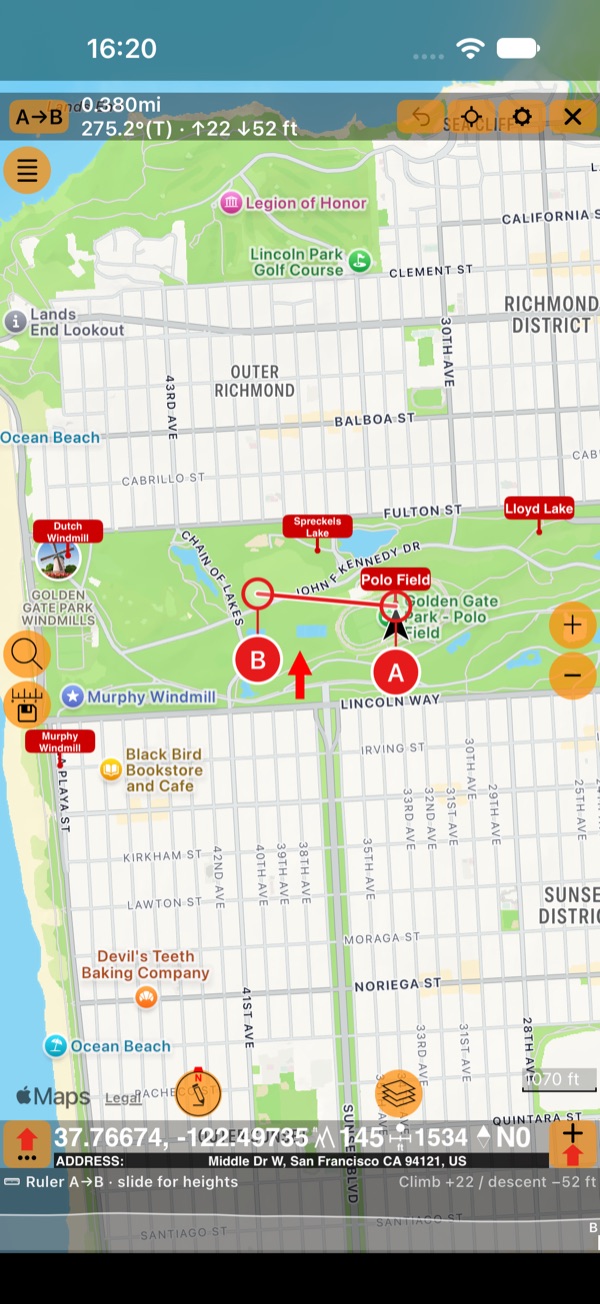
Add measurement (मापन जोड़ें) बटन पर टैप करें और Ruler A→B चुनें। A मानचित्र के बीच वाले लाल तीर पर रहता है, और बार आपसे B के लिए मानचित्र पर टैप करने को कहता है।
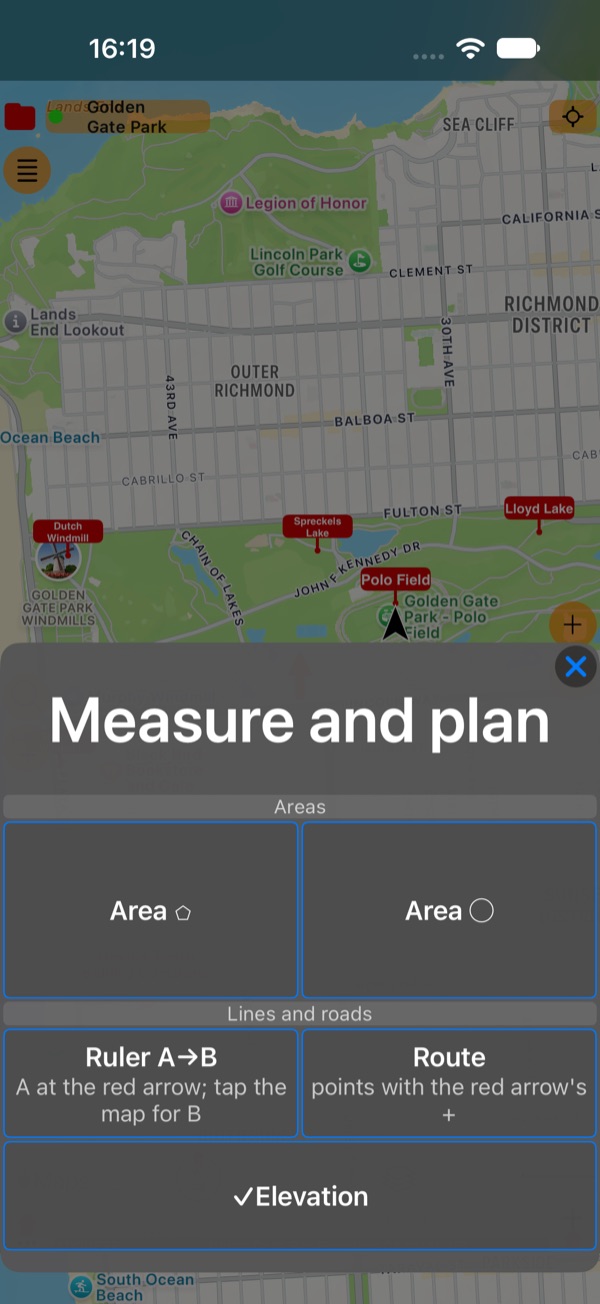
इसी मेनू से आप एक क्षेत्रफल या रूट भी शुरू करते हैं, जिसे आप बिंदु-दर-बिंदु बनाकर सहेजते हैं।
बार को पढ़ें
रूलर खुला रहने तक उसका बार मानचित्र के ऊपर संग्रह (collection) के बार की जगह ले लेता है:
- A→B: बिंदु, पहले से आख़िरी तक। रूलर का मेनू खोलने के लिए इस पर टैप करें;
- दूरी, A से B का दिशा-कोण (ट्रू नॉर्थ के लिए T या मैग्नेटिक नॉर्थ के लिए M के साथ), और रेखा पर चढ़ाई ↑ और उतराई ↓;
- ↶ बिंदुओं में किया गया आख़िरी बदलाव वापस लेता है: जोड़ा, खिसकाया या हटाया गया बिंदु। यह तभी दिखता है जब वापस लेने को कुछ हो;
- निशाने (aim) वाला बटन Map focus (मैप फ़ोकस) खोलता है ( नीचे );
- ⚙ लंबाई और क्षेत्रफल की इकाइयाँ खोलता है, साथ में यह भी कि हर इकाई कब बड़ी इकाई में बदलती है;
- × रूलर बंद करता है।
✓Elevation (ऊँचाई) चालू होने पर (रूलर के मेनू में या Measure and plan मेनू में), मानचित्र के नीचे की ऊँचाई पट्टी रेखा की प्रोफ़ाइल दिखाती है।
बिंदु खिसकाएँ और स्नैप करें
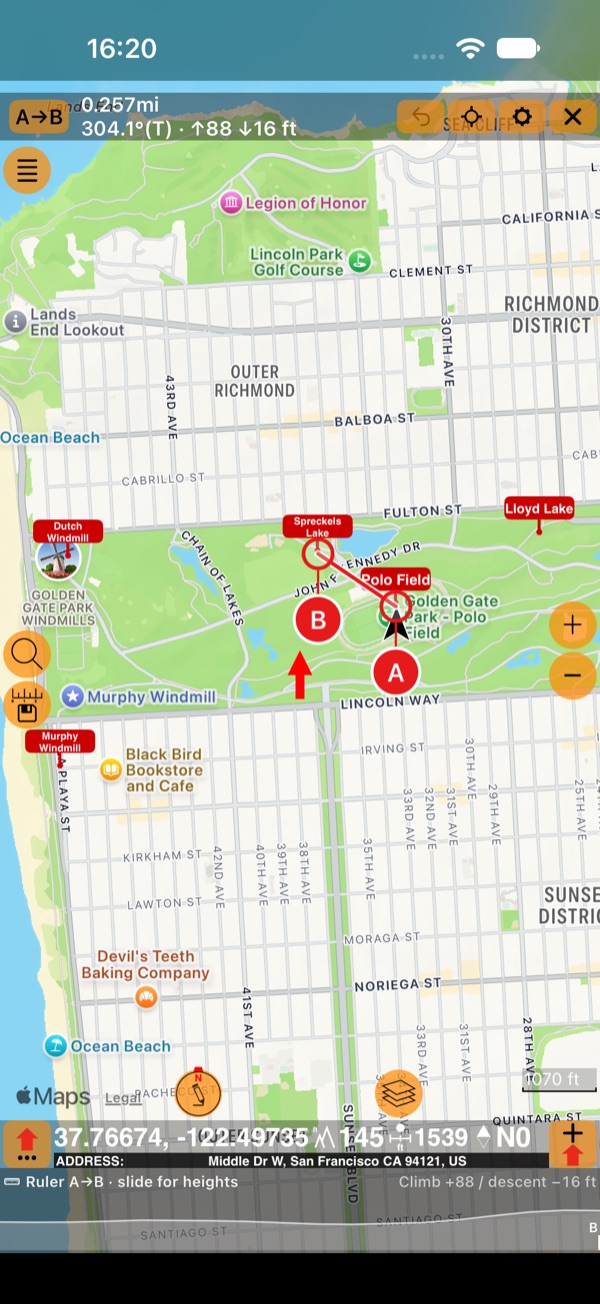
किसी बिंदु को उसकी ग्रिप (grip) से खींचें, यानी उसके नीचे अक्षर वाला गोला: ग्रिप बिंदु से नीचे लटकती है, ताकि आपकी उँगली कभी वह जगह न ढके जिस पर आप निशाना लगा रहे हैं। किसी बिंदु को अपने संग्रह के किसी बिंदु के पास छोड़ें, तो वह हल्के कंपन के साथ ठीक उसी पर स्नैप हो जाता है (चिपक जाता है)। रूलर खुला रहते हुए जिस बिंदु पर आप टैप करें, उसके साथ भी यही होता है।
हिस्सा-दर-हिस्सा नापें
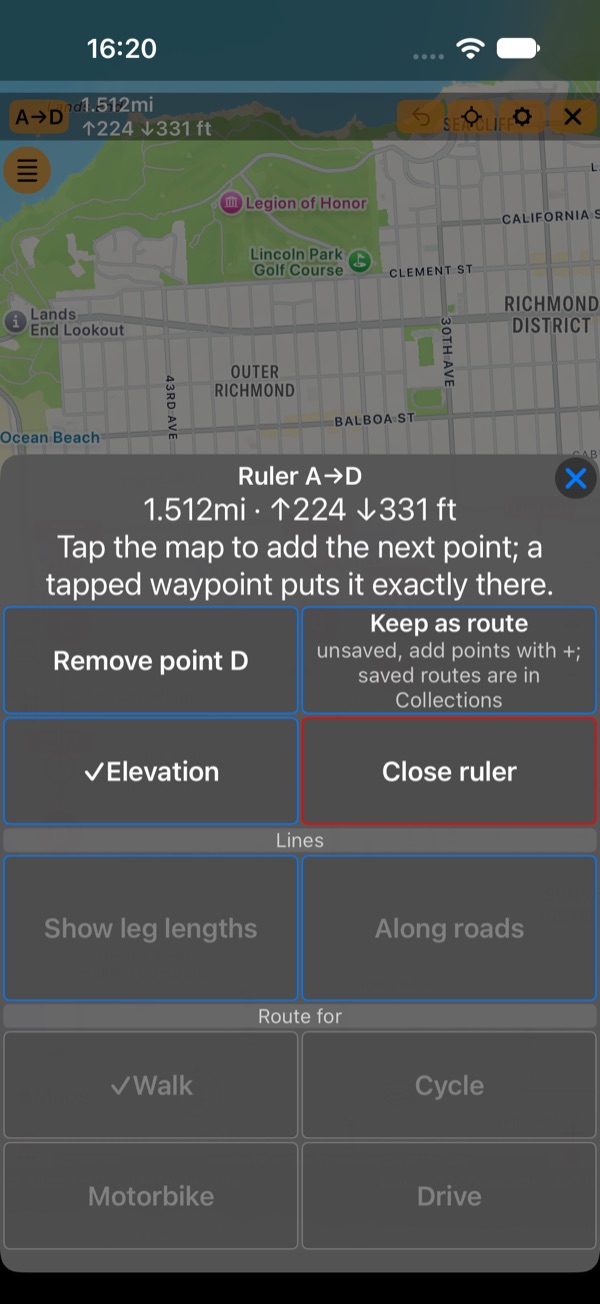
मानचित्र पर हर टैप अगला बिंदु जोड़ता है: C, D, और इसी तरह आगे। मानचित्र पर हर हिस्से की लंबाई और दिशा-कोण देखने के लिए रूलर के मेनू में Show leg lengths (हिस्सों की लंबाई दिखाएँ) चालू करें; बार पूरे रास्ते का जोड़ दिखाता है।
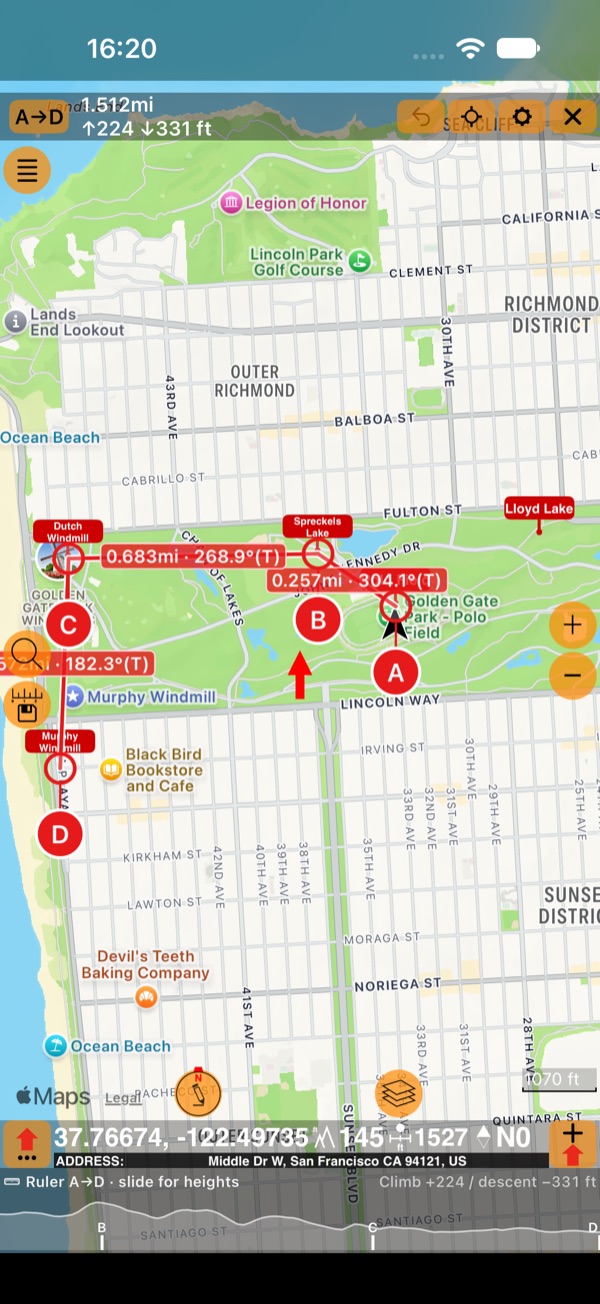
रूलर का मेनू (A→D पर टैप करें):
सड़कों के साथ
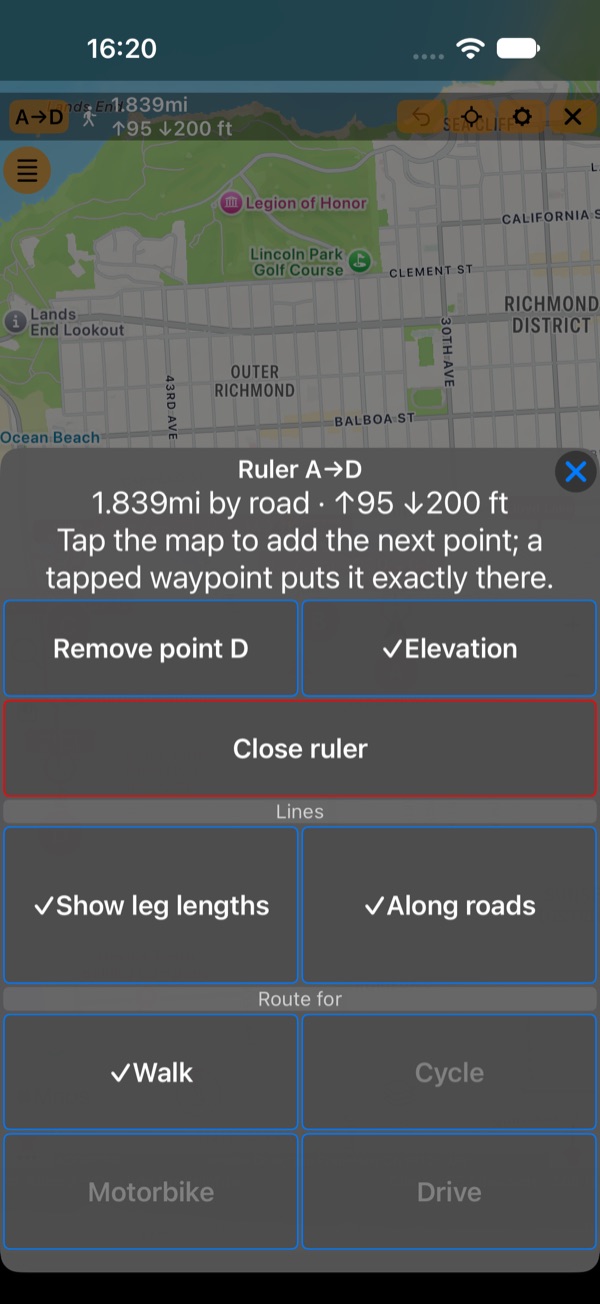
ज़मीन को आप हमेशा सीधी रेखा में पार नहीं करते। रूलर के मेनू में Along roads (सड़कों के साथ) चालू करें और Route for (किसके लिए रूट) में चुनें कि आप कैसे सफ़र करते हैं: Walk (पैदल), Cycle (साइकिल), Motorbike (मोटरसाइकिल) या Drive (कार) (शुरू में Walk)। हर हिस्सा उन रास्तों और सड़कों पर चलता है जो उस गतिविधि के लिए खुले हैं, बार by road (सड़क से) दूरी दिखाता है, और हर हिस्सा अपनी लंबाई, चढ़ाई और उतराई दिखाता है। जिस हिस्से के लिए उस गतिविधि लायक कोई रास्ता या सड़क न हो, वह डैश वाली सीधी रेखा में बनता है, और बार बताता है कि कितने हिस्सों में सड़क नहीं है।
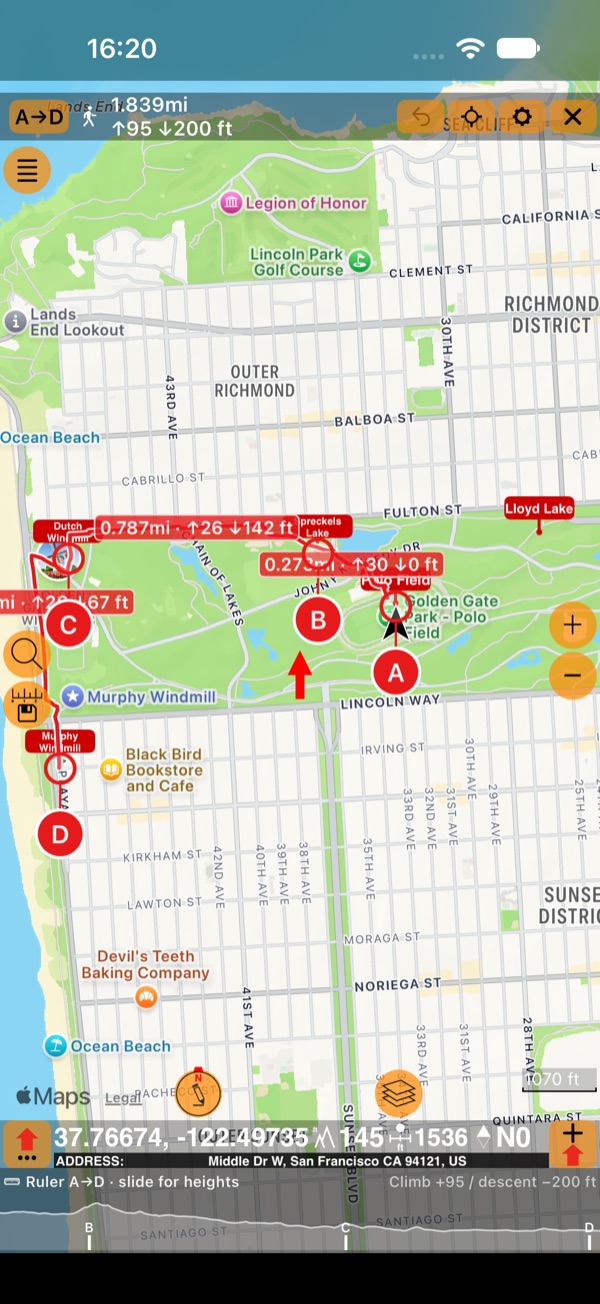
सड़कें नापने के लिए हैं। Along roads चालू रहते हुए रूलर के मेनू में Keep as route (रूट के रूप में रखें) नहीं होता: रूट बिंदुओं को रखता है और उनके बीच सीधी रेखाएँ खींचता है, न कि वे सड़कें जिन्हें आपने अभी नापा।
प्रोफ़ाइल पर उँगली चलाएँ
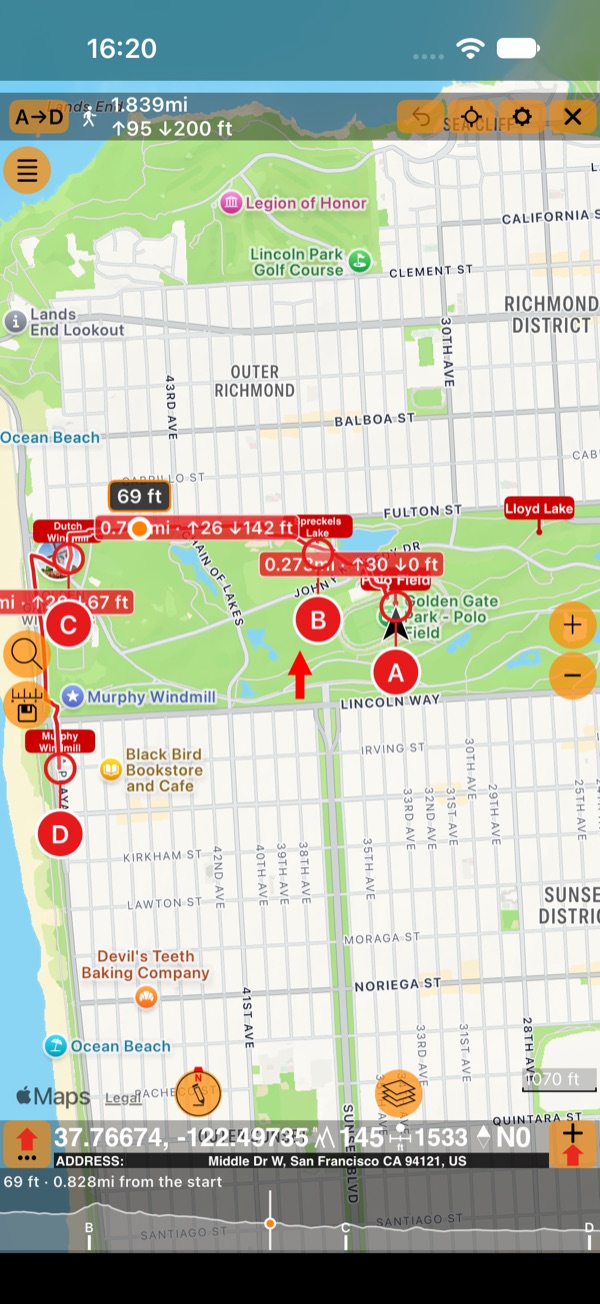
ऊँचाई पट्टी पर उँगली चलाएँ: यह ऊँचाई और शुरुआत से दूरी पढ़ती है, मानचित्र पर एक डॉट साथ-साथ चलता है, और हर बिंदु का प्रोफ़ाइल पर अपना निशान होता है। उँगली उठाने पर रीडिंग एक पल के लिए बनी रहती है।
हर बिंदु का मेनू
किसी बिंदु की ग्रिप पर टैप करें (खींचने से वह अब भी खिसकता है), और उसका अपना मेनू खुलेगा: उसके निर्देशांक, उसकी ऊँचाई, और पिछले बिंदु से उस तक का रास्ता।
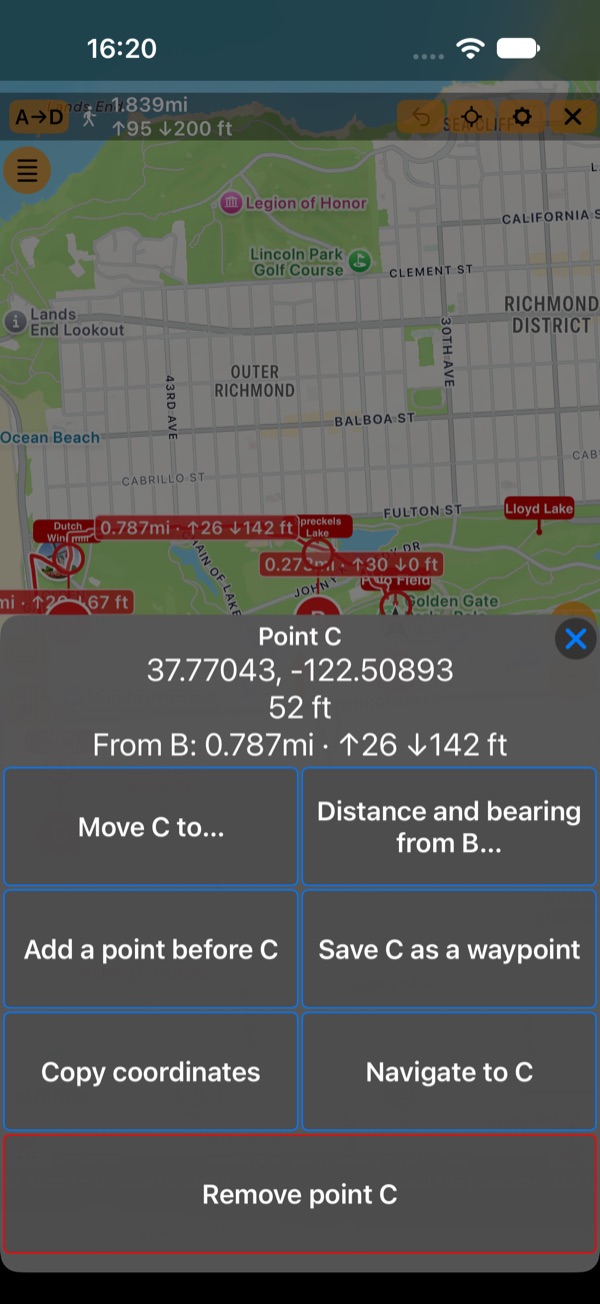
- Move C to… (C को यहाँ ले जाएँ…) कोई जगह, आपके संग्रहों का कोई बिंदु या निर्देशांक खोजता है और बिंदु को वहाँ ले जाता है।
- Distance and bearing from B… (B से दूरी और दिशा-कोण…) बिंदु को आपकी टाइप की हुई दूरी और दिशा-कोण पर रखता है।
- Add a point before C (C से पहले एक बिंदु जोड़ें) हिस्से के बीच में एक बिंदु जोड़ता है।
- Save C as a waypoint (C को वेपॉइंट के रूप में सहेजें) उसे मानचित्र पर दिख रहे संग्रह में सहेजता है; Copy coordinates (निर्देशांक कॉपी करें) उसके निर्देशांक कॉपी करता है।
- Navigate to C (C तक नेविगेट करें) उसे आपका नेविगेशन लक्ष्य बना देता है।
- Remove point C (बिंदु C हटाएँ)। बिंदु हटाते-हटाते सिर्फ़ A तक रह सकते हैं।
सब कुछ एक नज़र में
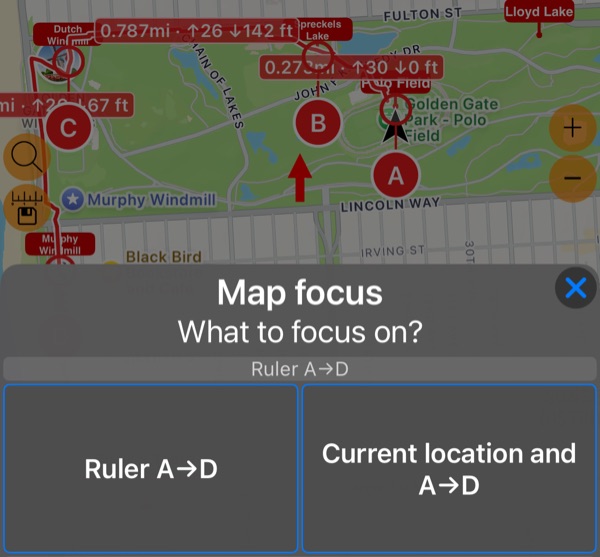
रूलर के बार में निशाने वाले बटन (Map focus) पर टैप करें, और पूरी रेखा को स्क्रीन पर लाने के लिए Ruler A→D चुनें, या यह देखने के लिए कि आप कहाँ हैं, Current location and A→D (मौजूदा जगह और A→D) चुनें।
इसे रखें
Keep as route (सीधी रेखाएँ) रूलर के बिंदुओं को एक रूट में बदल देता है, जो अभी सहेजा नहीं गया है: Add point (बिंदु जोड़ें) बटन से बिंदु जोड़ें और उसे किसी भी माप की तरह किसी संग्रह में सहेजें।
इकाइयाँ
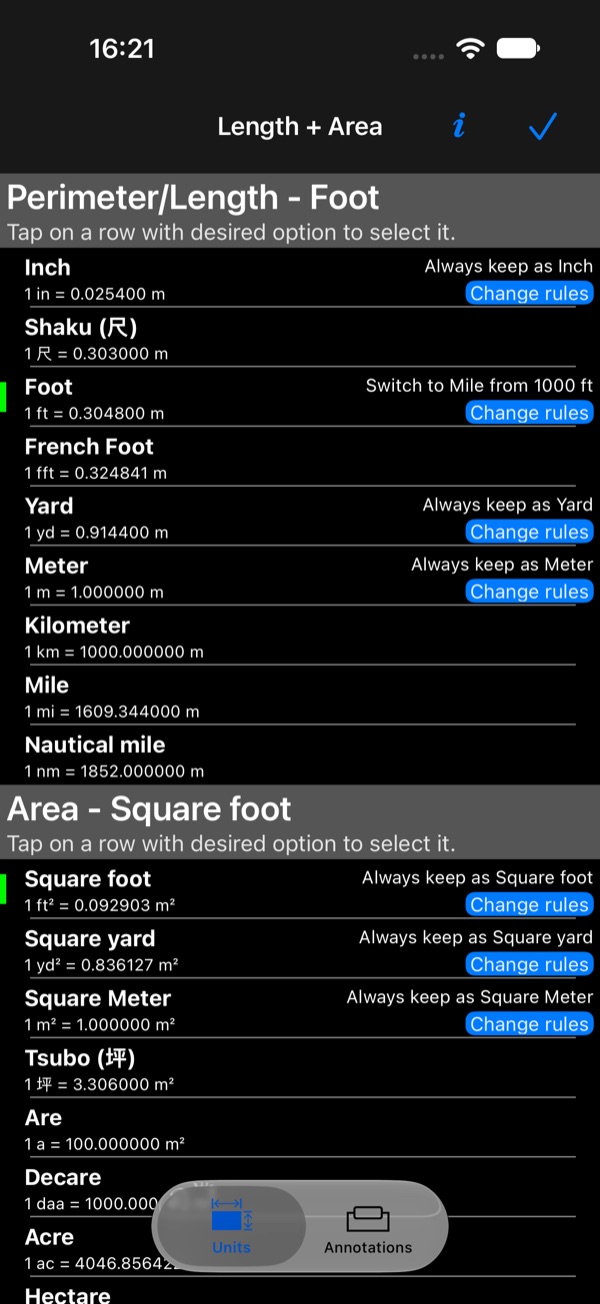
लंबाई, दिशा-कोण और ऊँचाई आपकी लंबाई और क्षेत्रफल की इकाइयों और कंपास सेटिंग्स (डिग्री या मिल्स, ट्रू या मैग्नेटिक नॉर्थ) के हिसाब से दिखते हैं। रूलर के बार में ⚙ इकाइयाँ खोलता है, और हर इकाई का नियम बताता है कि वह कब बड़ी इकाई में बदलती है, उदाहरण के लिए 1,000 ft से ऊपर फ़ीट से मील में।
जानने योग्य बातें
- Apple और Google मानचित्रों के बीच बदलने पर, और ऐप दोबारा शुरू करने के बाद भी, रूलर वहीं रहता है जहाँ आपने उसे छोड़ा था।
- एक समय में एक काम: रूलर खुला रहते हुए Add measurement बटन रूलर का मेनू खोलता है और उस पर एक लाल बिंदी दिखती है।
- Along roads हमारे अपने राउटर से OpenStreetMap डेटा पर सड़कें ढूँढता है, इसलिए इसके लिए इंटरनेट कनेक्शन चाहिए।