ट्रैक से overlay videos: motion data, कोई वीडियो नहीं
आपका कैमरा ड्राइव फ़िल्माता है; वाहन ने क्या किया, यह यह ऐप जानता है। ट्रैक के लिए motion and audio data चालू करें और ऐप एक सामान्य GPS ट्रैक के साथ-साथ सेंसर का डेटा रिकॉर्ड करता है — कोई वीडियो रिकॉर्ड नहीं होता — और बाद में ट्रैक की अपनी स्क्रीन से Pitch & Roll, G-Cross, Speed और Map पारदर्शी overlay videos के रूप में एक्सपोर्ट होते हैं: telemetry गेज, जिनके चारों ओर कुछ नहीं, तैयार हैं उस फुटेज पर रखने के लिए जो आपने GoPro, DJI Osmo, Insta360, किसी dashcam या दूसरे फ़ोन से — यानी उसी वाहन पर सवार कैमरे से — शूट किया है, iMovie, Final Cut Pro, DaVinci Resolve, Adobe Premiere Pro, After Effects, CapCut या किसी भी दूसरे वीडियो एडिटर में।
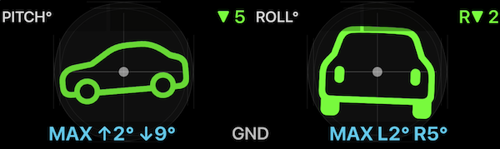
यह एक एक्सपोर्ट की गई फ़ाइल है: गेज, अपने आप में एक वीडियो, चारों ओर सब पारदर्शी, किसी भी एडिटर में सीधे एक लेयर बनने को तैयार।
अगर आप इस ऐप में वीडियो रिकॉर्ड करते हैं — यानी Action Cam — तो वही एक्सपोर्ट सीधे उसी रिकॉर्डिंग से मिलता है; देखें वीडियो रिकॉर्डिंग, प्लेबैक और डेटा ओवरले ।
ड्राइव से पहले इसे चालू करें
MENU खोलें, फिर NEW TRACK बटन के भीतर मौजूद सेटिंग्स बटन दबाएँ। यही GPS tracking
settings स्क्रीन है; सबसे नीचे तक स्क्रोल करें, Motion and audio data तक।
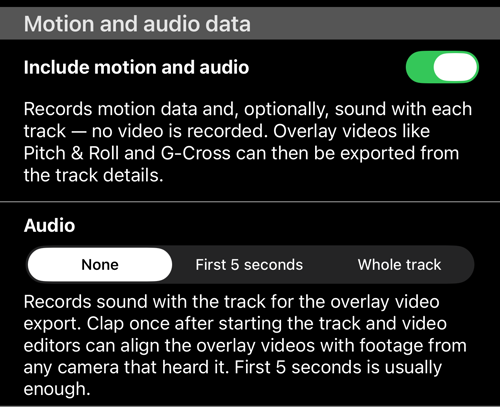
Include motion and audioतब तक बंद रहता है जब तक आप इसे चालू न करें। चालू होने पर हर नया ट्रैक motion data भी रिकॉर्ड करता है। ट्रैकिंग में और कुछ नहीं बदलता, और कोई वीडियो रिकॉर्ड नहीं होता।Audioतय करता है कि ट्रैक के साथ आवाज़ रिकॉर्ड हो या नहीं:None,First 5 seconds, याWhole track। यह सिर्फ़ तभी लागू होता है जब ऊपर वाला स्विच चालू हो।
माइक्रोफ़ोन की अनुमति पहली बार तब माँगी जाती है जब आप आवाज़ रिकॉर्ड करना चुनते हैं,
ड्राइव के बीच में कभी नहीं। अनुमति न देने पर चुनाव वापस None पर आ जाता है; बाद में
मन बदले तो सिस्टम Settings में इस ऐप के लिए माइक्रोफ़ोन चालू कर दें।
ट्रैक शुरू करने से पहले NEW TRACK बटन के सारांश के अंत में दिखता है कि क्या
रिकॉर्ड होगा, ताकि निकलने से पहले ही पुष्टि हो जाए: ⛁ None., ⛁ Motion.,
⛁ Motion, Audio (5 s). या ⛁ Motion, Audio.
आवाज़ किसलिए है
यह sync head है, साउंडट्रैक नहीं: एक ऐसी आवाज़ जो हर रिकॉर्डर सुने, ताकि वीडियो एडिटर उन्हें waveform से मिला सके। क्रम मायने रखता है।
- पहले अपने कैमरे चालू करें — सारे। जो कैमरा अभी रिकॉर्ड नहीं कर रहा, वह ताली नहीं सुन सकता।
- ट्रैक शुरू करें।
- तुरंत एक बार ताली बजाएँ।
First 5 secondsके साथ ऐप का माइक्रोफ़ोन सिर्फ़ ट्रैक के पहले पाँच सेकंड खुला रहता है, इसलिए ताली उसी दायरे में पड़नी चाहिए।Whole trackके साथ आप कभी भी ताली बजा सकते हैं, बशर्ते हर कैमरा पहले से चल रहा हो।
ऐसी जगह ताली बजाएँ जहाँ सब सुन सकें — एक तीखी आवाज़, कोई शब्द नहीं — और अगर आप वाहन में हैं तो इंजन और सड़क के शोर के हावी होने से पहले।
फिर हर एक्सपोर्ट किए गए overlay video में वही ताली होती है, और एडिटर ओवरले को आपके फुटेज के साथ अपने-आप मिला देता है।
आवाज़ रिकॉर्ड करने में motion data के मुक़ाबले लगभग कोई जगह नहीं लगती, पर दो सीमाएँ ईमानदारी से बतानी चाहिए: कोई कॉल, Siri, या दूसरा ऑडियो व्यवधान ट्रैक के ऑडियो को हमेशा के लिए वहीं ख़त्म कर देता है, बीच में चुप्पी जोड़कर आगे नहीं बढ़ता; और sync head सिर्फ़ उसी एक्सपोर्ट में काम आता है जो वहीं से शुरू हो जहाँ ताली है।
फ़ोन कैमरे के साथ ही चलता है
गेज फ़ोन के बारे में बताते हैं, इसलिए फ़ोन का उसी वाहन पर होना ज़रूरी है जिस पर कैमरा है: क्वाड, ट्रक, बाइक, नाव। कहीं और से लिया गया फुटेज — सड़क किनारे रखा कैमरा, या हवा से पीछा करता कैमरा — किसी और चीज़ को फ़िल्मा रहा है, और आपके फ़ोन का pitch और roll उस तस्वीर से मेल नहीं खाएगा।
माउंट भी उतना ही मायने रखता है। हाथ में पकड़ा हुआ या कपहोल्डर में ढीला पड़ा फ़ोन — गेज वाहन नहीं, हाथ रिकॉर्ड करते हैं, और एक्सपोर्ट ईमानदार बकवास बन जाता है। विंडस्क्रीन, डैश या बार का मज़बूत माउंट ही attitude गेज को एक्सपोर्ट करने लायक बनाता है। Speed और Map ज़्यादा उदार हैं: वे बताते हैं कि फ़ोन कहाँ गया, यानी आप कहाँ गए।
ट्रैक स्क्रीन पर ड्राइव देखें
MENU > TRACKS खोलें और ट्रैक पर टैप करें। जिस ट्रैक में motion data है, उसके
व्यू विकल्पों में Map + pitch & roll + chart भी आता है।
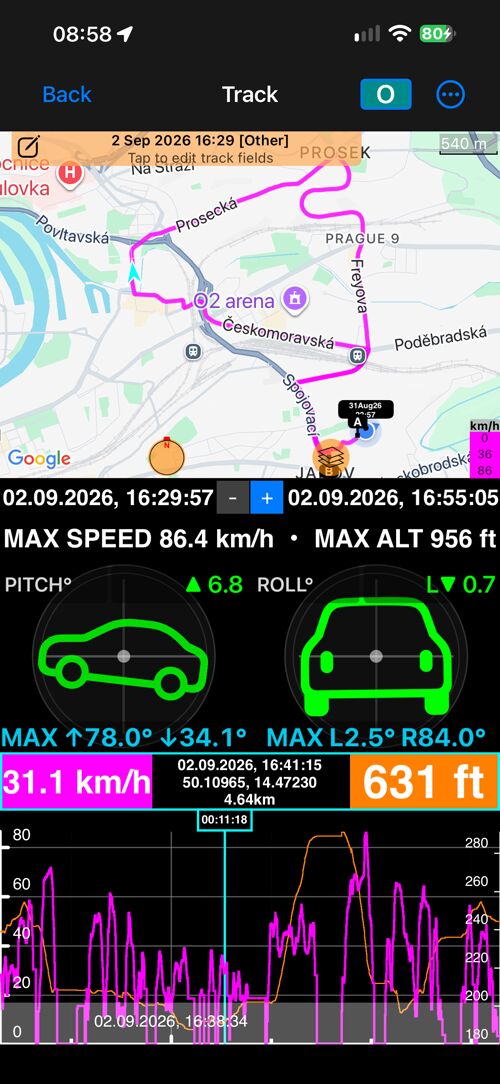
चार्ट का कर्सर अकेला scrubber है: उसे हिलाएँ और मानचित्र का मार्कर, मानों की पट्टी और दोनों इंस्ट्रूमेंट उसी पल पर चले जाते हैं। यहाँ इंस्ट्रूमेंट सिर्फ़ पढ़ने के लिए हैं — यह रिकॉर्डिंग का प्लेबैक है, कोई लाइव गेज नहीं — और वे वही ground या relative संदर्भ इस्तेमाल करते हैं जो वीडियो ओवरले करता है।
यह व्यू सिर्फ़ उन ट्रैक्स के लिए आता है जिनमें motion data है। चूँकि व्यू का चुनाव
सभी ट्रैक्स के लिए याद रखा जाता है, बिना motion data वाला ट्रैक Map + chart में
खुलता है।
Overlay videos एक्सपोर्ट करें
ट्रैक स्क्रीन पर More खोलें। मेनू में व्यू विकल्पों के ऊपर Recorded data है।
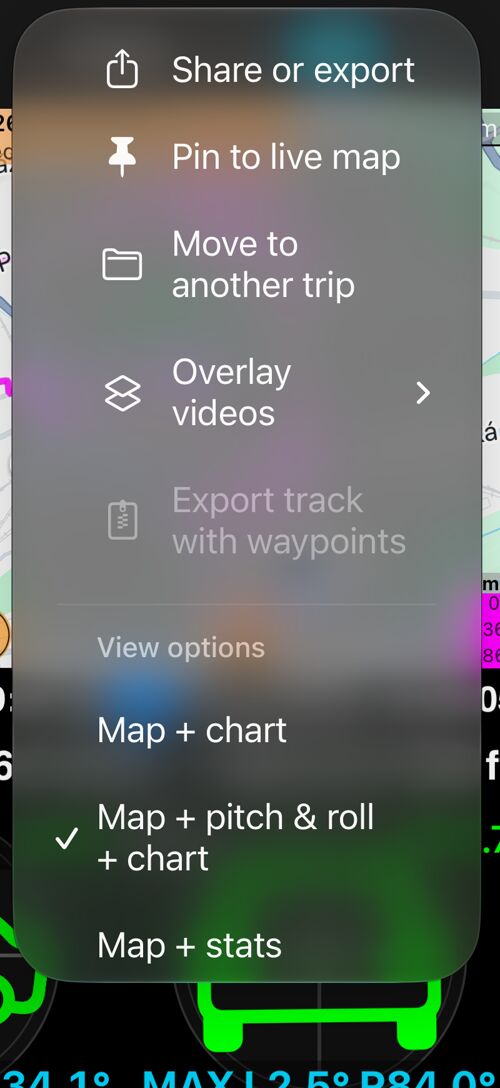
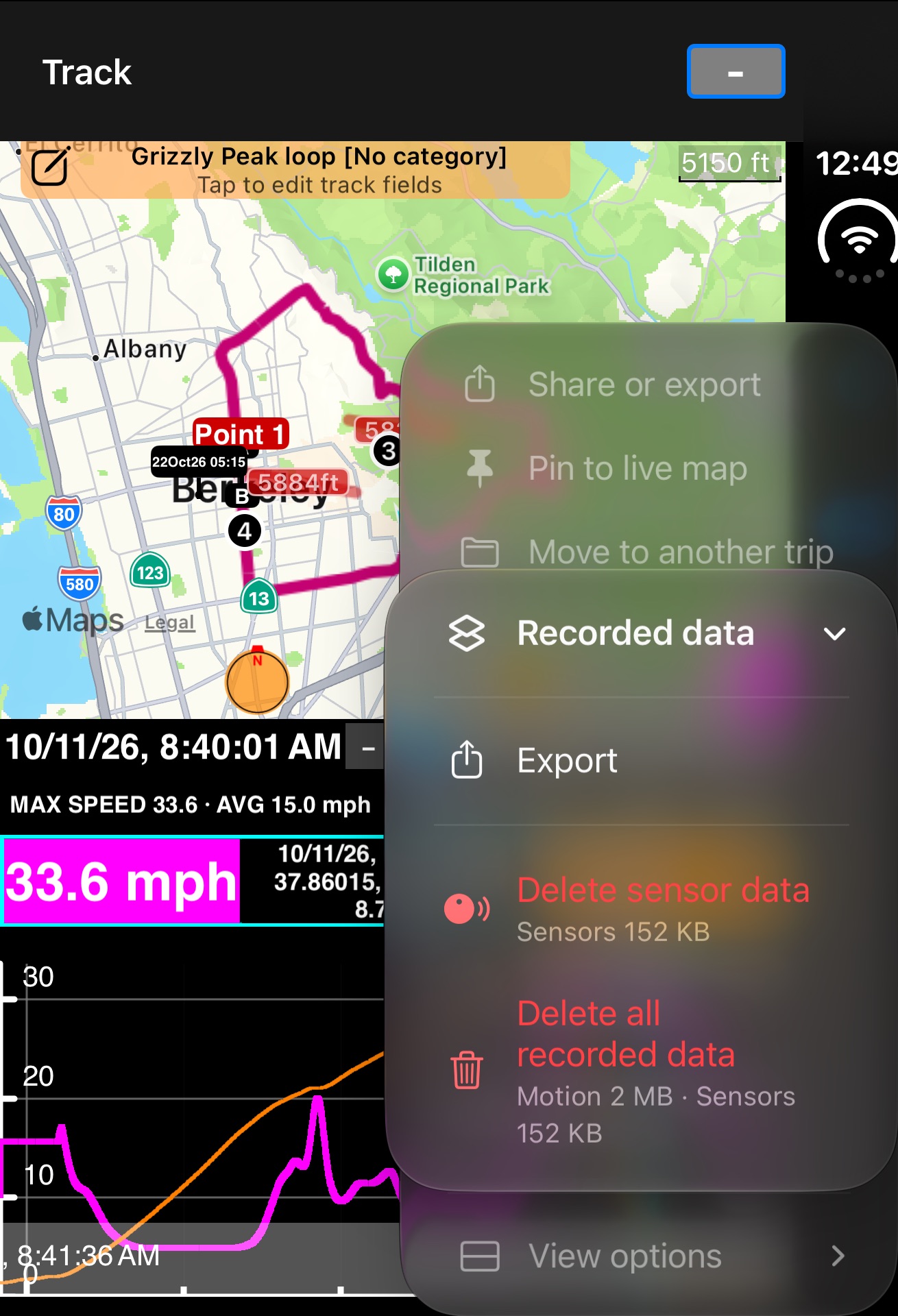
Export वही विकल्प खोलता है जो रिकॉर्ड किए गए वीडियो के लिए होते हैं।
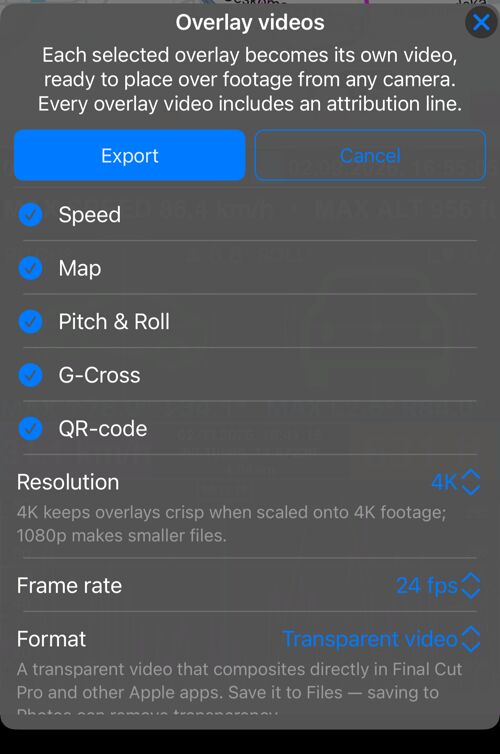
हर चुना हुआ ओवरले अपनी अलग वीडियो फ़ाइल बनता है, जो सिर्फ़ गेज के आकार में कटी होती है। एक ट्रैक क्या दे सकता है:
- Speed और Map ट्रैक के अपने पॉइंट्स से बनते हैं, इसलिए किसी भी पूरे हो चुके ट्रैक के लिए उपलब्ध हैं।
- Pitch & Roll और G-Cross को motion data चाहिए — ये सिर्फ़ उन्हीं ट्रैक्स
पर आते हैं जो
Include motion and audioचालू रखकर रिकॉर्ड हुए हों। - QR-code वीडियो की तरह ही मिलता है; उसका कंटेंट रिकॉर्ड की गई लोकेशन के साथ चलता है।
- Heart rate, Cadence और Wheel speed ट्रैक के साथ रिकॉर्ड हुए ब्लूटूथ सेंसर्स से आते हैं; हर एक तभी मिलता है जब ट्रैक ने उसे रिकॉर्ड किया हो। इन्हें motion data की ज़रूरत नहीं: हार्ट-रेट स्ट्रैप पहनकर की गई राइड ही हार्ट-रेट ओवरले के लिए काफ़ी है। हर ओवरले मान, उसकी इकाई और अब तक का अधिकतम दिखाता है, और जहाँ सेंसर का कनेक्शन छूटा, वहाँ ख़ाली रहता है।
- Watermark न यहाँ आता है, न वीडियो के लिए: यह कभी बदलता नहीं, इसलिए उसका वीडियो एक स्थिर तस्वीर चलाने जैसा होगा। अपना लोगो सीधे एडिटर में डालें।
- Motion Quality और Video Diagnostics भी नहीं आते: वे कैमरे की बनाई रिकॉर्डिंग के बारे में बताते हैं, ट्रैक के बारे में नहीं।
कोई ओवरले तब भी एक्सपोर्ट होता है जब आपने उसे ऐप के video overlay लेआउट में बंद कर रखा हो। हो सकता है ट्रैकिंग करने वाले ने कैमरा कभी खोला ही न हो, और इसकी क़ीमत उन्हें एक गेज खोकर नहीं चुकानी चाहिए।
नीचे की सेटिंग्स — Resolution, Frame rate, Format, Show date and time,
Include audio — ठीक वैसे ही काम करती हैं जैसे रिकॉर्ड किए गए वीडियो के लिए, और
वीडियो पेज
पर पूरी तरह
समझाई गई हैं:
Transparent videoअपना alpha channel खुद रखता है और Mac पर Final Cut Pro, Apple Motion और iMovie में सीधे चला जाता है। इसे Photos नहीं, Files में सहेजें — Photos पारदर्शिता हटा सकता है।Universal (fill + matte)दोगुनी ऊँचाई वाली फ़ाइल है — ऊपर तस्वीर, नीचे उसका श्वेत-श्याम मास्क — DaVinci Resolve, Adobe Premiere Pro और After Effects, CapCut और luma या track matte वाले किसी भी दूसरे एडिटर के लिए।
ट्रैक का कोई स्रोत frame rate नहीं होता, इसलिए Match recording नहीं आता; वही रेट
चुनें जो आपकी एडिटिंग टाइमलाइन इस्तेमाल करती है — 24, 25, 30 या 60 fps। ऑडियो की
पंक्ति सिर्फ़ तभी दिखती है जब ट्रैक ने आवाज़ रिकॉर्ड की हो।
हर ओवरले बारी-बारी से रेंडर होता है, प्रोग्रेस पैनल बताता है कि कौन-सा चल रहा है, और तैयार फ़ाइलें एक साथ सामान्य share sheet में आती हैं।
एडिट की योजना बनाने से पहले दो बातें:
- ट्रैक का एक्सपोर्ट हमेशा पूरे ट्रैक को कवर करता है। ट्रैक्स के लिए अभी A–B रेंज नहीं है।
- Map टाइल पर दिखने वाली दिशा ट्रैक पॉइंट्स के बीच की गति से निकाली जाती है, कम्पास से नहीं। खड़े रहने पर वह घूमती नहीं, टिकी रहती है।
Overlay videos एक्सपोर्ट करना पेड वीडियो एक्सपोर्ट क्षमता का हिस्सा है। रिकॉर्ड किया गया डेटा हमेशा आपका ही है: नीचे दी गई डिलीट पंक्तियाँ इस बात से बेपरवाह दिखती हैं कि आप एक्सपोर्ट कर सकते हैं या नहीं।
अपने फुटेज पर ओवरले रखें
हर एडिटर में क़दम एक जैसे हैं; सिर्फ़ नाम अलग हैं।
- अपना फुटेज और overlay video टाइमलाइन पर लाएँ, ओवरले को फुटेज के ऊपर वाली लेयर पर।
- उन्हें मिलाएँ। अगर ट्रैक ने ऑडियो रिकॉर्ड किया है, तो दोनों क्लिप में ताली
है: ज़्यादातर एडिटर उन्हें waveform से अपने-आप मिला सकते हैं (Final Cut Pro में
Synchronize Clips, DaVinci Resolve मेंAuto Align Clips, Premiere Pro मेंMerge ClipsयाSynchronize), या दोनों चोटियों को आँख से मिला लें। फिर ओवरले को म्यूट कर दें — उसकी आवाज़ अपना काम कर चुकी। ऑडियो न हो तो टाइल परShow date and timeइस्तेमाल करें, या कोई ऐसा पल चुनें जो दोनों में दिखे, जैसे किसी मोड़ की शुरुआत। Transparent videoके साथ बस इतना ही है: Mac पर Final Cut Pro, Motion और iMovie गेज को सीधे आपके फुटेज पर दिखा देते हैं।Universal (fill + matte)के साथ दोगुनी ऊँचाई वाली फ़ाइल को बाँटें: ऊपरी आधा तस्वीर है, निचला आधा उसका matte। निचले आधे को luma matte या track matte की तरह ऊपरी आधे पर लगाएँ — DaVinci Resolve, Premiere Pro, After Effects और CapCut सब में यह है — और काला बैकग्राउंड ग़ायब हो जाता है।- जगह और आकार तय करें। हर गेज अपनी अलग फ़ाइल है, इसलिए Pitch & Roll टाइल एक कोने में और Speed टाइल दूसरे कोने में रह सकती है, जितनी जगह फ़्रेम दे सके उतने आकार में, हर एक अलग-अलग दिखाई या छिपाई जा सकती है।
- 4K या 1080p। अगर आपका फुटेज 4K है और टाइलें बड़ी की जाएँगी तो
4Kमें एक्सपोर्ट करें;1080pफ़ाइलें छोटी होती हैं और 1080p एडिट के लिए काफ़ी हैं।
अगर कोई पारदर्शी टाइल कभी काले आयत पर दिखे, तो वह एडिटर alpha channel को नज़रअंदाज़
कर रहा है — उन्हीं ओवरले को दोबारा Universal (fill + matte) के रूप में एक्सपोर्ट
करें।
रिकॉर्ड किया गया डेटा मिटाएँ
Motion data हर ड्राइव के कुछ मेगाबाइट होता है, आवाज़ उससे भी कम, और दोनों ट्रैक की
अपनी फ़ाइलों से बाहर रहते हैं; ब्लूटूथ सेंसर का डेटा इससे भी छोटा होता है। वही
Recorded data मेनू दिखाता है कि ट्रैक क्या रखे हुए है — मेनू खोलते समय पढ़ा गया —
और उसे हटाता भी है:
Delete audio, keep motion— सिर्फ़ तब जब दोनों मौजूद हों। Attitude गेज औरMap + pitch & roll + chartव्यू काम करते रहते हैं; सिर्फ़ ताली वाला sync head जाता है।Delete motion and audio data(या आवाज़ न हो तोDelete motion data) उस ट्रैक के लिए रिकॉर्ड किया सब कुछ हटा देता है। पुष्टि बताती है कि क्या जाएगा: Pitch & Roll और G-Cross के overlay videos औरMap + pitch & roll + chartव्यू। Speed और Map के overlay videos बने रहते हैं, क्योंकि वे ट्रैक के पॉइंट्स से बनते हैं।Delete sensor dataब्लूटूथ सेंसर का डेटा हटाता है: हार्ट रेट, कैडेंस और व्हील स्पीड चार्ट, आँकड़ों और overlay videos से हट जाते हैं, और ट्रैक का बाक़ी सब बना रहता है।अगर एक से ज़्यादा तरह का रिकॉर्ड किया गया डेटा हो (motion, सेंसर, कोई Ghost race), तो हर एक की अपनी पंक्ति होती है, और
Delete all recorded dataसब कुछ हटा देता है; उसकी उप-पंक्ति में सबके आकार लिखे होते हैं।
जब तक ट्रैक रिकॉर्ड हो रहा हो, ये पंक्तियाँ निष्क्रिय रहती हैं।
कोई ट्रैक, या उसे रखने वाली ट्रिप मिटाने पर उसका motion और audio डेटा भी साथ चला
जाता है। अगर कभी कुछ पीछे छूट जाए — अधूरी डिलीट, या sync से आया कोई डेटा —
MENU > SETTINGS > Maintenance > Clean up orphaned photos and videos उस motion data
को भी समेट लेता है जिसका ट्रैक अब मौजूद नहीं, और बताता है कि कितना हटाया।
पहली बार
Include motion and audioचालू करें औरAudioकोFirst 5 secondsपर रखें।- फ़ोन को मज़बूती से वहाँ माउंट करें जहाँ ड्राइव के दौरान वह हिले नहीं।
- अपने कैमरे चालू करें — सारे — और देख लें कि वे रिकॉर्ड कर रहे हैं।
- ट्रैक शुरू करें और अगले पाँच सेकंड में एक बार ताली बजाएँ। कुछ मिनट चलाएँ।
- ट्रैक रोकें, उसे
MENU > TRACKSसे खोलें औरMap + pitch & roll + chartपर जाएँ, यह देखने के लिए कि attitude सड़क जैसा लगता है या नहीं। More > Recorded data > Export, Pitch & Roll चुनें, ऑडियो रहने दें और एक्सपोर्ट करें।- अपने एडिटर में टाइल को फुटेज पर रखें, ताली से मिलाएँ, टाइल म्यूट करें और उसे एक कोने में फ़िट कर दें।
संबंधित पेज
- वीडियो रिकॉर्डिंग, प्लेबैक और डेटा ओवरले — इस ऐप में रिकॉर्ड किए गए वीडियो से वही एक्सपोर्ट
- GPS ट्रैकिंग — ट्रैक रिकॉर्ड करना
- Pitch & Roll — attitude गेज क्या दिखाता है
- “Map + speed and altitude chart” ट्रैक व्यू — चार्ट और उसका कर्सर
