कॉम्पास 55. ट्रैक डेटा
हर ट्रैक मानचित्र पर एक लकीर से कहीं ज़्यादा सँजोकर रखता है। कोई ट्रैक खोलिए (MENU → Tracks, ट्रैक पर टैप करें) और ट्रैक स्क्रीन राइड या सैर की पूरी कहानी सुनाती है: आप कहाँ गए, कितनी तेज़, कितनी ऊँचाई पर, और कहाँ रास्ता मुश्किल हुआ।
एक ही चार्ट पर स्पीड और ऊँचाई
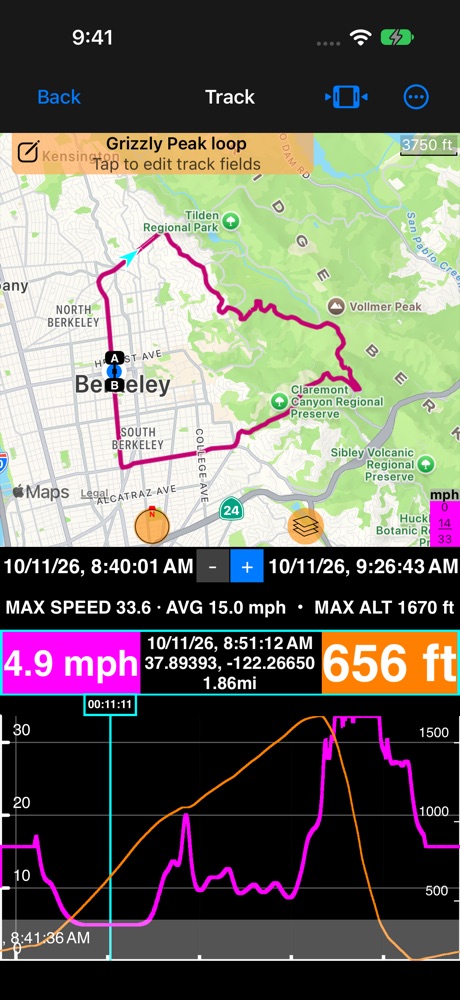
स्पीड (मैजेंटा, बायाँ अक्ष) और ऊँचाई (नारंगी, दायाँ अक्ष) एक ही चार्ट पर हैं, हर एक अपने पैमाने पर। चार्ट पर उँगली सरकाएँ: हल्का नीला कर्सर चलता है, मानचित्र पर तीर पीछे-पीछे आता है, और दोनों रीडआउट बॉक्स उस पल के मान दिखाते हैं। ट्रैक के किसी हिस्से पर ज़ूम करने के लिए चार्ट पर पिंच या ड्रैग करें; तारीख़ों के नीचे की पंक्ति जो दिख रहा है उसका अधिकतम और औसत बताती है।
बैंड ट्रैक में अंतराल चिह्नित करते हैं: ग्रे जहाँ कोई पोज़िशन नहीं थी (GPS का रिसेप्शन चला गया, या ऐप बंद था), पॉज़ के लिए हल्का मैजेंटा। ऊँचाई की डैश वाली लाइन का मतलब है कि वहाँ ऊँचाई मापी नहीं गई।
चुनें कि स्क्रीन क्या दिखाए
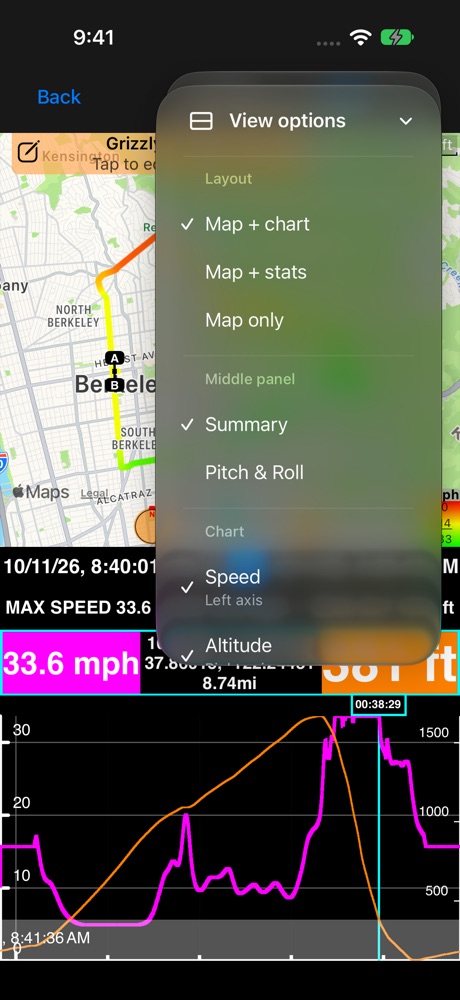
More → View options में तीन छोटे सेक्शन हैं:
- Layout: Map + chart, Map + stats, या Map only।
- Middle panel: Summary (अधिकतम और औसत वाली पंक्ति) या Pitch & Roll, जब ट्रैक motion data के साथ रिकॉर्ड हुआ हो।
- Chart: ज़्यादा से ज़्यादा दो सीरीज़। पहली बाएँ अक्ष पर जाती है, दूसरी दाएँ पर; तीसरी चुनने पर पुरानी वाली हट जाती है। चार्ट अगले ट्रैक के लिए आपकी पसंद याद रखता है।
रूट को रंग दें
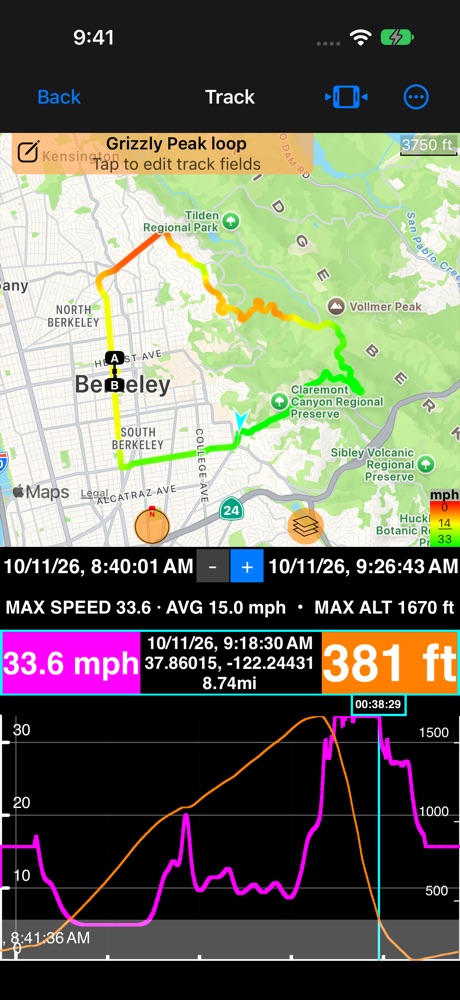
मानचित्र के कोने में रंगों के लेजेंड पर टैप करें और Speed या Altitude चुनें। धीमे हिस्से लाल हो जाते हैं, तेज़ हिस्से हरे, ताकि एक नज़र में दिख जाए कि राइड कहाँ मुश्किल हुई। ऐप आपकी पसंद याद रखता है।
सबसे खड़ी जगह
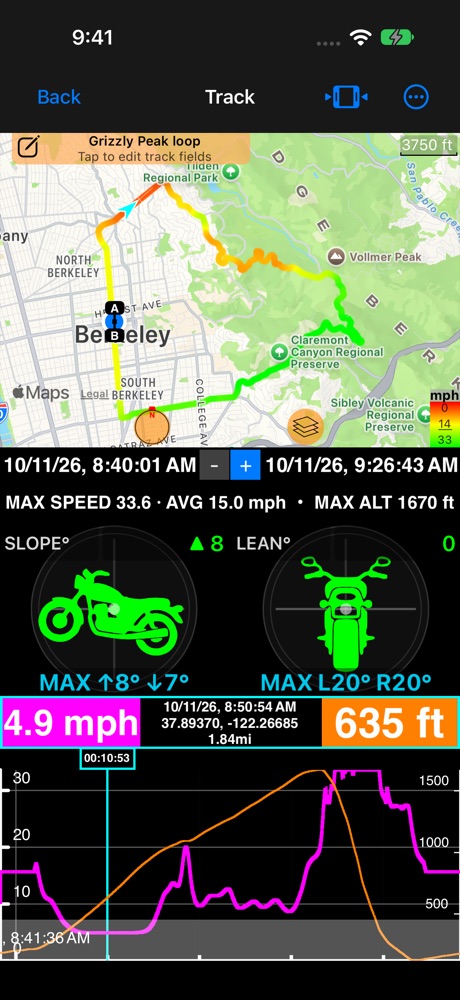
जब ट्रैक motion data के साथ रिकॉर्ड हुआ हो (Settings → Tracking → Include motion and audio), तो Middle panel के रूप में Pitch & Roll चुनें। इंस्ट्रूमेंट कर्सर के साथ चलता है, और उसकी MAX पंक्ति पूरे ट्रैक के सबसे खड़े मान दिखाती है। उनमें से किसी पर टैप करें और सीधे उस पल पर पहुँच जाएँ, चार्ट पर भी और मानचित्र पर भी।
पूरी राइड आँकड़ों में
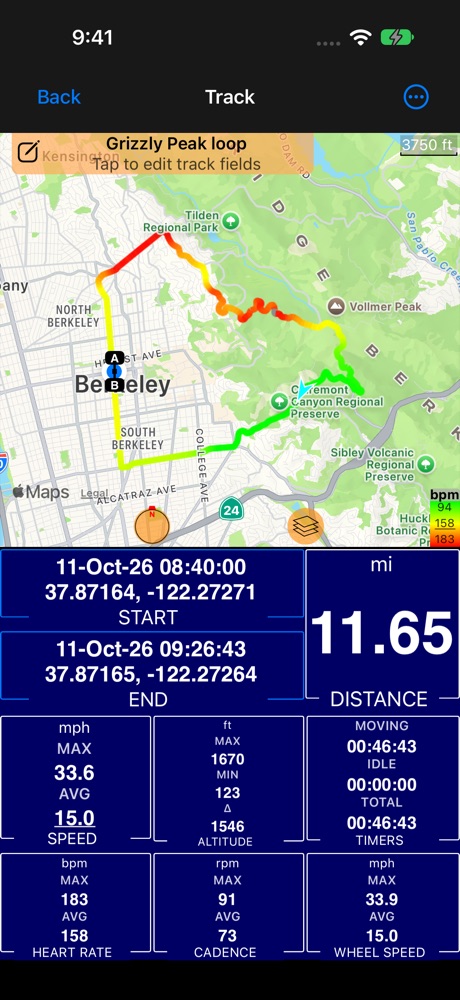
Map + stats ट्रैक का निचोड़ देता है: दूरी, शुरुआत और अंत, अधिकतम और औसत स्पीड, सबसे ऊँचा और सबसे नीचा बिंदु और चढ़ाई, और चलने का व कुल समय।
ब्लूटूथ सेंसर्स
ब्लूटूथ पैनल काफ़ी समय से आपके सेंसर्स को लाइव दिखाता आ रहा है। पब्लिक बीटा में उन्हें कनेक्ट करें ( कैसे ) और वे हर ट्रैक का हिस्सा बन जाते हैं: चेस्ट स्ट्रैप से हार्ट रेट, क्रैंक सेंसर से कैडेंस और हब सेंसर से व्हील स्पीड। ये ट्रैक के साथ, फ़ोन पर ही, बिना किसी घड़ी के रिकॉर्ड होते हैं, और जहाँ-जहाँ ट्रैक दिखता है वहाँ-वहाँ दिखते हैं।
इसे एक बार चालू करें। MENU खोलें, फिर NEW TRACK बटन के अंदर सेटिंग्स बटन, और नीचे Motion and audio data तक स्क्रॉल करें। Record Bluetooth sensors शुरू से ही चालू है। इसके चालू रहते, ट्रैक हर उस सेंसर को रिकॉर्ड करता है जो उसके चलते समय कनेक्टेड हो। शुरू करने से पहले, NEW TRACK बटन का सारांश, जो कुछ रिकॉर्ड होगा उसमें Sensors भी गिनाता है। रिकॉर्डिंग अपने-आप कभी ब्लूटूथ एक्सेस नहीं माँगती: वह उन्हीं सेंसर्स को इस्तेमाल करती है जिन्हें आप पहले ही कनेक्ट कर चुके हैं।
- ट्रैक के बीच में कनेक्ट हुआ सेंसर उसी पल से रिकॉर्ड होना शुरू होता है, ट्रैक को दोबारा शुरू किए बिना।
- जिस सेंसर का कनेक्शन छूट जाए (रेंज से बाहर, स्ट्रैप उतार दिया), वह एक ख़ाली हिस्सा छोड़ता है। चार्ट वहाँ सीधी लकीर खींचने के बजाय टूट जाता है, और सेंसर लौटने पर अपने-आप फिर जुड़ जाता है।
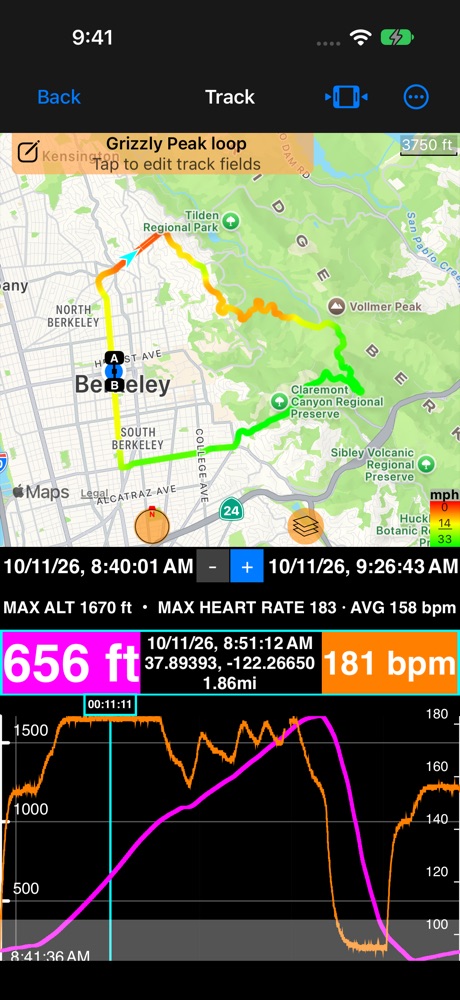
स्पीड और ऊँचाई के साथ हार्ट रेट, कैडेंस या व्हील स्पीड को चार्ट पर दिखाएँ (More → View options → Chart)। सिर्फ़ वही सेंसर्स दिए जाते हैं जिन्हें ट्रैक ने रिकॉर्ड किया हो। रीडआउट बॉक्स कर्सर वाली जगह का मान दिखाते हैं, जैसे “175 bpm” या “90 rpm”।
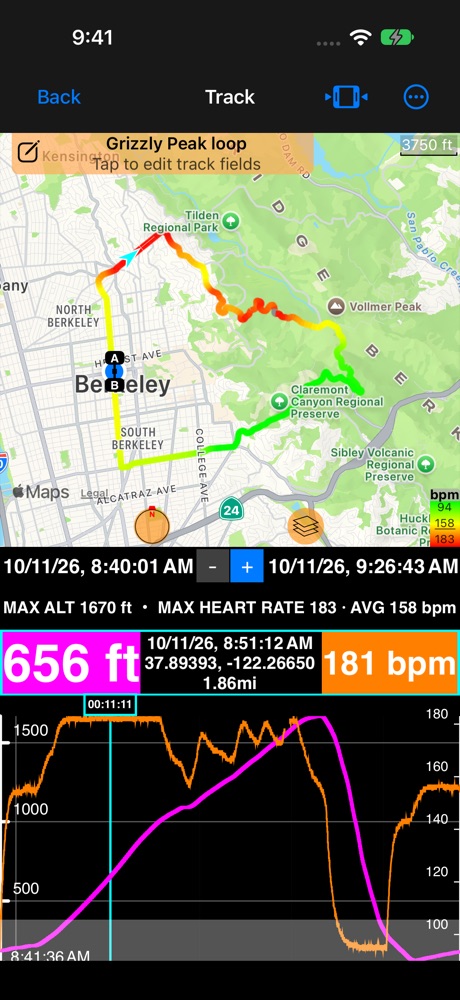
रूट को हार्ट रेट, कैडेंस या व्हील स्पीड के हिसाब से रंगें: मानचित्र के कोने में रंगों के लेजेंड पर टैप करें ( स्पीड, ऊँचाई या आपके सेंसर्स के हिसाब से रंगे ट्रैक्स )।
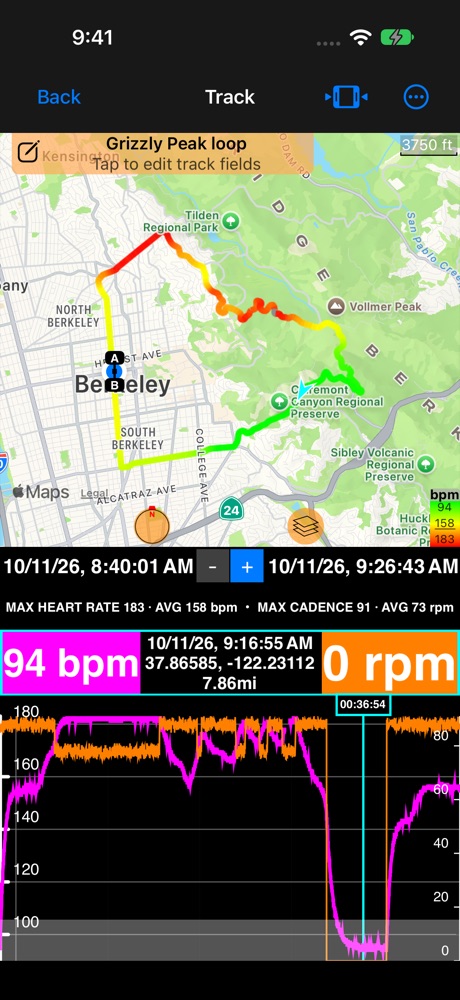
देखें कि आपने कहाँ पैडल मारना बंद किया: ढलान पर कैडेंस शून्य हो जाती है, और आपकी धड़कन धीमी होने लगती है।
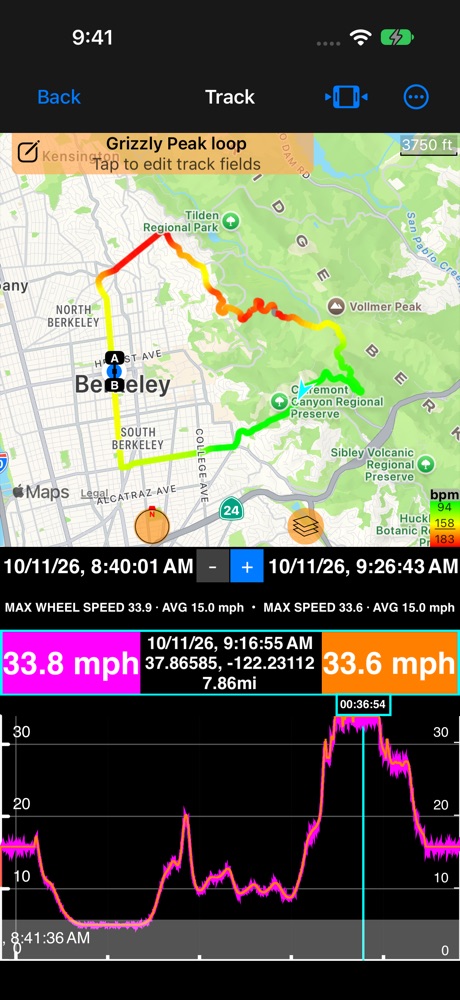
हब से आई व्हील स्पीड GPS स्पीड के ठीक ऊपर बैठती है, और वहाँ भी चलती रहती है जहाँ GPS साथ नहीं देता: सुरंगों में, पेड़ों के नीचे, ट्रेनर पर।
और भी:
- आँकड़े: हर सेंसर के लिए अधिकतम और औसत वाली एक पंक्ति।
- ट्रैक्स की सूची: नोट्स दिखाने पर, ट्रैक की नोट वाली पंक्ति के आख़िर में हार्ट रेट के लिए एक दिल और कैडेंस या व्हील स्पीड के लिए एक साइकिल सवार दिखता है।
- ट्रिम करना: ट्रैक ट्रिम करने पर उसका सेंसर डेटा भी ट्रिम होता है, और आँकड़े तुरंत अपडेट हो जाते हैं।
- सिर्फ़ सेंसर डेटा मिटाएँ: More → Recorded data → Delete sensor data उसे हटा देता है और ट्रैक व किसी भी motion data को बनाए रखता है।
- GPX: एक्सपोर्ट में Strava, Garmin Connect और दूसरे टूल्स के लिए हार्ट रेट और कैडेंस शामिल होते हैं। जिस GPX में ये हों, उसे इम्पोर्ट करने पर ये भी साथ आ जाते हैं।
- ट्रिप आर्काइव: आर्काइव के रूप में सेव की गई ट्रिप हर ट्रैक के साथ उसका सेंसर डेटा रखती है।
- Overlay videos: हार्ट रेट, कैडेंस और व्हील स्पीड को ट्रैक से overlay videos के रूप में एक्सपोर्ट किया जा सकता है ( ट्रैक से overlay videos )।
संबंधित: “Map + speed and altitude chart” ट्रैक व्यू ▪︎ Map + stats ▪︎ Map only ▪︎ स्पीड या ऊँचाई के हिसाब से रंगे ट्रैक्स ▪︎ ब्लूटूथ सेंसर्स
