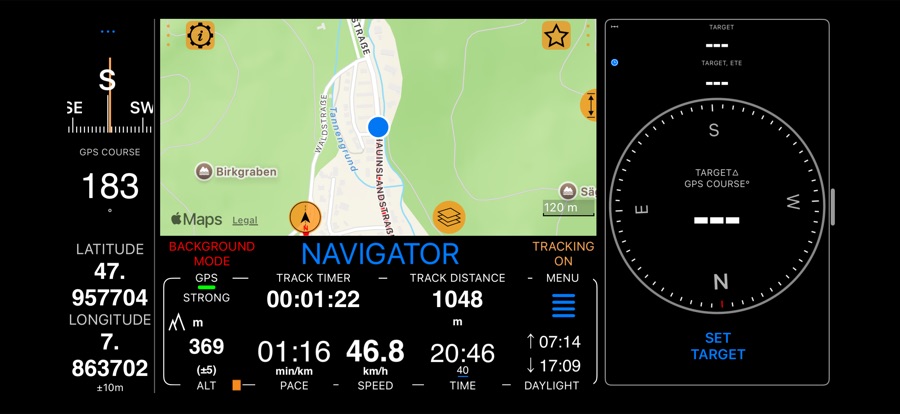
Side toolbar: डैशबोर्ड से बस एक टैप दूर
क्या मैं मेनू खोले बिना ट्रैक शुरू कर सकता हूँ, वेपॉइंट लगा सकता हूँ या ट्रेल का वीडियो बना सकता हूँ? side toolbar (साइड टूलबार, यानी डैशबोर्ड के बगल वाली टूल्स की पट्टी) आपके सबसे ज़्यादा इस्तेमाल होने वाले टूल्स को डैशबोर्ड के बगल में, बस एक टैप दूर रखता है, और चलते समय आपके लक्ष्य तक का रास्ता, आपकी दिशा या ऊँचाई दिखाता है। टूल्स और उनका क्रम आप खुद चुनते हैं।
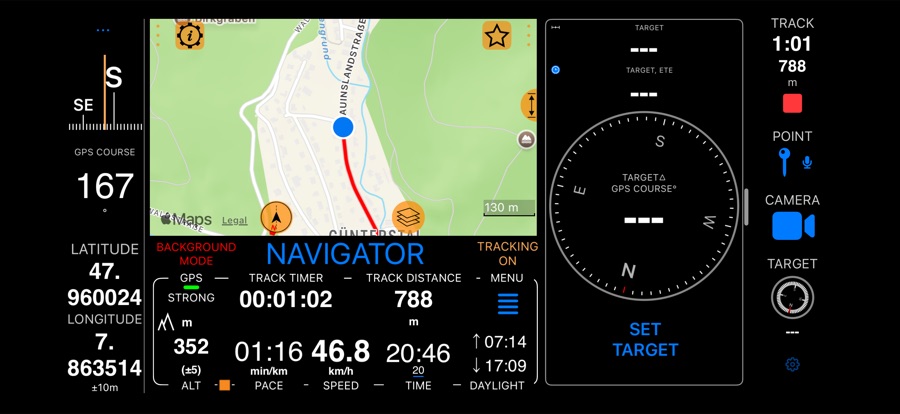
यह कहाँ दिखता है
iPhone Duo: टूलबार डिफ़ॉल्ट रूप से चालू रहता है, स्क्रीन के बगल वाली खड़ी पट्टी में, फ़ोन बंद हो या खुला, और हर
ओरिएंटेशन में। पट्टी को खाली छोड़ने के लिए MENU > SETTINGS > Side toolbar में Enable side toolbar (साइड
टूलबार चालू करें) बंद करें।
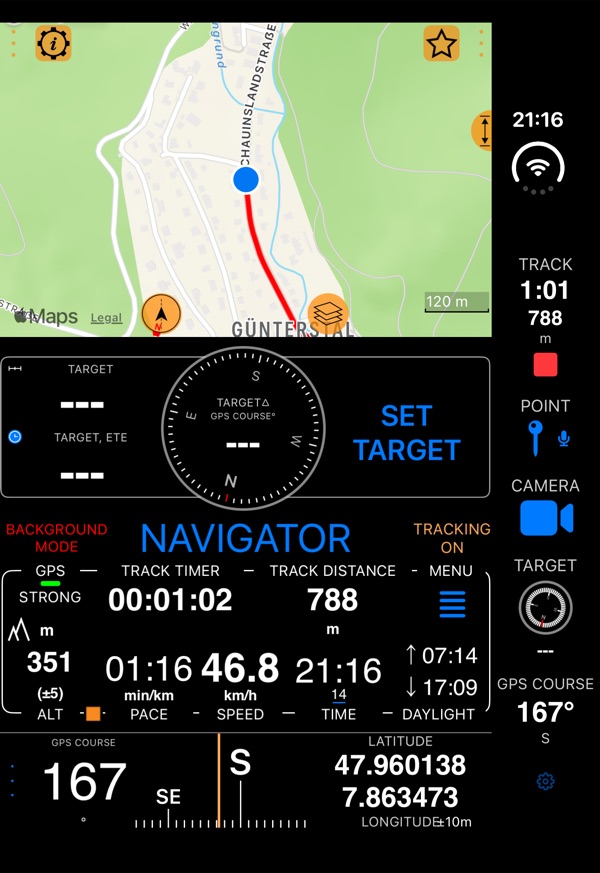
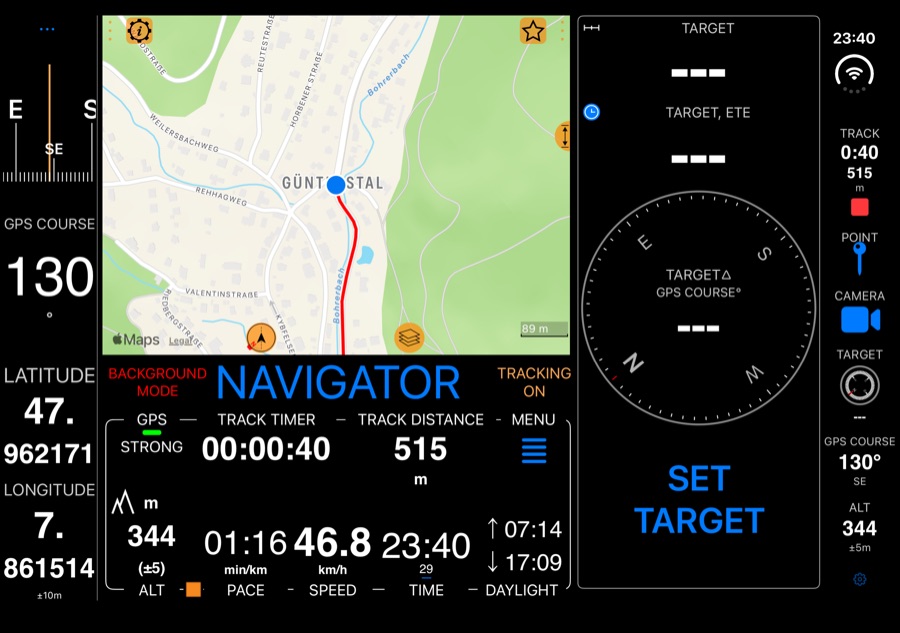
दूसरे iPhone और iPad: MENU > SETTINGS > Side toolbar में Enable side toolbar चालू करें। स्क्रीन लैंडस्केप
में होने पर टूलबार दाईं ओर दिखता है, और डैशबोर्ड उसके लिए जगह बना देता है। पोर्ट्रेट में पूरी स्क्रीन पर सिर्फ़
डैशबोर्ड रहता है।
टूल्स
- TRACK — ट्रैक शुरू करने के लिए टैप करें। रिकॉर्डिंग के दौरान टूल ट्रैक का समय और दूरी दिखाता है; रोकने के लिए उस पर टैप करें (कोई पुष्टि नहीं माँगी जाती)। पॉज़ किए गए ट्रैक पर लाल पॉज़ का निशान टिमटिमाता है; फिर से शुरू करने के लिए टैप करें। पॉज़ करने का विकल्प मेनू में ही रहता है।
- POINT — आपकी मौजूदा जगह पर एक वेपॉइंट जोड़ता है। यह साथ में फ़ोटो भी ले सकता है और ऑडियो नोट भी रिकॉर्ड कर सकता है, नीचे देखें।
- CAMERA — कैमरा खोलता है और एक टैप में वीडियो रिकॉर्ड करना शुरू कर देता है।
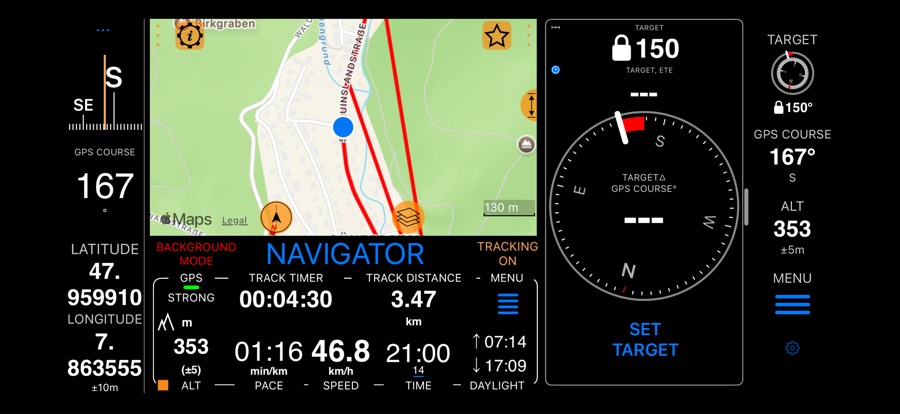
- TARGET — एक छोटा कंपास डायल, जिसमें हरा तीर आपके नेविगेशन लक्ष्य (target) की ओर इशारा करता है, और उस तक की दूरी। लक्ष्य सेट करने, बदलने या हटाने के लिए उस पर टैप करें। नीचे देखें।
- COMPASS — डिग्री (या मिल्स) में आपकी दिशा (heading) और उसका नाम (N, NE, …), कंपास से या GPS कोर्स से, और ट्रू
या मैग्नेटिक नॉर्थ के हिसाब से, जैसा आपने कंपास पैनल के लिए सेट किया है। उसका कैप्शन बताता है कि कौन-सा:
COMPASSयाGPS COURSE। - ALT — आपकी ऊँचाई (altitude), आपकी चुनी हुई इकाई में, उसकी सटीकता (±) के साथ।
- COORDINATES — आपकी मौजूदा जगह पर निर्देशांक परिवर्तक (coordinates converter) खोलता है।
- MENU — मेनू खोलता है। यह भी बाकी टूल्स जैसा ही एक टूल है: डिफ़ॉल्ट रूप से आख़िर में, और आप इसे खिसका या हटा सकते हैं।
नीचे का छोटा गियर हमेशा बना रहता है: टूल्स चुनने के लिए उसे दबाकर रखें।
नए टूलबार TRACK, POINT और MENU से शुरू होते हैं। जब तक आप अपग्रेड नहीं करते, टूल्स की सूची में Pro टूल्स पर ताला दिखता है, और किसी को चुनने पर अपग्रेड का प्रस्ताव आता है।
टूल्स चुनें और उनका क्रम तय करें
टूलबार के नीचे गियर को दबाकर रखें (टैप करने पर सिर्फ़ “Hold to customize” दिखता है), किसी भी टूल को दबाकर
रखें और Customize side toolbar… चुनें, या MENU > SETTINGS > Side toolbar खोलें।
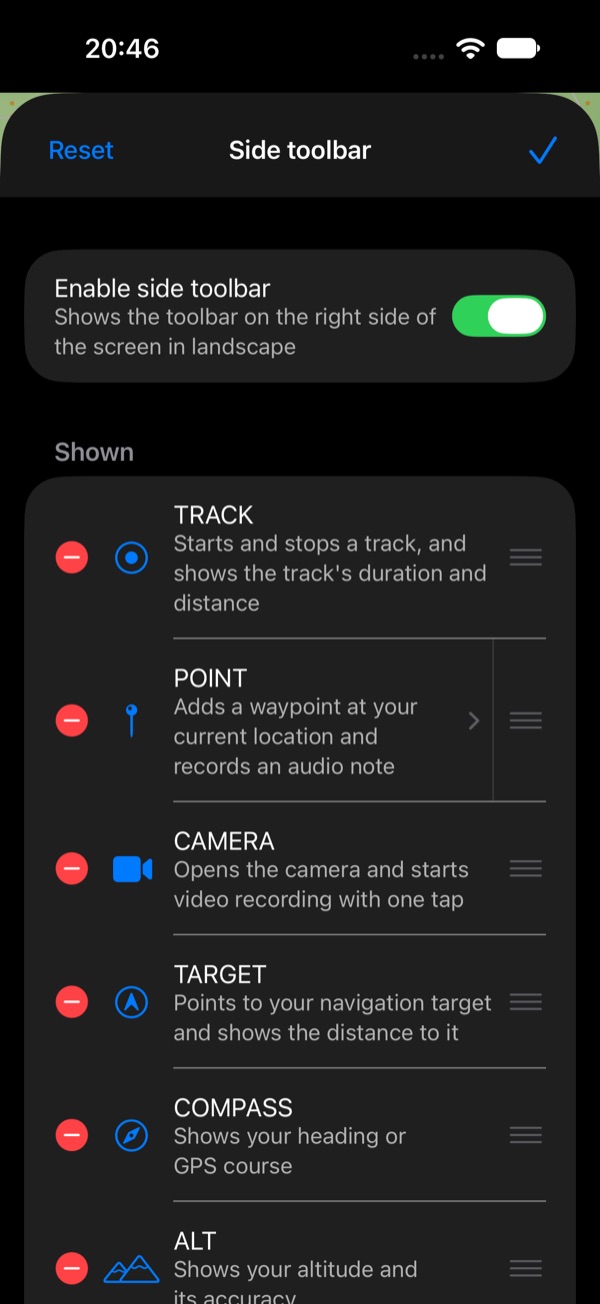
- Available (उपलब्ध) से टूल्स जोड़ें; Shown (दिखाए गए) में उन्हें हटाएँ या खींचकर उनकी जगह बदलें। Reset डिफ़ॉल्ट टूल्स वापस ले आता है।
- टूलबार टूल्स को Shown सूची के क्रम में, जितने फ़िट हों उतने दिखाता है। सूची के आख़िर वाले टूल्स जगह होने पर दिखते हैं: iPad में iPhone से ज़्यादा टूल्स आते हैं, और iPhone Duo में सीधा पकड़ने पर आड़ा रखने से ज़्यादा। जिनकी सबसे ज़्यादा ज़रूरत हो, उन्हें सबसे ऊपर रखें।
POINT क्या जोड़ता है
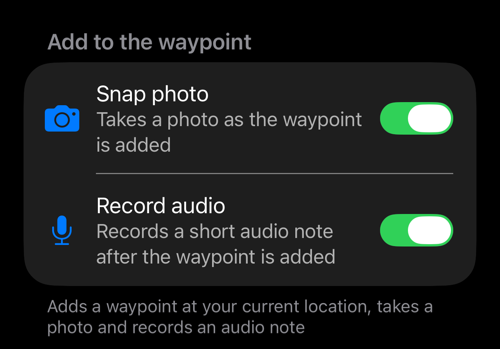
Shown सूची में POINT पर टैप करके चुनें कि एक टैप वेपॉइंट में क्या जोड़े: Snap photo (फ़ोटो लें), Record audio (ऑडियो रिकॉर्ड करें), दोनों, या कुछ नहीं (सिर्फ़ जगह)। कैमरा या माइक्रोफ़ोन न होने पर उसका स्विच नहीं दिखता।
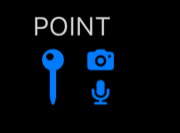
पिन के बगल में कैमरा और माइक्रोफ़ोन के छोटे निशान बताते हैं कि टैप करने पर क्या जुड़ेगा।
TARGET और लॉक किया गया कोर्स
लक्ष्य सेट होने पर हरा तीर उसकी ओर इशारा करता है और दूरी डायल के नीचे दिखती है। लक्ष्य न होने पर तीर छिपा रहता है
और दूरी --- दिखती है, लेकिन डायल फिर भी आपकी दिशा के साथ घूमता है, इसलिए यह एक छोटे कंपास का काम करता है।
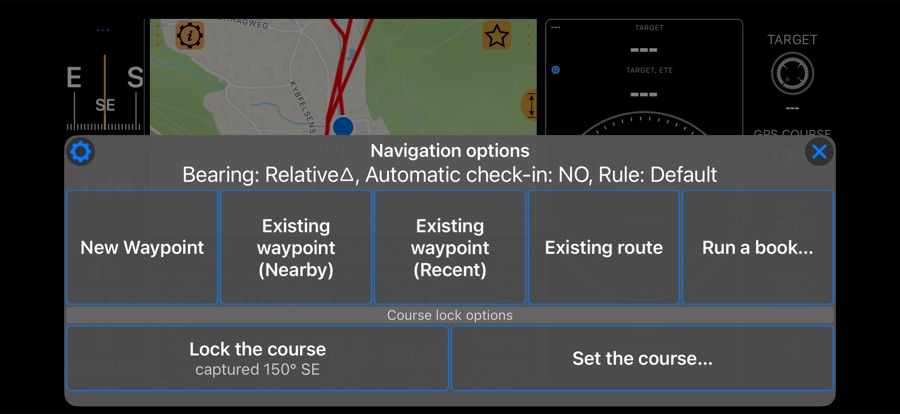
लक्ष्य के विकल्पों के लिए TARGET पर टैप करें। लक्ष्य न होने पर Lock the course (कोर्स, यानी चलने की दिशा, लॉक करें) वह दिशा पकड़ लेता है जिसमें आप अभी जा रहे हैं (विकल्प उसे दिखाता है, “captured 150° SE”), और Set the course… (कोर्स सेट करें) से आप कोई दिशा टाइप कर सकते हैं। इसके बाद डायल पर एक सफ़ेद निशान लॉक किया गया कोर्स दिखाता है, एक लाल चाप दिखाता है कि आप उससे कितना भटके हैं, और कोर्स डायल के नीचे लिखा होता है (🔒150°)। डैशबोर्ड का टारगेट कंपास भी यही लॉक दिखाता है। कोर्स लॉक रहने पर विकल्पों में Lock a new course (नया कोर्स लॉक करें; आपकी अभी की दिशा) और Release the locked course (लॉक किया गया कोर्स छोड़ें) मिलते हैं।
इसे छिपाएँ और दिखाएँ (iPhone और iPad)
- टूलबार को छिपाने या दिखाने के लिए हैंडल पर टैप करें, यानी टूलबार के भीतरी किनारे पर बनी छोटी खड़ी पट्टी पर।
- या छिपाने के लिए हैंडल को, या खुले टूलबार पर कहीं भी, स्क्रीन के किनारे की ओर स्वाइप करें; फिर से दिखाने के लिए हैंडल को किनारे से दूर स्वाइप करें।
- विंडो में iPad (Stage Manager, Split View): विंडो के किनारे पर तेज़ स्वाइप विंडो का आकार बदल देता है। हैंडल को एक पल दबाकर रखें, फिर स्वाइप करें, या बस उस पर टैप करें।
छिपे होने पर सिर्फ़ हैंडल बचता है और डैशबोर्ड उस जगह का इस्तेमाल करता है। टूलबार जैसा आपने छोड़ा था वैसा ही रहता
है, दिखता हुआ या छिपा हुआ। iPhone Duo पर कोई हैंडल नहीं होता, क्योंकि टूलबार खड़ी पट्टी में रहता है: इसे बंद या चालू करने के लिए MENU > SETTINGS > Side toolbar में Enable side toolbar का उपयोग करें।