कॉम्पास 55. Waypoint editor का Advanced व्यू: ऊँचाई, पता, दिशा, कोर्स, और फ़ील्ड-दर-फ़ील्ड फ़ोटो सिंक।
Waypoint editor अपने संक्षिप्त Simple व्यू में खुलता है। यह पेज दूसरे व्यू के बारे में है: ⋯ पर टैप कीजिए और View के नीचे Advanced चुनिए — तब ALTITUDE, HEADING और COURSE अपने-अपने सेक्शन बन जाते हैं, और फ़ोटो वाली पंक्ति एक खुलने वाला PHOTO सेक्शन बन जाती है जिसमें छवि जो-जो फ़ील्ड रख सकती है, हर एक की अपनी पंक्ति होती है।
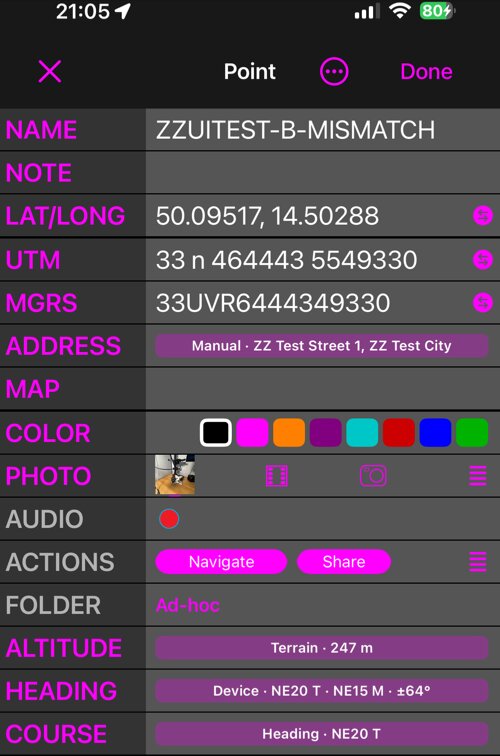
यह चुनाव अगली बार खोले गए पॉइंट के लिए भी याद रहता है और ऐप बंद करने पर भी बना रहता है। व्यू बदलना सिर्फ़ प्रस्तुति का मामला है: यह न सेव करता है, न कुछ छोड़ता है, न कोई मान बदलता है। आप एडिट के बीच में भी व्यू बदल सकते हैं और आपका बिना सेव किया हुआ टाइप किया हुआ वहीं रहता है।
हर नया सेक्शन एक छोटी चिप में सिमटा रहता है जो बताती है कि मान कहाँ से आया — Terrain · 247 m, Device · NE20 T · NE15 M · ±64°, Heading · NE20 T, Geocoded · V Třešňovce 227/12। सेक्शन पर टैप कीजिए, वह खुल जाता है। एक बार में एक ही खुला रहता है।
मान ढूँढ़ना और मान अपनाना — दोनों अलग बातें हैं
पूरा एडिटर इसी नियम पर बना है, और इसे एक बार पढ़ लेना ठीक रहेगा:
Find, Search और Measure सिर्फ़ एक मान सुझाते हैं। पॉइंट को बदलते हैं Apply, Restore, Clear — या वह क्रिया जो अपने नाम में ही बता देती है कि वह क्या करेगी।
तो आप ज़मीन की ऊँचाई देख सकते हैं, पढ़ सकते हैं कि फ़ोटो क्या कहती है, और पता खोज सकते हैं — किसी को भी अपनाए बिना। जिस पंक्ति पर आपने कुछ किया ही नहीं, उसने कुछ भी नहीं बदला।
ऊँचाई
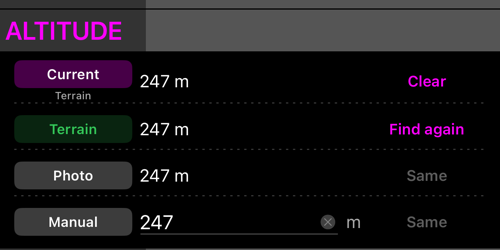
- Current वह ऊँचाई है जो पॉइंट रखता है, और नीचे उसका स्रोत — GPS, Terrain, Manual, Imported या Photo — और जहाँ हो वहाँ GPS सटीकता भी। Clear इसे खाली कर देता है।
- Terrain पॉइंट के निर्देशांक पर ज़मीन की ऊँचाई देखता है। Find पर टैप कीजिए; नतीजा पंक्ति के बगल में मौजूदा मान से अंतर के साथ दिखता है, और Apply उसे पॉइंट में डाल देता है। उसके बाद बटन Find again पढ़ता है।
- Original तब दिखता है जब वापस लौटने को कुछ हो, और Restore वह ऊँचाई लौटा देता है जो एडिटर खोलते समय पॉइंट के पास थी।
- Photo जुड़ी हुई छवि में रखी ऊँचाई दिखाता है। Same का मतलब है दोनों पहले से एक जैसे हैं; वरना Actions… Apply from photo या Sync current to photo देता है।
- Manual आपकी मौजूदा ऊँचाई इकाई में एक संख्या लेता है, समुद्र तल से ऊपर या नीचे।
पॉइंट हिलाइए और उसकी ऊँचाई दिखती रहती है, पर इस निशान के साथ कि वह पिछली जगह की है — ताकि आप देख सकें कि इस पर ध्यान देना है। ऐप कभी चुपचाप एक ऊँचाई की जगह दूसरी नहीं रख देता।
पता
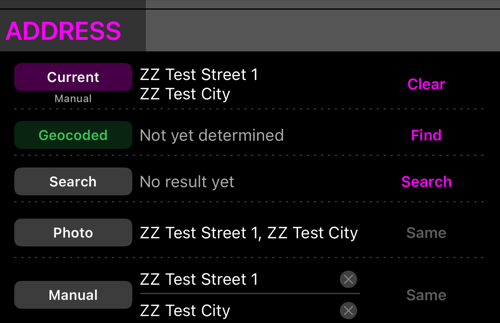
- Current पॉइंट पर मौजूद पता है, जिस पर Geocoded, Manual, Imported या Photo लिखा होता है। पता मिलने के बाद अगर पॉइंट हिला हो तो यह नारंगी हो जाता है और Coordinates changed पढ़ता है।
- Geocoded पॉइंट के निर्देशांक को पते में बदलता है। पहले Find, फिर Apply।
- Search नाम से कोई जगह खोजता है। नतीजे के साथ Actions… मेन्यू आता है, और शब्द ही बता देते हैं कि हर विकल्प क्या करेगा: Apply address only सिर्फ़ टेक्स्ट लेता है और पॉइंट को वहीं छोड़ देता है, जबकि Apply address and move point पॉइंट को मिली हुई जगह पर ले जाता है। खोज का नतीजा अपने आप कभी पॉइंट नहीं हिलाता।
- Photo जुड़ी हुई छवि में समाया पता है।
- Original तब दिखता है जब लौटने के लिए कोई पुराना पता हो, और एडिटर खुलते समय वाला पता लौटा देता है।
- Manual दो मुक्त टेक्स्ट पंक्तियाँ हैं। खाली पंक्ति पता मिटाने का छिपा हुआ तरीक़ा नहीं है — उसके लिए Current पर Clear का इस्तेमाल कीजिए।
दिशा और कोर्स
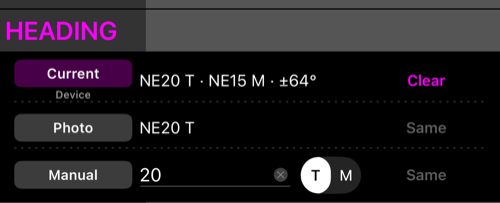
HEADING यह है कि कैमरा किस ओर मुँह किए था। फ़ोटो इसी को image direction के रूप में रखती है। Current दोनों संदर्भ दिखाता है — NE20 T · NE15 M — माप की सटीकता के साथ, और मैनुअल पंक्ति में T / M चुनाव है ताकि आप ट्रू या मैग्नेटिक बेयरिंग डाल सकें।
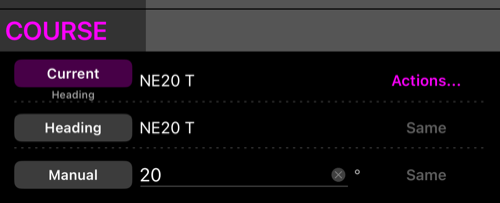
COURSE यह है कि आप किस ओर चल रहे थे, जो अक्सर वह नहीं होता जिस ओर कैमरा ताका था — चलती गाड़ी से बग़ल में ली गई फ़ोटो सोचिए। कोर्स जान-बूझकर फ़ोटो मेटाडेटा नहीं है: इसकी कोई Photo पंक्ति नहीं है और यह अपने आप कभी image direction नहीं बनता। अगर दोनों सचमुच एक ही हैं, तो Current → Actions… → Use as heading इसे साफ़ तौर पर वहाँ ले जाता है, और फिर आप Heading को फ़ोटो के साथ सिंक कर सकते हैं।
फ़ोटो और पॉइंट, फ़ील्ड-दर-फ़ील्ड
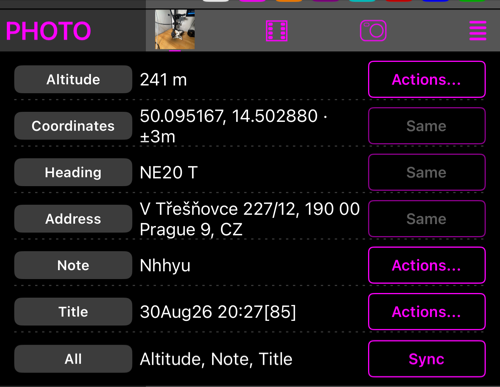
Advanced व्यू में PHOTO सेक्शन थंबनेल, कैमरा, लाइब्रेरी और अटैचमेंट बटन वैसे ही रखता है, और छवि जो-जो फ़ील्ड रख सकती है उनमें से हर एक के लिए एक पंक्ति जोड़ता है:
- Altitude
- Coordinates
- Heading
- Address
- Note
- Title
बीच वाला कॉलम वह है जो फ़ोटो इस समय रखती है। बटन वही दिशा देता है जो वहाँ ठीक बैठती है: जब मान सिर्फ़ फ़ोटो के पास हो तो Apply, जब सिर्फ़ पॉइंट के पास हो तो Sync, जब दोनों के पास हो और अलग हो तो Actions…, और जब दोनों पहले से एक जैसे हों तो धुँधला Same।
निर्देशांक अपनी सटीकता की भी तुलना करते हैं, इसलिए एक ही स्थिति पर अलग ± भी ऐसा अंतर है जिसे सुझाना बनता है।
आख़िरी पंक्ति All उन सब फ़ील्ड को गिनाती है जो इस समय मेल नहीं खा रहीं, और Sync देती है — Sync all to photo या Sync all to point। यह सिर्फ़ मान इधर-उधर लिखती है; कभी कुछ हटाती नहीं।
एक फ़ील्ड को कॉपी करने से छवि का बाक़ी मेटाडेटा जस का तस रहता है, और तस्वीर ख़ुद अछूती रहती है: मेटाडेटा लिखे जाने के बाद फ़ाइल के वही आयाम, वही ओरिएंटेशन, और पिक्सल-दर-पिक्सल वही छवि रहती है। चाहे जितनी बार सिंक कीजिए, न दोबारा कंप्रेशन होता है, न गुणवत्ता का नुक़सान।
फ़ोटो को सब कुछ देकर अपडेट करना
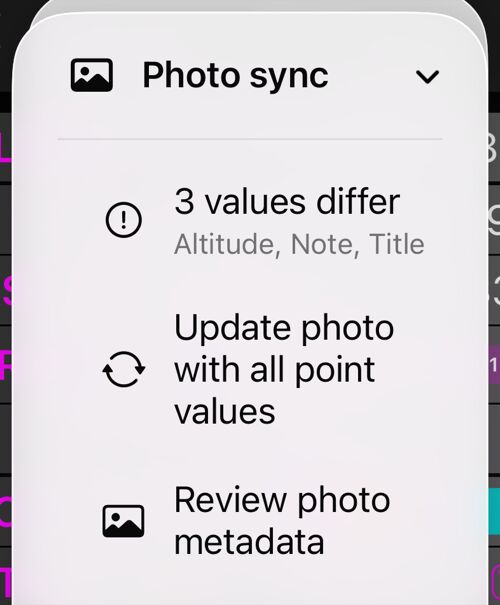
⋯ → Photo sync मेन्यू एक स्थिति पंक्ति से शुरू होता है — No changes to sync, या 3 values differ और नीचे फ़ील्ड के नाम। उस पंक्ति पर टैप करने से सेव वाली शीट जाँच मोड में खुलती है, ताकि आप पॉइंट सेव किए बिना फ़ोटो में लिख सकें।
Update photo with all point values एक टैप वाला रास्ता है, और फिर भी यह पहले शीट दिखाता है, जिसमें हर अंतर चालू होता है — वे अंतर भी जो इस एडिट से पहले से मौजूद थे। सूची देखिए, जो कुछ फ़ोटो को रखना चाहिए उसे बंद कीजिए, और Update photo से पक्का कीजिए। Cancel कुछ भी नहीं लिखता।
Review photo metadata बस Advanced व्यू पर ले जाता है और Photo सेक्शन खोल देता है।
फ़ोटो से कोई मान हटाना
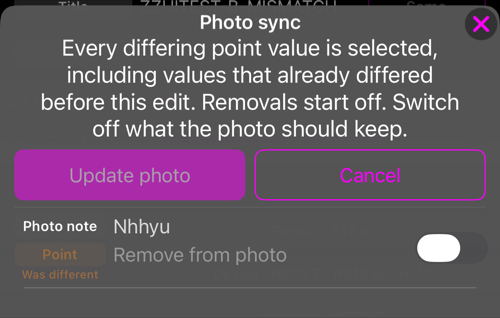
पॉइंट पर शीर्षक, नोट, पता या ऊँचाई मिटाइए और फ़ोटो अब भी पुराना वाला लिए बैठी है। तब शीट — सेव करते समय हो या जाँच में — उस फ़ील्ड को सामने रखती है, जहाँ पॉइंट का मान होता वहाँ Remove from photo लिखा होता है — और स्विच बंद होता है, हर मोड में, हर बार।
हटाता सिर्फ़ आपका अपना स्विच है:
- अपने आप चलने वाली Update photo metadata सेटिंग कभी नहीं हटाती। अगर बाक़ी सिर्फ़ हटाना ही बचा हो, तो सेव हो जाता है और फ़ोटो जस की तस रहती है।
- Photo सेक्शन का Sync all to photo भी नहीं हटाता।
- जो फ़ील्ड फ़ोटो के पास है और पॉइंट के पास कभी था ही नहीं, वह भी इसी तरह, बंद स्विच के साथ सामने रखा जाता है।
हटाना पूरा होता है: मान छवि के अपने फ़ील्ड से भी निकलता है और उन पुरानी जगहों से भी जहाँ पढ़ने वाला लौट सकता है, ताकि वह किसी दूसरे ऐप में फिर से न उभर आए। निर्देशांक कभी हटाने के लिए नहीं दिए जाते।
जब फ़ोटो पढ़ी या लिखी न जा सके
Photo पंक्तियाँ और स्थिति पंक्ति बता देती हैं कि क्या हो रहा है:
- Unavailable — पॉइंट के साथ कोई अटैचमेंट नहीं है।
- Download required — छवि iCloud में है और इस iPhone पर सिर्फ़ एक प्लेसहोल्डर। उसे डाउनलोड कीजिए, पंक्तियाँ भर जाएँगी।
- Loading…, Applying…, Saving… — पढ़ना या लिखना चल रहा है। Done इसका इंतज़ार करता है, और तब तक ⋯ बटन एक स्पिनर बन जाता है।
- Metadata unavailable और Retry — छवि का मेटाडेटा पढ़ा नहीं जा सका।
मेटाडेटा लिखने के लिए छवि की एक अस्थायी दूसरी कॉपी की जगह चाहिए, इसलिए लगभग भरे हुए iPhone पर Updating photo… धीमा पड़ सकता है। अगर लिखना नाकाम रहे, तो पॉइंट सेव नहीं होता और फ़ोटो जैसी थी वैसी ही रहती है।
संबंधित
- Waypoint editor — वह Simple व्यू जिस पर यह पेज टिका है, और सेव करना फ़ोटो के साथ क्या करता है
- Coordinates converter — एडिटर के ⋯ मेन्यू से भी खुलता है
- वेपॉइंट मानचित्र स्नैपशॉट
