Google Earth में ट्रैक को फॉलो/रीप्ले करें और Google Earth में ऊंचाई/स्पीड प्रोफ़ाइल दिखाएं।
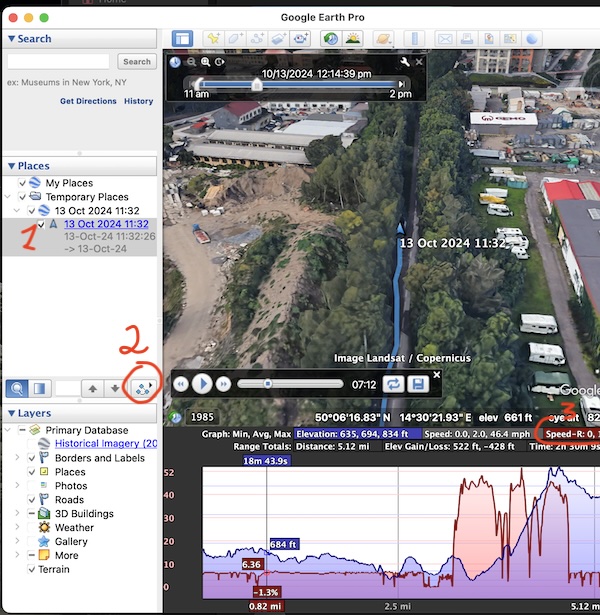
यहां दिया गया है कि Mac/PC पर Google Earth में ऊंचाई प्रोफ़ाइल को ON कैसे करें और अन्य ट्रैक ब्राउज़िंग फीचर्स का उपयोग कैसे करें।
ट्रैक पर डबल टैप करें ताकि उसे चुना जा सके और मैप पर दिखाया जा सके और अधिक विकल्प दिखाने के लिए राइट क्लिक करें।
“ऊंचाई प्रोफ़ाइल दिखाएं” चुनें
Google Earth की ऊंचाई प्रोफ़ाइल में स्थान परिवर्तन से गणना की गई स्पीड के लिए एक टैब होता है, लेकिन आपके पास टैब #3 (जिसे स्पीड-R कहा जाता है, कृपया इसे सक्रिय करने के लिए टैप करें) भी होता है, जो स्पीडो/iPhone द्वारा रिकॉर्ड की गई स्पीड होती है। कुछ बिंदुओं पर यह Google द्वारा गणना की गई स्पीड से काफी अलग हो सकती है।
मान दिखाने के लिए अपने माउस को स्पीड प्रोफ़ाइल पर ले जाएं (अधिकतम 2 चुने गए टैब के मान दिखाए जाते हैं)
“प्ले” बटन पर क्लिक करके Google Earth में ट्रैक को री-प्ले कर सकते हैं।
Google Earth में ये सभी विकल्प पाने के लिए ट्रैक को Google Earth gx:Track (KMZ) के रूप में एक्सपोर्ट करें: ट्रैक की स्क्रीन पर ••• पर टैप करें, फिर Share or export > Track file:
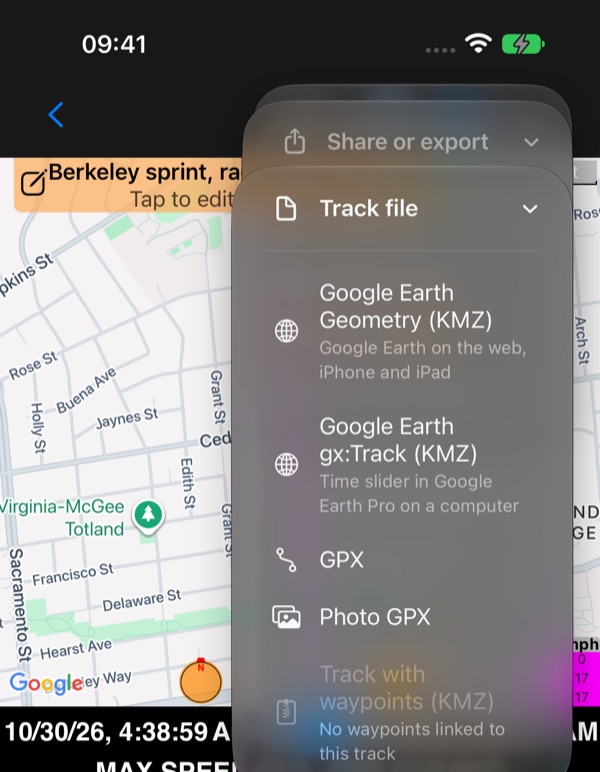
रीप्ले और स्पीड प्रोफ़ाइल के लिए gx:Track फ़ाइल चाहिए: इसमें Google के gx:Track फ़ॉर्मेट में हर बिंदु का समय और गति होती है।
किस Google Earth के लिए कौन-सा KMZ:
- Mac या PC पर Google Earth Pro: Google Earth gx:Track (KMZ), टाइम स्लाइडर, रीप्ले और स्पीड प्रोफ़ाइल के लिए।
- वेब, iPhone या iPad पर Google Earth: Google Earth Geometry (KMZ)। ये संस्करण ट्रैक की लाइन दिखाते हैं, और gx:Track फ़ाइल के लिए शायद कुछ भी न दिखाएँ।
Google डेस्कटॉप के लिए Google Earth Pro बंद कर रहा है: 25 जून 2027 से इसे डाउनलोड नहीं किया जा सकेगा। पहले से इंस्टॉल कॉपियाँ चलती रहेंगी। वेब और फ़ोन पर Google Earth जारी रहेगा।
दोनों KMZ फ़ाइलें Compass 55 के लिए ट्रैक की पूरी कॉपी हैं: किसी एक को ऐप में खोलें और ट्रैक वैसा ही वापस आता है जैसा रिकॉर्ड हुआ था, हर बिंदु के समय और गति, उसके पॉज़ और रिकॉर्ड किए गए डेटा के साथ।
