रेस के बाद: मैं कहाँ जीता?
मैं एक सेकंड तेज़ था — लेकिन वह सेकंड कहाँ कमाया, और कहाँ समय गँवाया? हर Ghost race उस ट्रैक के साथ सेव रहती है जो उसने रिकॉर्ड किया: हर पल घोस्ट से अंतर, घोस्ट की जगह, और परिणाम। रेस को फिर से देखने के लिए ट्रैक खोलें।
Analyze
रेस के तुरंत बाद Ghost race पैनल का मेनू (•••) खोलें और Analyze चुनें। रेस का ट्रैक रेस व्यू में खुलता है:
रेस पर ज़ूम किया हुआ मैप और चार्ट, जिसमें अंतर और आपकी स्पीड का चार्ट होता है।
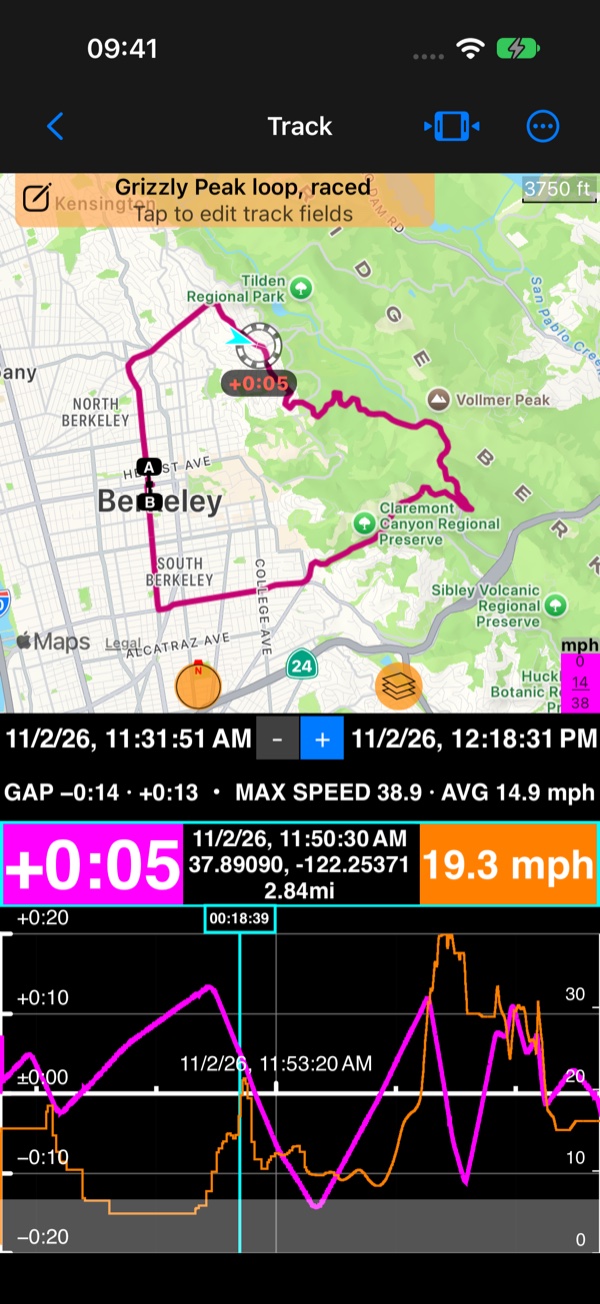
चार्ट पर उँगली खींचें: रीडआउट उस पल का अंतर और आपकी स्पीड दिखाता है, और घोस्ट मैप पर अपनी जगह पर पहुँच जाता है। जहाँ अंतर की लाइन नीचे जाती है, वहाँ आप घोस्ट पर बढ़त बना रहे थे; जहाँ ऊपर जाती है, वहाँ घोस्ट आगे निकल रहा था। सारांश लाइन आपकी सबसे बड़ी बढ़त और सबसे बड़ा पिछड़ापन दिखाती है।
किसी भी रेस किए गए ट्रैक पर आपको यही चार्ट मिलता है: ट्रैक खोलें, फिर चार्ट की वैल्यूज़ में से Gap to the ghost
चुनें। देखें
मैप, चार्ट और आँकड़े
।
ट्रैक के आँकड़ों में
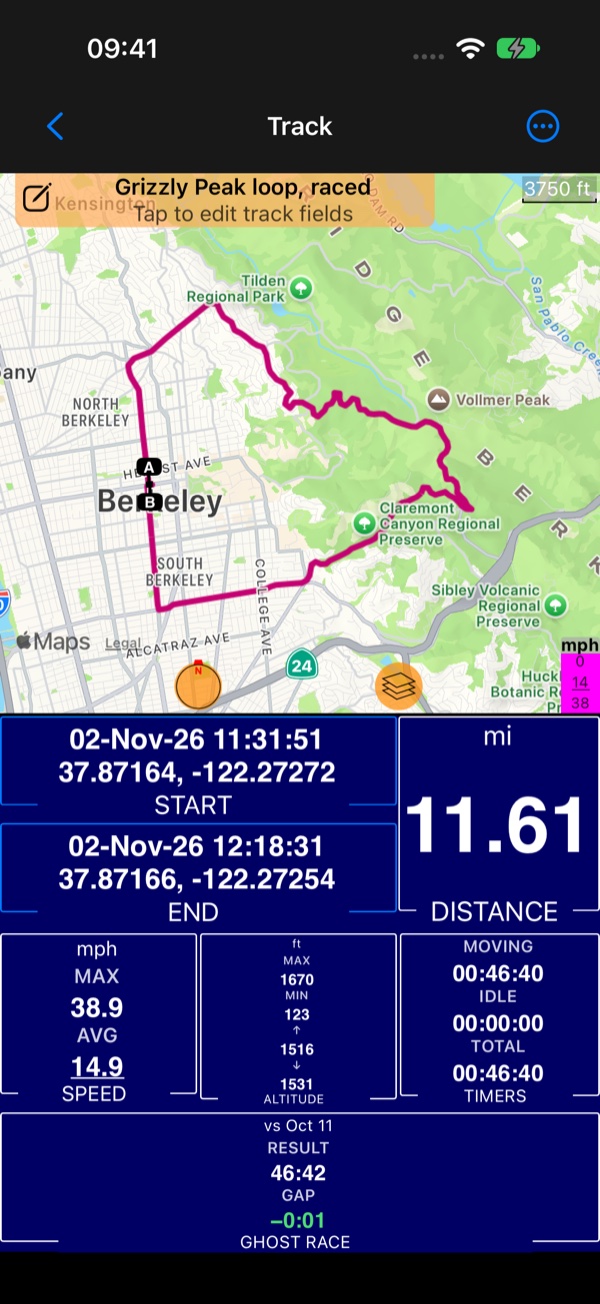
ट्रैक के आँकड़ों में Ghost race बॉक्स दिखाता है कि आपने किससे रेस की (vs Oct 11), आपका समय (RESULT) और अंतिम GAP। जो रेस अंत से पहले रोक दी गई, वह दिखाती है कि वह कितनी दूर तक पहुँची। देखें मैप और आँकड़े ।
ट्रैक सूची में, रेस किए गए ट्रैक की पंक्ति में चेकर्ड झंडा 🏁 होता है।
रखें, शेयर करें, डिलीट करें
- रेस ट्रैक के साथ KMZ में और ट्रिप आर्काइव में ठीक वैसी ही जाती है जैसी रिकॉर्ड हुई थी, और इम्पोर्ट करने पर उसके साथ वापस आती है।
- GPX और KML हर पॉइंट पर अंतर और रेस का परिणाम रखते हैं, जिन्हें दूसरे टूल भी पढ़ सकते हैं; इन्हें कॉम्पास में इम्पोर्ट करने पर रेस वापस आ जाती है।
- किसी ट्रैक से सिर्फ़ रेस हटाने के लिए, ट्रैक का
Recorded dataमेनू खोलें औरDelete race dataचुनें। ट्रैक खुद बना रहता है।