मेरी राइड में चढ़ाइयाँ कहाँ थीं?
वह दीवार कितनी खड़ी थी, चढ़ाई कितनी लंबी थी, और मैं कितनी तेज़ी से ऊपर गया? कोई रिकॉर्ड किया हुआ ट्रैक खोलें: Climb (चढ़ाई) और Climb by climb (एक-एक चढ़ाई) पैनल उसमें चढ़ाइयाँ ढूँढते हैं और हर एक को मापते हैं।
उन्हें दिखाने के लिए ट्रैक खोलें, स्क्रीन के ऊपर View options पर टैप करें, और Middle panel के नीचे Climb या
Climb by climb चुनें।
Climb पैनल
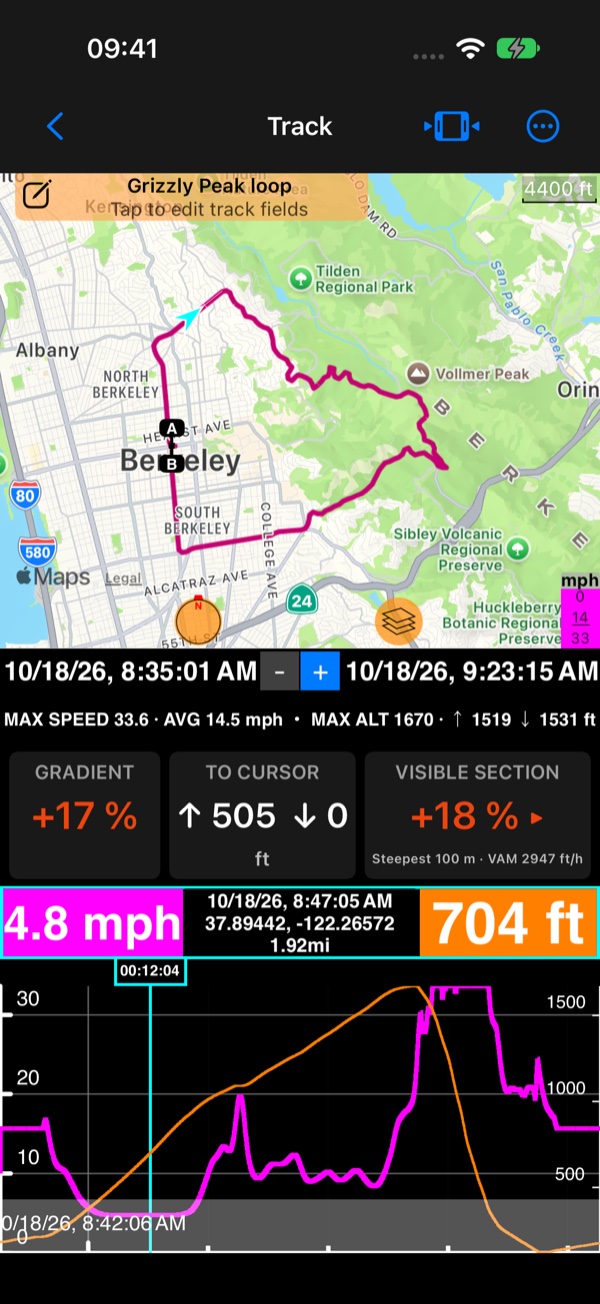
- GRADIENT (ढलान): चार्ट के कर्सर पर ढलान। राइड में कहीं भी पढ़ने के लिए चार्ट पर उँगली खींचें।
- TO CURSOR (कर्सर तक): दिखने वाले हिस्से की शुरुआत से कर्सर तक कितनी ऊँचाई चढ़ी और उतरी।
- VISIBLE SECTION (दिखने वाला हिस्सा): चार्ट जो दिखा रहा है उसके सबसे खड़े 100 m, और चढ़ने की दर (VAM: एक घंटे में हासिल की गई ऊँचाई)। वहाँ जाने के लिए इस पर टैप करें।
Climb by climb
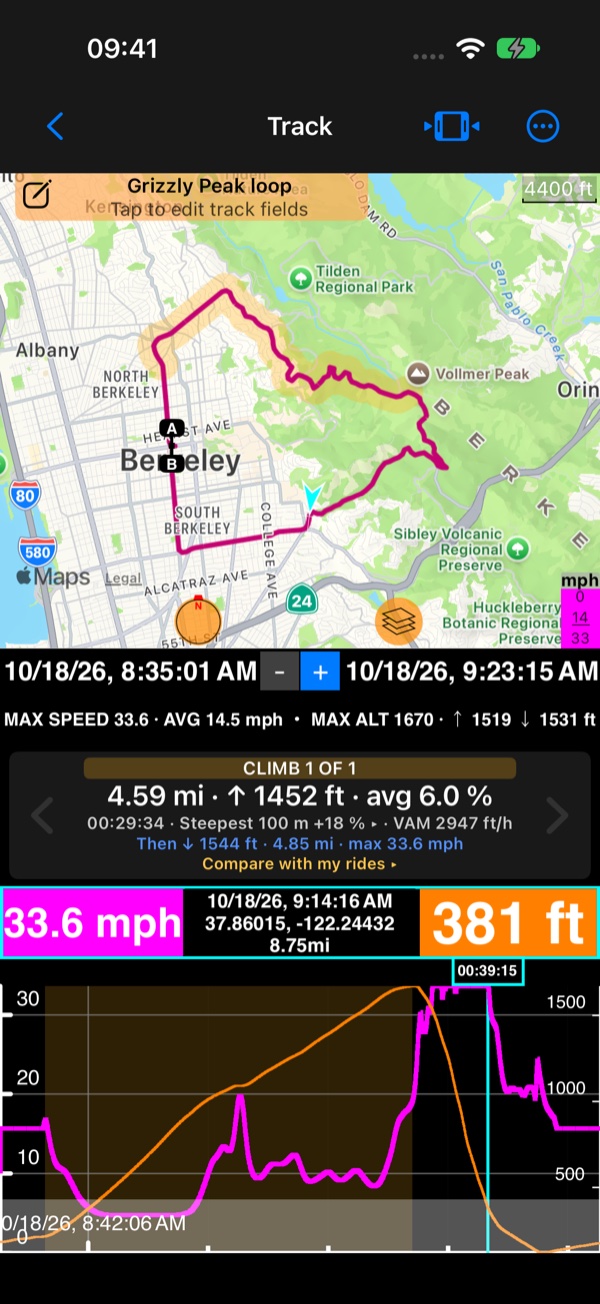
ऐप को राइड में मिली हर चढ़ाई, एक-एक करके: “CLIMB 1 OF 1”, उसकी लंबाई, हासिल की गई ऊँचाई और औसत ढलान, लगा समय,
सबसे खड़े 100 m और चढ़ने की दर, फिर उसकी चोटी के बाद की उतराई। ‹ और › चढ़ाइयों के बीच आगे-पीछे जाते हैं: चार्ट
चढ़ाई पर ज़ूम करता है, और मैप उसे एम्बर रंग में बनाता है।
चढ़ाई रिकॉर्डिंग के किसी अंतराल पर रुक जाती है (पॉज़, ऐप बंद होना, या GPS खोना जिसमें ज़मीन तय हुई), और अगली चढ़ाई उसके बाद शुरू हो सकती है: देखें ट्रैक में अंतराल ।
Compare with my rides ▸ इस चढ़ाई को उस पर हुई हर दूसरी राइड से मिलाता है: देखें
क्या मैं इस पहाड़ी पर तेज़ हो रहा हूँ?
।
चार्ट पर ढलान
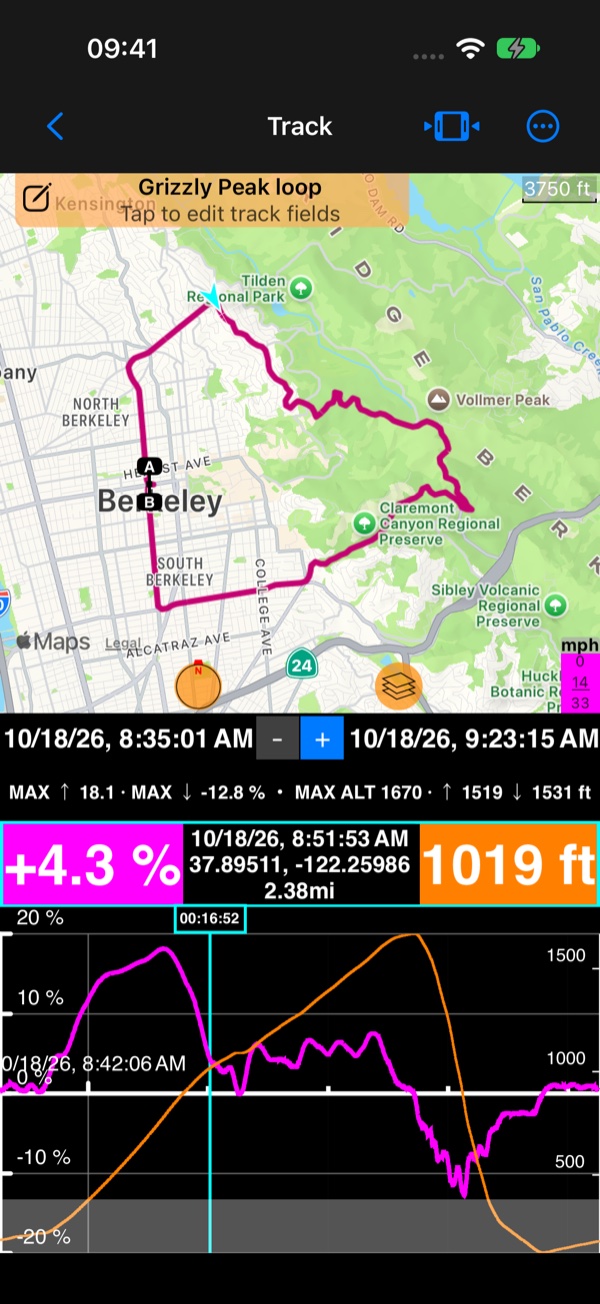
View options › Chart में Climb gradient चुनें: चार्ट ऊँचाई या स्पीड के बगल में राइड के साथ सड़क की ढलान बनाता है।
Horizontal axis के नीचे आप चार्ट को समय की जगह दूरी के हिसाब से लगा सकते हैं, ताकि चढ़ाई की लंबाई सीधे उससे पढ़ी
जा सके।
ढलान के हिसाब से रंगा ट्रैक
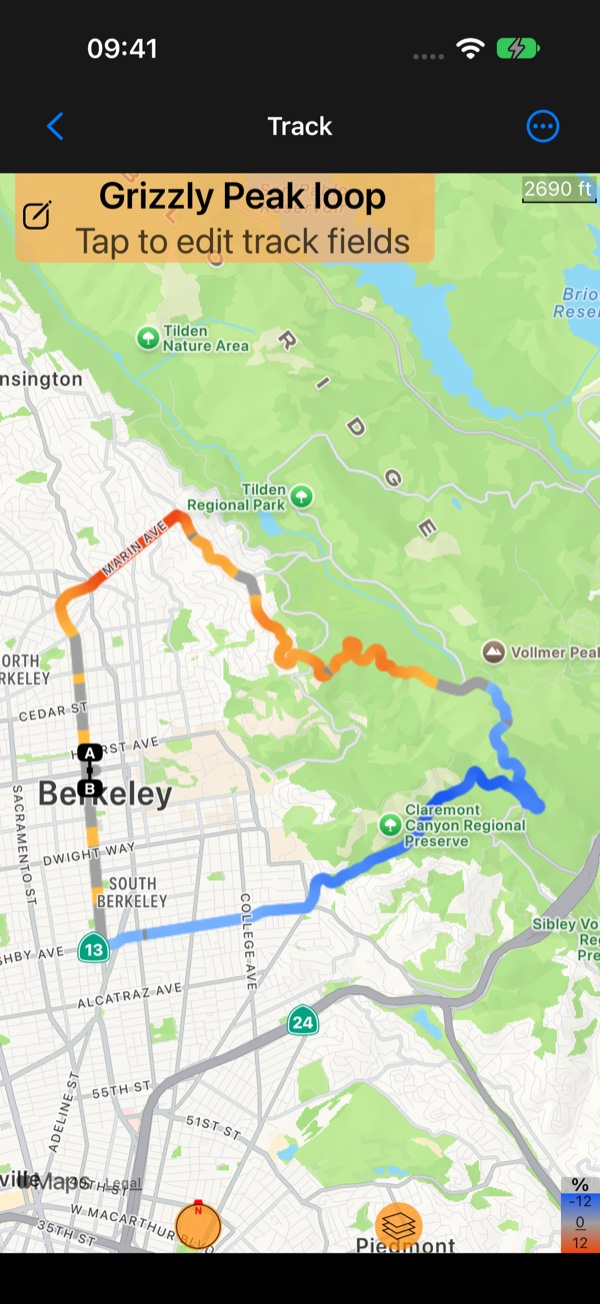
ट्रैक के मैप पर रंग वाले बॉक्स पर टैप करें (वह ट्रैक की सबसे कम, औसत और सबसे ज़्यादा वैल्यू दिखाता है) और
Climb gradient चुनें: जहाँ ट्रैक चढ़ता है वहाँ वह एम्बर और जहाँ उतरता है वहाँ नीला हो जाता है, जितनी खड़ी ढलान उतना
गहरा रंग, ताकि राइड की हर चढ़ाई एक नज़र में दिख जाए। Apple मैप ट्रैक को रंगते हैं; Google मैप ऐसा नहीं कर सकते।
यह भी देखें:
गति या ऊंचाई से रंगीन ट्रैक्स
।
वीडियो
▶ How hard was that climb? Your ride remembers : रिकॉर्ड की गई राइड की चढ़ाई, चार्ट और मानचित्र पर (अंग्रेज़ी में)।
और वीडियो: Compass 55 tutorials