चैनल
चैनल आपको ऐप से अपनी लाइव लोकेशन को लिंक या कोड के ज़रिए साझा करने देते हैं। जब कई लोग एक-दूसरे को मानचित्र पर देखना चाहते हों तो ग्रुप चैनल का उपयोग करें। जब आप एकतरफ़ा लाइव लोकेशन लिंक चाहते हों तो पर्सनल चैनल का उपयोग करें। पर्सनल और ग्रुप दोनों चैनलों में एक वेब पेज होता है, ताकि लोग ब्राउज़र से भी फॉलो कर सकें।
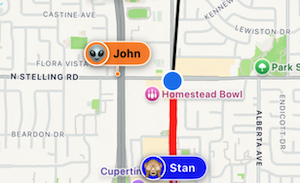
ऐप आपकी लोकेशन केवल उन्हीं चैनलों को भेजता है जिन्हें आप बनाते हैं या जिनमें शामिल होते हैं। केवल चैनल जोड़ने से लाइव साझाकरण अपने आप शुरू नहीं होता: चैनलों के साथ स्थान साझा करें चालू होना चाहिए, और GPS ट्रैकिंग सक्रिय होनी चाहिए। यदि ट्रैकिंग रुकी हुई या रोकी गई है, तो ऐप आपकी लोकेशन चैनलों को नहीं भेजता।
किसके लिए सबसे अच्छा
- ऐसी गतिविधियाँ जहाँ कई लोगों को एक ही मानचित्र पर एक-दूसरे को देखना हो
- ऑफ-रोड ड्राइव, हाइक, राइड, बोटिंग या फील्ड वर्क जहाँ समूह बिखर सकता है
- कोड या लिंक के ज़रिए अस्थायी लाइव लोकेशन साझाकरण
- किसी को ऐप में शामिल हुए बिना ब्राउज़र से फॉलो करने देना
आपको क्या मिलता है
- एकतरफ़ा लोकेशन साझाकरण के लिए एक पर्सनल चैनल
- ग्रुप चैनल जहाँ शामिल हुए सदस्य एक-दूसरे को देख सकते हैं
- पर्सनल और ग्रुप दोनों चैनलों के लिए वेब पेज
- ऐप मानचित्र पर दिखाया गया एक चयनित ग्रुप चैनल
- निक, रंग, इमोजी, गति, ऊंचाई या अंतिम अपडेट के साथ सदस्य लेबल
- किसी ग्रुप सदस्य को ढूंढने या समूह को मानचित्र पर समायोजित करने के लिए मानचित्र नियंत्रण
- बैटरी और डेटा नियंत्रण के लिए एक अपडेट अंतराल सेटिंग
चैनल वेब पेज
हर सहेजे गए चैनल को वेब लिंक के रूप में साझा किया जा सकता है। यह तब उपयोगी है जब किसी को आपकी लाइव लोकेशन या समूह गतिविधि फॉलो करनी हो लेकिन ऐप में चैनल में शामिल होने की ज़रूरत न हो।
चैनल लिंक भेजने के लिए साझा करें का उपयोग करें। उस चैनल का वेब पेज जांचने के लिए ब्राउज़र में खोलें का उपयोग करें।
पर्सनल चैनल वेब पेज
पर्सनल चैनल वेब पेज ब्राउज़र देखने वालों को आपकी लाइव लोकेशन और हाल के अपडेट दिखाता है। देखने वाले अपनी लोकेशन आपको वापस नहीं भेजते।
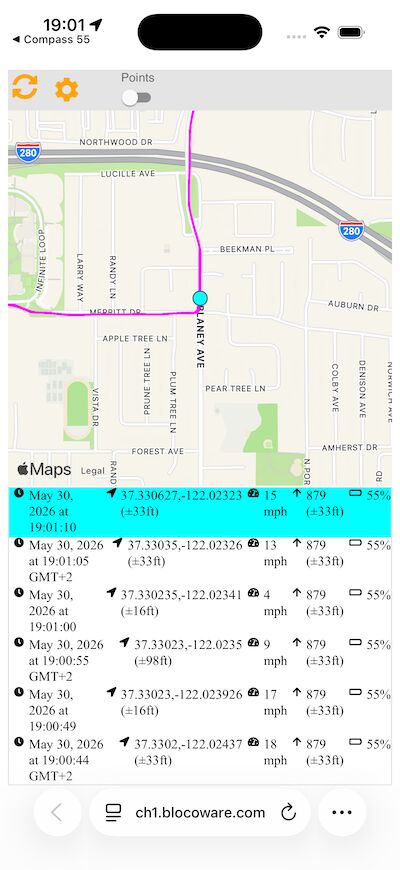
पर्सनल वेब पेज का उपयोग प्रगति साझा करने, पिकअप समन्वय, रेस सपोर्ट, या सुरक्षा चेक-इन के लिए करें जहाँ केवल आपकी लोकेशन दिखनी ज़रूरी हो।
ग्रुप चैनल वेब पेज
ग्रुप चैनल वेब पेज ब्राउज़र में मौजूदा समूह मानचित्र और सदस्य स्थिति दिखाता है।
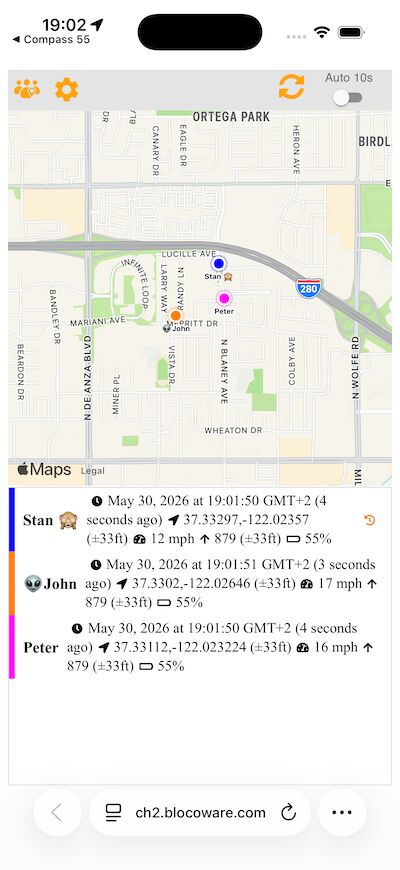
ब्राउज़र देखने वाले समूह मानचित्र देख सकते हैं। समूह में अपनी लोकेशन भेजने के लिए, उन्हें ऐप में ग्रुप चैनल में शामिल होना होगा।
यदि किसी चैनल का पासवर्ड है, तो ब्राउज़र पेज वही चैनल पासवर्ड मांगता है।
चैनल सेटिंग्स
मेनू खोलें, NEW TRACK मेनू आइटम के अंदर छोटे सेटिंग्स बटन पर टैप करें, फिर साझाकरण चैनल पर टैप करें।
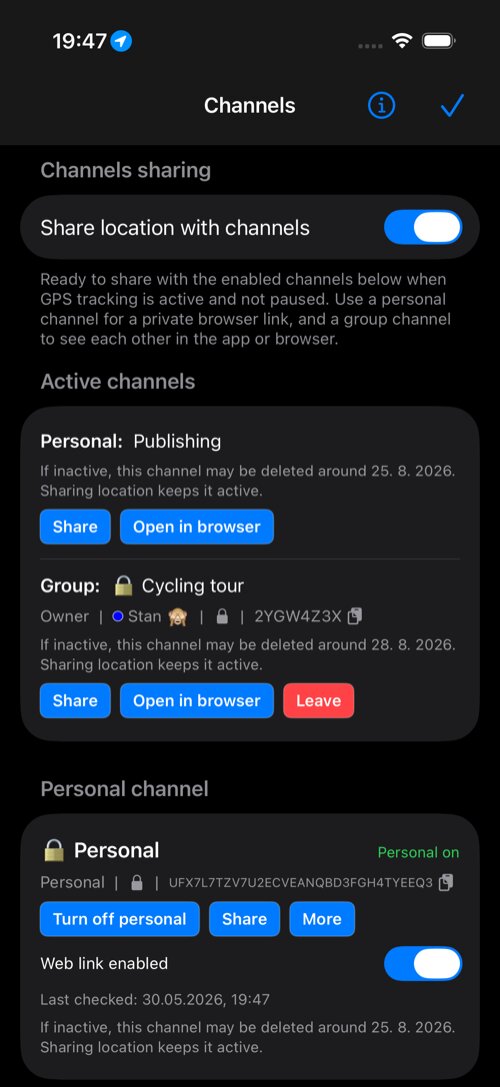
जब आप चाहते हैं कि ऐप GPS ट्रैकिंग के दौरान आपके सक्षम चैनलों पर प्रकाशित करे, तो चैनलों के साथ स्थान साझा करें चालू करें।
सक्रिय चैनल अनुभाग दिखाता है कि वर्तमान में क्या साझा किया जा रहा है:
पर्सनलआपका एकतरफ़ा पर्सनल चैनल है, यदि सक्षम हो।ग्रुपमानचित्र पर दिखाया गया चयनित ग्रुप चैनल है।
पर्सनल चैनल
पर्सनल चैनल तब बनाएं जब आप चाहते हैं कि अन्य लोग केवल आपकी लोकेशन ब्राउज़र लिंक के ज़रिए फॉलो करें। देखने वाले ऐप में चैनल में शामिल नहीं होते और उनकी लोकेशन आपको वापस नहीं भेजी जाती।
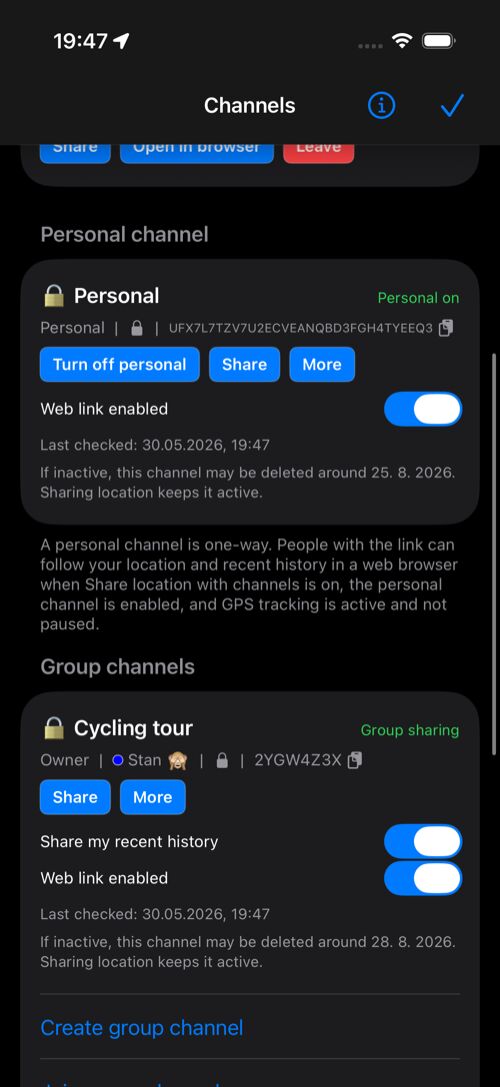
पर्सनल चैनल तब उपयोगी है जब आप किसी को किसी आउटिंग, पिकअप, रेस सपोर्ट या सुरक्षा चेक-इन के लिए लाइव प्रगति लिंक देना चाहते हैं।
पर्सनल चैनल पंक्ति में साझा करें और अधिक क्रियाएं होती हैं। वेब पेज खोलने, चैनल कोड कॉपी करने, चैनल स्थिति जांचने, पासवर्ड विकल्प देखने या बदलने, पर्सनल लिंक बदलने, या चैनल हटाने के लिए अधिक का उपयोग करें। यदि वेब लिंक सक्षम बंद है, तो ब्राउज़र लिंक तब तक अक्षम रहता है जब तक आप इसे फिर से चालू नहीं करते।
ग्रुप चैनल
ग्रुप चैनल तब बनाएं जब कई लोगों को ऐप में एक-दूसरे को देखना हो। ग्रुप चैनल बनाने या उसमें शामिल होने के बाद, कोड या लिंक उन अन्य लोगों के साथ साझा करें जिन्हें शामिल होना चाहिए।
एक समय में मानचित्र के लिए केवल एक ग्रुप चैनल चुना जाता है। चयनित समूह आपकी लोकेशन तब प्राप्त करता है जब चैनल साझाकरण और GPS ट्रैकिंग सक्रिय हों।
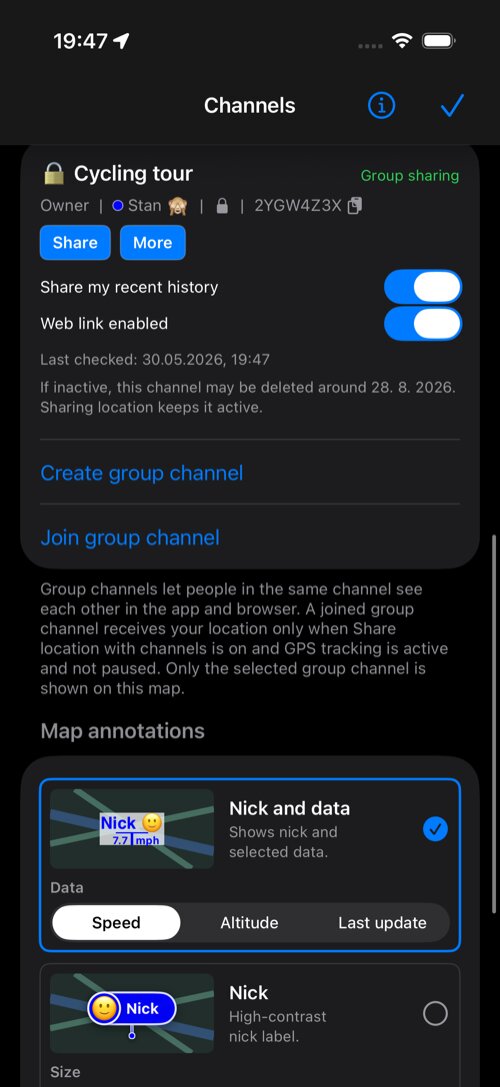
नया चैनल शुरू करने के लिए ग्रुप चैनल बनाएं का उपयोग करें। जब कोई आपको चैनल कोड या लिंक दे तो ग्रुप चैनल में शामिल हों का उपयोग करें।
प्रत्येक ग्रुप चैनल पंक्ति दिखाती है कि आप स्वामी हैं या सदस्य, समूह में आपका निक और मार्कर रंग, पासवर्ड स्थिति, और चैनल कोड।
ग्रुप चैनल के अधिक मेनू में सामान्य क्रियाएं शामिल हैं:
मेरी चैनल प्रोफ़ाइल संपादित करेंउस समूह में आपका निक और मार्कर रंग बदलता है।ब्राउज़र में खोलेंसमूह वेब पेज खोलता है।चैनल कोड कॉपी करेंसाझा करने या शामिल होने के लिए कोड कॉपी करता है।चैनल जांचेंसहेजी गई चैनल स्थिति को रीफ़्रेश करता है।पासवर्ड दिखाएंतब उपलब्ध होता है जब चैनल पासवर्ड इस डिवाइस पर सहेजा गया हो।ग्रुप चैनल छोड़ेंसक्रिय समूह के साथ आपकी लोकेशन साझा करना बंद कर देता है लेकिन इसे सहेजा रखता है ताकि आप बाद में फिर से शामिल हो सकें।
ग्रुप स्वामियों को स्वामी क्रियाएं भी मिलती हैं:
नाम बदलेंसहेजे गए चैनल का नाम बदलता है।सदस्य प्रबंधित करेंसक्रिय समूह के लिए उपलब्ध है और सदस्य सूची खोलता है।पासवर्ड बदलेंपासवर्ड-सुरक्षित ग्रुप चैनलों के लिए उपलब्ध है।चैनल हटाएंउसका उपयोग करने वाले सभी लोगों के लिए चैनल हटा देता है।
जो ग्रुप सदस्य स्वामी नहीं हैं, वे अपनी प्रोफ़ाइल संपादित कर सकते हैं, चैनल खोल या साझा कर सकते हैं, कोड कॉपी कर सकते हैं, स्थिति जांच सकते हैं, और चैनल छोड़ सकते हैं। वे नाम नहीं बदल सकते, हटा नहीं सकते, चैनल पासवर्ड नहीं बदल सकते, या सदस्य प्रबंधित नहीं कर सकते।
जब आप चाहते हैं कि आपका पर्सनल-चैनल इतिहास आपके ग्रुप सदस्य प्रविष्टि से उपलब्ध हो, तो मेरा हाल का इतिहास साझा करें का उपयोग करें। इसके लिए एक पर्सनल चैनल आवश्यक है।
मानचित्र पर ग्रुप सदस्य
ग्रुप सदस्य अपने निक और मार्कर रंग के साथ सीधे मानचित्र पर दिखाई देते हैं।
यदि निक और डेटा चुना गया है, तो ऐप सदस्य का निक और साथ ही चयनित डेटा जैसे गति, ऊंचाई, या अंतिम अपडेट दिखा सकता है।
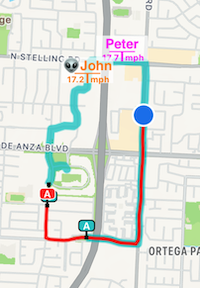
यदि निक चुना गया है, तो मानचित्र एक बड़ा, उच्च-कंट्रास्ट निक लेबल उपयोग करता है। यदि निक का पहला अक्षर इमोजी है, तो इसे अवतार वृत्त में दिखाया जाता है।
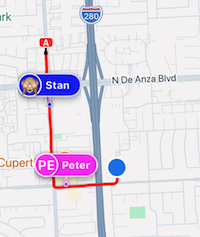
सदस्य क्रियाएं खोलने के लिए मानचित्र पर किसी ग्रुप सदस्य एनोटेशन पर टैप करें। एक्शन शीट सदस्य का अंतिम अपडेट, गति, आपसे दूरी, और निर्देशांक दिखाती है।
उपलब्ध क्रियाएं:
मानचित्र पर केंद्रित करेंमानचित्र को उस सदस्य तक ले जाता है।नेविगेट करेंउस सदस्य की मौजूदा लोकेशन तक नेविगेशन विकल्प खोलता है।सदस्य तक रेखा दिखाएंआपसे उस सदस्य तक एक रेखा खींचता है। रेखा छिपाने के लिए वही क्रिया फिर से टैप करें।चैनल सदस्यसक्रिय ग्रुप चैनल के लिए सदस्य सूची खोलता है।चैनल सेटिंग्सचैनल सेटिंग्स स्क्रीन खोलता है।
ग्रुप सदस्यों को ढूंढना और फोकस करना
जब GPS ट्रैकिंग सक्रिय हो और कोई ग्रुप चैनल सक्रिय हो, तो मानचित्र आपको अपनी लोकेशन से समूह तक जाने में मदद कर सकता है। ग्रुप सदस्य खोज और ग्रुप फोकस नियंत्रण केवल उसी सक्रिय साझाकरण स्थिति में उपलब्ध होते हैं।
पहले अपनी उंगली से मानचित्र को हिलाएं। यह सामान्य अपनी-लोकेशन केंद्रित करने वाले मोड से बाहर निकलता है और समूह का पता लगाने के लिए मानचित्र नियंत्रण उपलब्ध कराता है।
मानचित्र वस्तुओं को, जिनमें ग्रुप सदस्य भी शामिल हैं, ढूंढने के लिए खोज बटन का उपयोग करें। मानचित्र को उस व्यक्ति पर केंद्रित करने के लिए खोज परिणामों में से एक ग्रुप सदस्य चुनें।
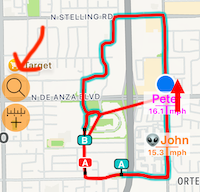
सक्रिय समूह को मानचित्र पर समायोजित करने के लिए ग्रुप फोकस बटन का उपयोग करें।
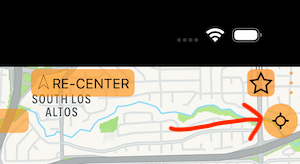
अपनी लोकेशन पर सामान्य केंद्रण पर लौटने के लिए, मानचित्र के शीर्ष पर RE-CENTER बटन पर टैप करें।
मानचित्र एनोटेशन
मानचित्र एनोटेशन अनुभाग नियंत्रित करता है कि ग्रुप सदस्य मानचित्र पर कैसे दिखाई देते हैं।
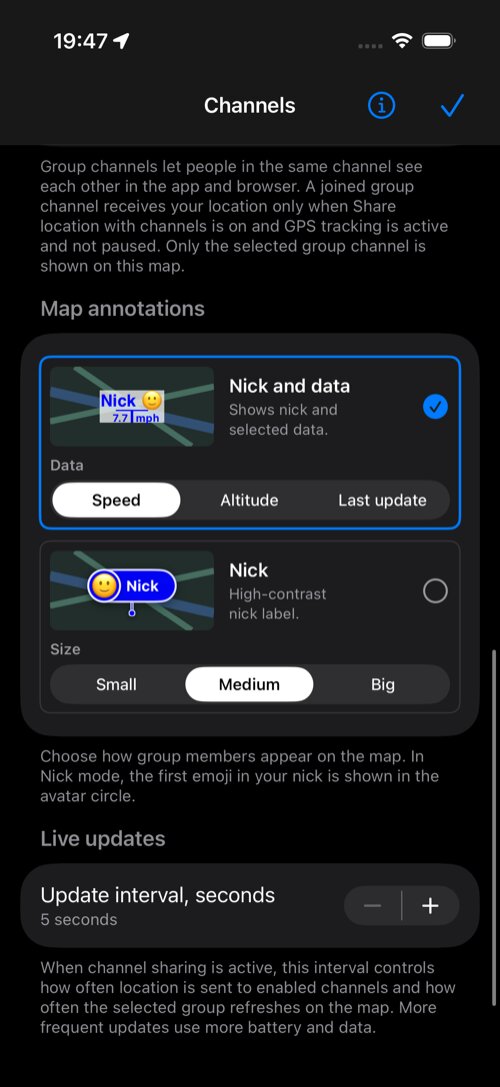
जब आप एक नज़र में अधिक जानकारी चाहते हैं तो निक और डेटा चुनें। जब आप बड़े लेबल चाहते हैं जो नेविगेट करते समय पठनीय रहें तो निक चुनें।
निक और डेटा के लिए, वह डेटा फ़ील्ड चुनें जो सबसे अधिक मायने रखता है:
गतिप्रत्येक सदस्य की मौजूदा गति दिखाता है।ऊंचाईप्रत्येक सदस्य की ऊंचाई दिखाता है।अंतिम अपडेटदिखाता है कि सदस्य की अंतिम लोकेशन कितनी ताज़ा है।
किसी चैनल को साझा करें
आप किसी चैनल को चैनल पंक्ति से या सक्रिय चैनल क्रियाओं से साझा कर सकते हैं।
मेनूखोलें,NEW TRACKमेनू आइटम के अंदर छोटे सेटिंग्स बटन पर टैप करें, फिरसाझाकरण चैनलपर टैप करें।- वह पर्सनल या ग्रुप चैनल ढूंढें जिसे आप साझा करना चाहते हैं।
साझा करेंपर टैप करें।- चुनें कि चैनल लिंक कैसे भेजना है।
यदि चैनल पासवर्ड-सुरक्षित है, तो ऐप लिंक को बिना पासवर्ड के साझा कर सकता है या साझा संदेश में पासवर्ड शामिल कर सकता है। बेहतर गोपनीयता के लिए, जब संभव हो तो पासवर्ड अलग से भेजें।
जो लोग पर्सनल चैनल लिंक प्राप्त करते हैं वे इसे ब्राउज़र में खोल सकते हैं और जब पर्सनल चैनल सक्षम हो और लाइव साझाकरण सक्रिय हो तब आपकी लाइव लोकेशन फॉलो कर सकते हैं।
जो लोग ग्रुप चैनल लिंक प्राप्त करते हैं वे समूह वेब पेज को ब्राउज़र में खोल सकते हैं। यदि वे समूह में अपनी लोकेशन भेजना चाहते हैं, तो उन्हें ऐप में ग्रुप चैनल में शामिल होना चाहिए।
किसी ग्रुप चैनल में शामिल हों
ग्रुप चैनल में तब शामिल हों जब कोई आपको ग्रुप चैनल लिंक या कोड भेजे।
मेनूखोलें,NEW TRACKमेनू आइटम के अंदर छोटे सेटिंग्स बटन पर टैप करें, फिरसाझाकरण चैनलपर टैप करें।ग्रुप चैनल में शामिल होंपर टैप करें।- चैनल लिंक पेस्ट करें या चैनल कोड दर्ज करें।
- यदि चैनल मांगे तो चैनल पासवर्ड दर्ज करें।
- अपना निक और मार्कर रंग चुनें।
- शामिल होने की पुष्टि करें।
शामिल होने के बाद, जब आप चाहें कि समूह आपकी लोकेशन प्राप्त करे, तो चैनलों के साथ स्थान साझा करें चालू करें और GPS ट्रैकिंग शुरू करें। शामिल हुए चैनल सहेजे रहते हैं ताकि आप उन्हें बाद में फिर से उपयोग कर सकें।
लाइव अपडेट
अपडेट अंतराल, सेकंड नियंत्रित करता है कि ऐप कितनी बार आपकी लोकेशन सक्षम चैनलों को भेजता है और मानचित्र पर चयनित समूह को रीफ़्रेश करता है।
कम मान अधिक बार अपडेट करते हैं लेकिन अधिक बैटरी और डेटा उपयोग करते हैं। जब आपको केवल कभी-कभार स्थिति अपडेट चाहिए तो अधिक मान बेहतर होते हैं।
गोपनीयता और नियंत्रण
चैनल साझाकरण आपके डिवाइस पर स्थानीय रूप से नियंत्रित होता है।
चैनलों के साथ स्थान साझा करेंबंद करने से सहेजे गए चैनलों को हटाए बिना चैनलों पर प्रकाशन रुक जाता है।- GPS ट्रैकिंग रोकने या काउंटर रोकने से चैनल प्रकाशन रुक जाता है।
- किसी समूह को छोड़ने से उस समूह के साथ आपकी लोकेशन साझा करना रुक जाता है।
- किसी सहेजे गए चैनल को हटाने से वह इस डिवाइस से हट जाता है।
- पर्सनल चैनल एकतरफ़ा होते हैं: ब्राउज़र देखने वाले अपनी लोकेशन आपको वापस नहीं भेजते।
अच्छा पहला सेटअप
- शुरू करने से पहले एक ग्रुप चैनल बनाएं या उसमें शामिल हों।
चैनलों के साथ स्थान साझा करेंचालू करें।- जब आप दिखने के लिए तैयार हों तो GPS ट्रैकिंग शुरू करें।
- वह ग्रुप चैनल चुनें जिसे आप मानचित्र पर दिखाना चाहते हैं।
- यदि आप जांचना चाहते हैं कि हर कोई अभी भी अपडेट कर रहा है या नहीं, तो
निक और डेटाकोअंतिम अपडेटके साथ उपयोग करें। - जब बैटरी जीवन बार-बार अपडेट से अधिक मायने रखता है तो अपडेट अंतराल बढ़ाएं।
