कॉम्पास 55. ब्लूटूथ सेंसर्स: हार्ट रेट, साइक्लिंग स्पीड और कैडेंस
आपका फ़ोन आपके सेंसर्स से सीधे बात करता है: एक हार्ट-रेट स्ट्रैप, व्हील हब पर एक स्पीड सेंसर और क्रैंक पर एक कैडेंस सेंसर। बीच में किसी घड़ी या बाइक कंप्यूटर की ज़रूरत नहीं।
इस पेज के दो हिस्से हैं:
- ब्लूटूथ पैनल , 4.0 से App Store वर्शन में: आपके सेंसर्स की स्पीड, कैडेंस और हार्ट रेट डैशबोर्ड पर लाइव।
- पब्लिक बीटा में नया : रीडिंग्स अब सिर्फ़ स्क्रीन तक सीमित नहीं रहतीं। वे आपके ट्रैक्स के साथ रिकॉर्ड होती हैं, वीडियो पर दिखती हैं, और सेंसर्स अपने-आप जुड़े रहते हैं।
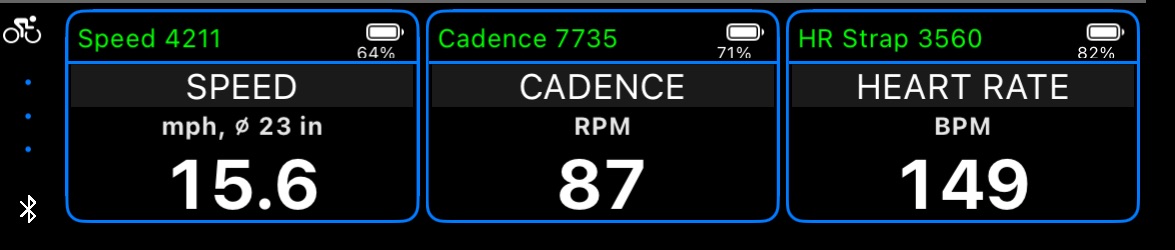
ब्लूटूथ पैनल
कौन-से सेंसर्स काम करते हैं
- हार्ट-रेट स्ट्रैप्स जो स्टैंडर्ड ब्लूटूथ Heart Rate प्रोफ़ाइल इस्तेमाल करते हैं: Garmin HRM-Pro और HRM-Dual, Polar H9 और H10, Wahoo TICKR, और ज़्यादातर चेस्ट स्ट्रैप्स और आर्मबैंड।
- साइक्लिंग स्पीड और कैडेंस सेंसर्स जो स्टैंडर्ड ब्लूटूथ Cycling Speed and Cadence प्रोफ़ाइल इस्तेमाल करते हैं: Garmin Speed और Cadence सेंसर्स, Wahoo RPM, Magene, Thinkrider और दूसरे।
ज़्यादातर साइक्लिंग सेंसर्स एक समय में एक ही चीज़ मापते हैं। व्हील हब पर लगा सेंसर स्पीड मापता है, क्रैंक आर्म पर लगा वही सेंसर कैडेंस। इसलिए ऐप में हर एक के लिए एक जगह है: Cycling speed, Cycling cadence और Heart rate, और हर जगह में एक सेंसर:
- Garmin अलग-अलग सेंसर्स बनाता है, जिनके नाम “SPD” और “CAD” होते हैं।
- Wahoo RPM और Magene सेंसर्स इस बात से मोड बदलते हैं कि वे कहाँ लगाए गए हैं।
- Thinkrider सेंसर तब मोड बदलता है जब आप उसकी बैटरी निकालकर दोबारा डालते हैं; उसका नाम मोड बताता है (“S-” या “C-")।
- सचमुच का कंबाइंड यूनिट, जो स्पीड और कैडेंस दोनों भेजता है, दोनों जगहों में जाता है।
समर्थित नहीं: पावर मीटर, इनडोर बाइक के “Fitness machine” प्रोफ़ाइल, और वे सेंसर्स जो सिर्फ़ ANT+ पर चलते हैं।
ब्लूटूथ पैनल खोलें
ब्लूटूथ पैनल डैशबोर्ड के छोटे पैनल वाले हिस्से में रहता है।
- पोर्ट्रेट: डैशबोर्ड के नीचे वाले पैनल पर बाईं ओर स्वाइप करें।
- लैंडस्केप: बाईं ओर वाले पैनल पर ऊपर की ओर स्वाइप करें।
- या: उस पैनल के ⋯ बटन पर टैप करें, Pick what to show here चुनें, फिर Bluetooth cycling sensors।
पैनल में तीन कार्ड दिखते हैं: Speed, Cadence और Heart rate।
सेंसर कनेक्ट करें
- सेंसर को जगाएँ। स्ट्रैप पहन लें (त्वचा सूखी हो तो इलेक्ट्रोड पर पानी की एक बूँद मदद करती है)। पहिये को घुमाएँ या क्रैंक को कुछ बार चलाएँ।
- उस कार्ड पर टैप करें जिस पर Tap to manage लिखा है, फिर Search for sensors पर। पहली बार ऐप ब्लूटूथ एक्सेस माँगता है; अनुमति दें।
- अपने सेंसर के बगल में Connect पर टैप करें। उसका नाम हरा हो जाता है और मान आने लगते हैं।
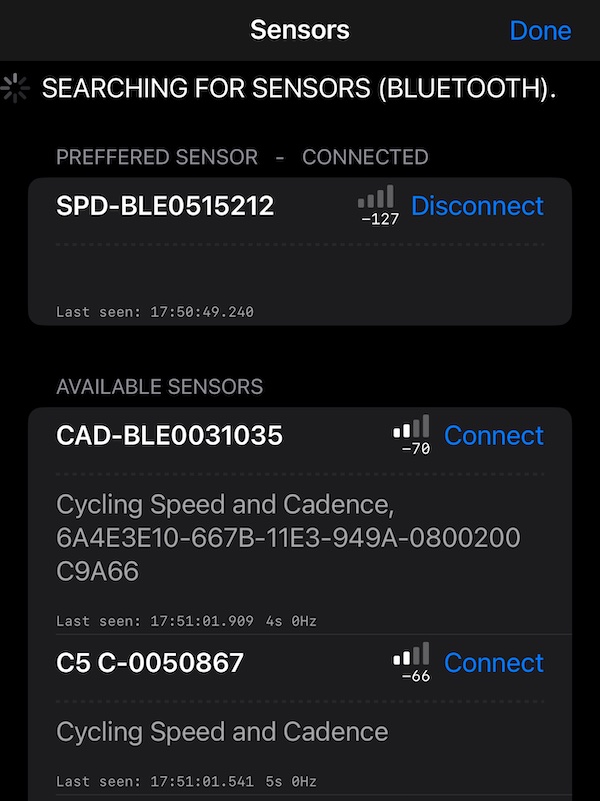
नाम से सेंसर का मोड पता चलता है: Garmin के “SPD” और “CAD”, Thinkrider के “S-” और “C-"। ऐप सेंसर को याद रखता है और जब भी ब्लूटूथ पैनल स्क्रीन पर होता है, उससे दोबारा जुड़ जाता है।
कार्ड आपको क्या बताता है
कार्ड पर सेंसर का नाम कनेक्शन के हिसाब से रंग बदलता है:
| नाम | मतलब |
|---|---|
| Tap to manage, सफ़ेद | इस जगह में अभी कोई सेंसर नहीं |
| हल्का स्लेटी, “Seeking. Ensure sensor is in range & active.” | सेव है, पर अभी मिला नहीं: सोया हुआ है, पहना नहीं गया, या रेंज से बाहर है |
| मैजेंटा, “Connecting to sensor” | मिल गया, कनेक्ट हो रहा है |
| नीला, “Discovering services” | कनेक्टेड, सेट-अप हो रहा है |
| हरा | कनेक्टेड: मान आ रहे हैं |
| नारंगी, “Disconnecting from sensor” | कनेक्शन छोड़ रहा है |
| स्लेटी, iOS के संदेश के साथ | ब्लूटूथ बंद है, या ऐप को उसे इस्तेमाल करने की अनुमति नहीं है |
कनेक्ट होने पर कार्ड सेंसर की बैटरी का स्तर भी दिखाता है।
पहिये का व्यास सेट करें
व्हील स्पीड पहिये के चक्करों से निकाली जाती है, इसलिए ऐप को आपके पहिये का आकार चाहिए। Speed कार्ड का मेनू खोलें और Set wheel diameter चुनें। नापा हुआ व्यास सेंटीमीटर या इंच में डालें; हर चक्कर की दूरी परिधि होती है, यानी व्यास × π। कार्ड इस्तेमाल हो रहा व्यास दिखाता है (जैसे “ø 23 in”), और स्पीड ऐप की स्पीड यूनिट में आती है: km/h, mph या knots।
जाँचने के लिए किसी सीधी सड़क पर एक जैसी रफ़्तार से चलाएँ और व्हील स्पीड की तुलना GPS स्पीड से करें: दोनों में कुछ प्रतिशत से ज़्यादा का फ़र्क़ नहीं होना चाहिए।
सेंसर हटाएँ
कार्ड का मेनू खोलें और Disconnect & Forget चुनें, या सेंसर कनेक्ट न हो तो Forget। वह जगह दूसरे सेंसर के लिए ख़ाली हो जाती है।
अगर कुछ काम न करे
- सेंसर सूची में नहीं दिखता। पक्का करें कि वह जागा हुआ है और पास में है। हार्ट-रेट स्ट्रैप को त्वचा का संपर्क चाहिए, और स्पीड या कैडेंस सेंसर को कुछ चक्कर। यह भी देखें कि वह पहले से किसी दूसरे फ़ोन, घड़ी या ऐप से कनेक्टेड तो नहीं: कई सेंसर्स एक समय में सिर्फ़ एक या दो कनेक्शन ही लेते हैं।
- स्पीड या कैडेंस शून्य पर ही रहती है। सेंसर दूसरे मोड में है, या बाइक के दूसरे हिस्से पर लगा है। क्रैंक पर लगा स्पीड-मोड वाला सेंसर कोई स्पीड नहीं भेजता। उसे हटाकर सही जगह लगाएँ, या उसका मोड बदलें, और उसे मेल खाती जगह में डालें।
- स्ट्रैप उतारने के बाद भी हार्ट रेट दिखती रहती है। कुछ स्ट्रैप्स, जैसे Garmin HRM-Pro, शरीर से उतरने के बाद भी कुछ देर तक हार्ट रेट भेजते रहते हैं, जब तक वे सो नहीं जाते। यह स्ट्रैप की बात है; ऐप वही दिखाता है जो उसे मिलता है।
- “Access to Bluetooth is denied”। सिस्टम की Settings → Privacy & Security → Bluetooth में Compass के लिए ब्लूटूथ की अनुमति दें।
- इनडोर बाइक कनेक्ट तो होती है पर कुछ नहीं दिखाती। वह साइक्लिंग प्रोफ़ाइल का एलान तो करती है, पर डेटा नहीं भेजती। ऐप आपको यह बता देता है (“Sensor awaits activity.")।
पब्लिक बीटा में नया
ऊपर बताया सब कुछ पहले की तरह काम करता रहता है। पब्लिक बीटा यह जोड़ता है कि पैनल के बाहर रीडिंग्स के साथ क्या होता है।
आपके ट्रैक्स के साथ रिकॉर्ड
Record Bluetooth sensors शुरू से ही चालू है (MENU, NEW TRACK के अंदर सेटिंग्स बटन, Motion and audio data)। इसके बाद हर ट्रैक उन सेंसर्स की रीडिंग्स रखता है जो उसके चलते समय कनेक्टेड थे:
- चार्ट पर, स्पीड और ऊँचाई के साथ;
- मानचित्र पर रूट के रंगों के रूप में;
- आँकड़ों में, हर सेंसर के अधिकतम और औसत के साथ;
- GPX एक्सपोर्ट में, Strava, Garmin Connect और दूसरे टूल्स के लिए।
और जानकारी ट्रैक डेटा में।
वीडियो पर
हार्ट रेट, कैडेंस और व्हील स्पीड ओवरले बन जाते हैं: कैमरे पर लाइव, वीडियो में जड़े हुए, और पारदर्शी overlay videos के रूप में एक्सपोर्ट, किसी रिकॉर्डिंग से ( वीडियो पर ब्लूटूथ सेंसर्स ) या किसी ट्रैक से ( ट्रैक से overlay videos )।
वे जुड़े रहते हैं
- सेव किया हुआ सेंसर अपने-आप कनेक्ट होता है जब वह फिर से दिखता है: जब आप स्ट्रैप पहनते हैं, सेंसर को जगाते हैं, रेंज में लौटते हैं, या ब्लूटूथ फिर से चालू करते हैं। पैनल खोलने या दोबारा खोजने की ज़रूरत नहीं।
- जब ट्रैक रिकॉर्ड हो रहा हो, सेंसर्स हर स्क्रीन पर, बैकग्राउंड में और फ़ोन लॉक होने पर भी जुड़े रहते हैं।
- बिना ट्रैक के, पैनल छोड़ने के बाद सेंसर्स एक मिनट तक जुड़े रहते हैं, ताकि किसी दूसरी स्क्रीन पर एक झलक देखने से दोबारा कनेक्ट न करना पड़े। ऐप को बैकग्राउंड में भेजने पर कनेक्शन छूट जाता है।
- Connect सोए हुए सेंसर का इंतज़ार करता है। अगर सेंसर सोया हो या रेंज से बाहर हो और आप Connect पर टैप करें, तो ऐप हार नहीं मानता। कुछ सेकंड बाद वह Waiting for <name>. Wake the sensor or put it on. दिखाता है, और सेंसर के दिखते ही कनेक्ट हो जाता है। Cancel इंतज़ार रोक देता है।
कुछ और, या कोई सेंसर ब्रांड जो अजीब बर्ताव करता हो? support@blocoware.com पर लिखें।
संबंधित: ट्रैक डेटा ▪︎ वीडियो पर ब्लूटूथ सेंसर्स ▪︎ ट्रैक से overlay videos ▪︎ स्पीड, ऊँचाई या आपके सेंसर्स के हिसाब से रंगे ट्रैक्स
