GPS कैमरा 55. Viewfinder controls: जेस्चर, focus, black screen, video light और लेंस।
व्यूफ़ाइंडर को आपके शूट करने के तरीके के हिसाब से तैयार किया जा सकता है: विंडस्क्रीन माउंट से, निरीक्षण के दौरान, या एक हाथ से। यहाँ सब कुछ वैकल्पिक है — डिफ़ॉल्ट सेटिंग्स के साथ टैप फोकस करता है, ऊपर-नीचे स्वाइप एक्सपोज़र बदलता है और पिंच ज़ूम करता है, बिल्कुल पहले की तरह।
यह पेज सेटिंग्स को समझाता है। कैमरा स्क्रीन पर ये नियंत्रण क्या करते हैं, इसके लिए अलग-अलग पेज हैं: Focus , Lenses and zoom और Shutter timer .
ऐप हिंदी में उपलब्ध नहीं है, इसलिए स्क्रीन पर दिखने वाले नाम और स्क्रीनशॉट अंग्रेज़ी में हैं।
कैमरा स्क्रीन खोलें, Settings पर टैप करें, फिर Viewfinder controls.
Gestures
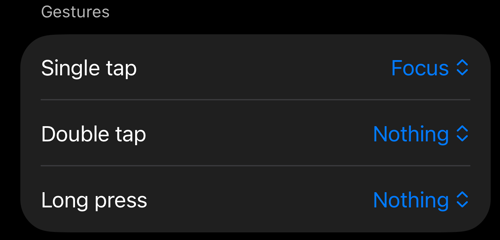
तय करें कि व्यूफ़ाइंडर पर टैप क्या करे।
- Single tap: Focus (डिफ़ॉल्ट) एक अस्थायी फोकस पॉइंट तय करता है जो दृश्य बदलते ही खत्म हो जाता है। Shutter फ़ोटो लेता है, या वीडियो रिकॉर्डिंग शुरू और बंद करता है — दस्ताने पहने हों या फ़ोन माउंट में हो तो सुविधाजनक। डबल टैप लगा हो तो सिंगल टैप दूसरे टैप का थोड़ी देर इंतज़ार करता है।
- Double tap: Nothing, Black screen, Lock focus या Shutter. डबल टैप का पहला टैप फिर भी फोकस करता है; यह हानिरहित है और सिंगल टैप को तुरंत बनाए रखता है।
- Long press (आधा सेकंड): Nothing, Lock focus, Black screen या Shutter.
हर जेस्चर व्यूफ़ाइंडर पर छोटी पुष्टि दिखाता है — जैसे शटर टैप पर लगा हो तो Recording · Tap · to stop.
Focus
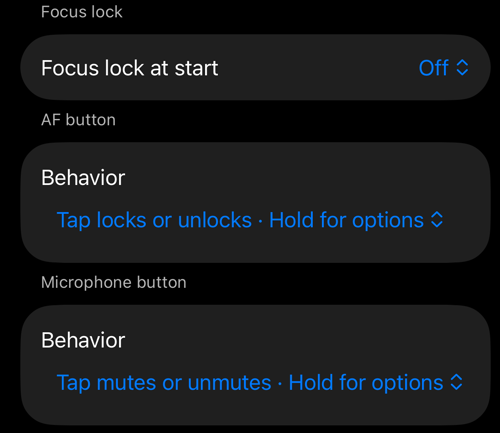
Focus at start तय करता है कि कैमरा हर बार खुलने पर फोकस क्या करे। Off उसे लगातार ऑटोफोकस पर छोड़ देता है। Restore last lock कैमरे को उसी फोकस के साथ खोलता है जो आपने पिछली बार लॉक किया था, उसी लेंस पर।
AF button → Behavior चुनता है कि AF बटन पर टैप क्या करे: Tap locks or unlocks · Hold for options (डिफ़ॉल्ट), या Tap shows the state · Hold for options, ताकि गाड़ी चलाते समय गलती से छू जाने पर कुछ लॉक या अनलॉक न हो। दोनों हालत में बटन दबाए रखने पर फोकस के विकल्प खुलते हैं। लॉक असल में क्या करता है और उन विकल्पों में क्या है, यह Focus पेज पर है।
Microphone button → Behavior वीडियो मोड में माइक्रोफ़ोन बटन के लिए वही करता है: Tap mutes or unmutes · Hold for options, या Tap shows the state · Hold for options. दबाए रखने पर हमेशा माइक्रोफ़ोन के विकल्प खुलते हैं, जिनमें म्यूट और अनम्यूट दोनों हैं।
Black screen
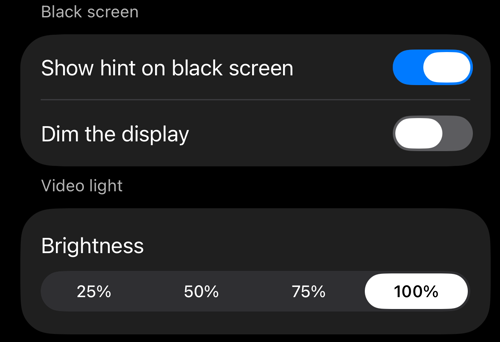
Black screen को डबल टैप या लंबे दबाव पर लगाएँ — रिकॉर्डिंग और कैप्चर चलते रहते हैं और व्यूफ़ाइंडर काला हो जाता है: रात में माउंट से लंबी रिकॉर्डिंग के लिए, या जहाँ फ़ोन से रोशनी नहीं होनी चाहिए। डबल टैप से व्यूफ़ाइंडर लौट आता है। हार्डवेयर शटर बटन काम करते रहते हैं, फ़ोन अपने आप लॉक नहीं होता, और इस दौरान video light बंद रहती है। अगर रिकॉर्डिंग आपके टैप के अलावा किसी और वजह से रुके तो black screen अपने आप भी खत्म हो जाती है।
- Show hint on black screen एक हल्का कार का चिह्न और यह छोटी याद दिलाता है कि डबल टैप से कैमरा लौट आता है।
- Dim the display स्क्रीन की चमक भी घटाता है और बाद में लौटा देता है — LCD वाले iPhone पर उपयोगी, जहाँ काला पूरी तरह अंधेरा नहीं होता। ऐप ज़बरदस्ती बंद करने पर भी चमक बहाल हो जाती है।
Video light
वीडियो मोड में फ़्लैश का बटन video light का स्विच बन जाता है — चालू या बंद होने वाली लगातार रोशनी, टॉर्च के आइकॉन के साथ, फ़ोटो फ़्लैश से अलग। Brightness उसका स्तर तय करती है (25 % से 100 %)। लेंस बदलने या किसी रुकावट के बाद रोशनी लौट आती है, और black screen के नीचे बुझ जाती है। फ़ोन ज़्यादा गरम होने पर iOS रोशनी बंद कर देता है; ऐप यह बताता है और उपलब्ध होते ही उसे फिर चालू कर देता है।
Lens
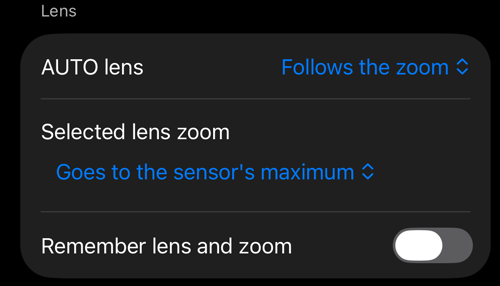
AUTO lens तय करता है कि कई कैमरों वाले iPhone पर ऑटोमैटिक कैमरे को कितनी छूट है (एक कैमरे वाले iPhone पर इसका असर नहीं)। Follows the zoom (डिफ़ॉल्ट): जब आप ज़ूम करते हुए कोई स्टॉप पार करें तब iOS सबसे उपयुक्त लेंस चुनता है और आपके स्थिर रहने तक उसे बनाए रखता है। Switches by itself: iOS आपके स्थिर रहने पर भी लेंस बदल सकता है, बिल्ट-इन Camera ऐप की तरह — पास से या कम रोशनी में; 1x पर यह wide और ultra wide के बीच आ-जा सकता है।
Selected lens zoom तब लागू होता है जब स्ट्रिप पर एक लेंस चुना हो। Goes to the sensor’s maximum (डिफ़ॉल्ट) उस लेंस को उसके सेंसर की सीमा तक ज़ूम करने देता है, और iOS के सुझाए ज़ूम से आगे डायल धुँधला पड़ जाता है। Stops at the recommended zoom उसे वहीं रोक देता है। यहाँ जो भी हो, AUTO हमेशा सुझाए गए ज़ूम पर रुकता है।
Remember lens and zoom कैमरे को उसी लेंस और ज़ूम के साथ खोलता है जो आपने पिछली बार इस्तेमाल किया था; वरना वह AUTO पर 1x से खुलता है। यह मद PRO पैक का हिस्सा है — लेंस और ज़ूम खुद सबके लिए मुफ़्त हैं।
स्ट्रिप, डायल, ज़ूम चिप और ये तीनों मदें स्क्रीन पर क्या बदलती हैं, इसके लिए देखें Lenses and zoom .
बैकअप और बहाली
ये सारी सेटिंग्स ऐप के सेटिंग्स बैकअप के साथ Viewfinder controls समूह में जाती हैं — देखें ऐप सेटिंग्स का बैकअप/शेयर करें . Shutter timer Photo capture settings समूह में आता है।
संबंधित
- Focus — AF बटन, focus lock, सेव किया गया फोकस, हाथ से सेटिंग
- Lenses and zoom — ज़ूम चिप, लेंस स्ट्रिप, AUTO या एक लेंस
- Shutter timer — कैमरा मेन्यू और शॉट से पहले की उलटी गिनती
- कैमरा लेंस — कैमरा स्क्रीन पर लेंस नियंत्रण कहाँ हैं
- कैमरा सेटिंग्स — कैमरा स्क्रीन की बाकी सेटिंग्स
- कैमरा बटन और Bluetooth रिमोट — हार्डवेयर शटर बटन जो black screen के नीचे भी काम करते हैं
- वीडियो रिकॉर्डिंग, रीप्ले और डेटा ओवरले — वह वीडियो मोड जिसका video light और माइक्रोफ़ोन बटन हिस्सा हैं
- ऐप सेटिंग्स का बैकअप/शेयर करें — ये सेटिंग्स दूसरे iPhone पर ले जाएँ
- संस्करण 5.3 में नया क्या है
