GPS कैमरा 55. वीडियो पर ब्लूटूथ सेंसर्स: हार्ट रेट, कैडेंस और व्हील स्पीड के ओवरले
राइड फ़िल्माइए और दिखाइए कि उसमें कितना दम लगा: आपकी हार्ट रेट, आपकी कैडेंस और व्हील स्पीड, कैमरा स्क्रीन पर लाइव, स्पीड, मानचित्र और मोशन गेज के साथ। रीडिंग्स वीडियो के साथ रिकॉर्ड होती हैं। आप उन्हें एक्सपोर्ट की गई कॉपी में जड़ सकते हैं, रीप्ले में देख सकते हैं, या अपने एडिटर के लिए उन्हें अकेले पारदर्शी overlay videos के रूप में एक्सपोर्ट कर सकते हैं।
मान आपके अपने ब्लूटूथ सेंसर्स से आते हैं, जिन्हें आप यहीं कैमरा सेटिंग्स में कनेक्ट करते हैं (नीचे देखें)।
ओवरले चालू करें
वीडियो शूटिंग पर जाएँ , Settings पर टैप करें, फिर Video settings → Video overlays। लेआउट एडिटर की सूची में सबसे नीचे Bluetooth sensors सेक्शन है, जिसमें तीन टाइलें हैं:
- Heart rate, हार्ट-रेट स्ट्रैप से;
- Cadence, कैडेंस सेंसर से;
- Wheel speed, स्पीड सेंसर से, ऐप की स्पीड यूनिट में। यह GPS वाली Speed टाइल से अलग है, और वहाँ काम आती है जहाँ GPS स्पीड चूक जाती है: सुरंगों में, पेड़ों के नीचे, ट्रेनर पर, धीरे चलाते समय।
टाइल को उसकी पंक्ति में चालू करें। प्रीव्यू में, सेंसर कनेक्टेड हो तो वह आपका असली मान दिखाती है, वरना एक नमूना। उसे किसी भी दूसरे ओवरले की तरह रखें, उसका आकार बदलें और उसे दूसरों के साथ जमाएँ ( वीडियो रिकॉर्डिंग )।
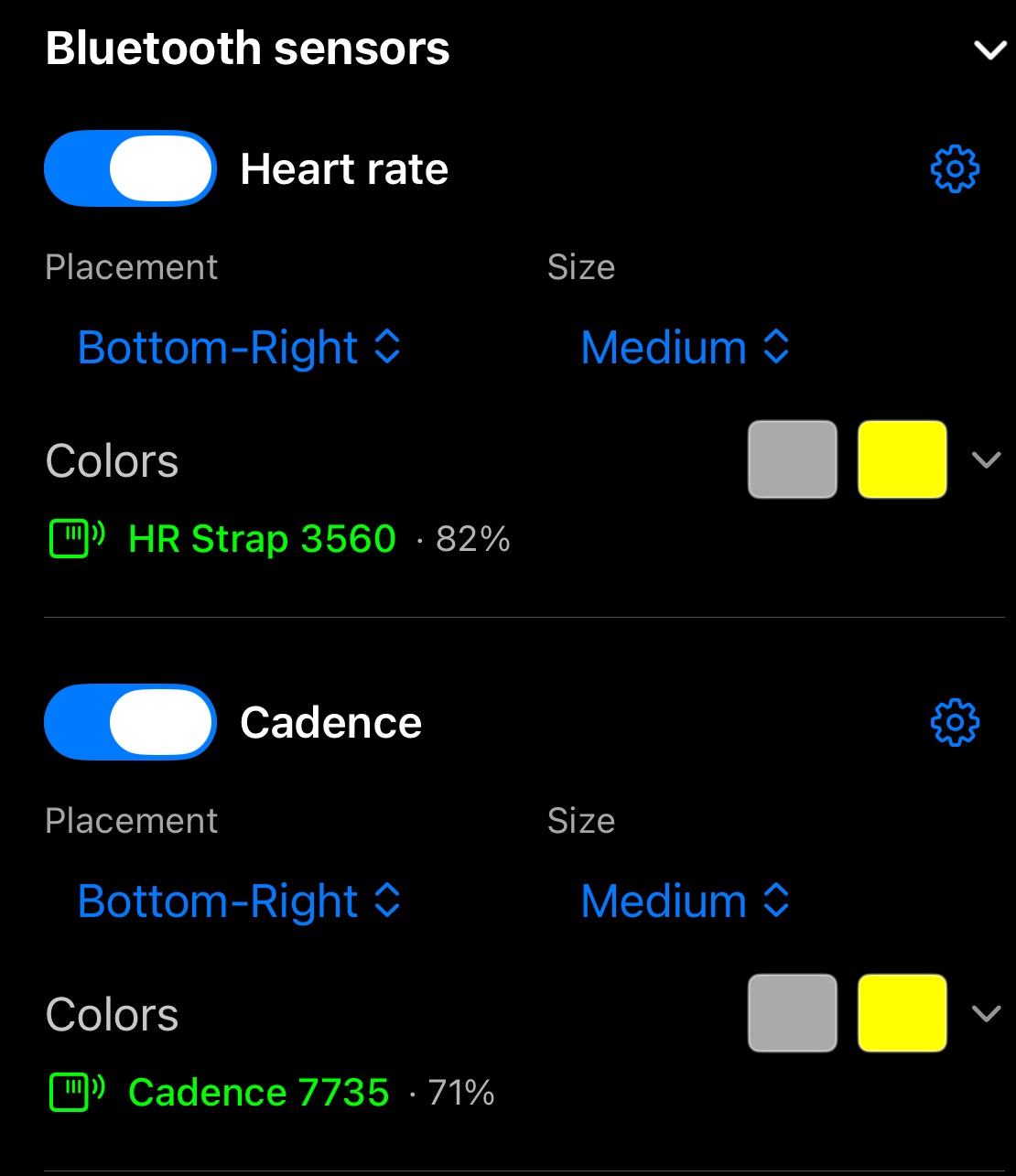
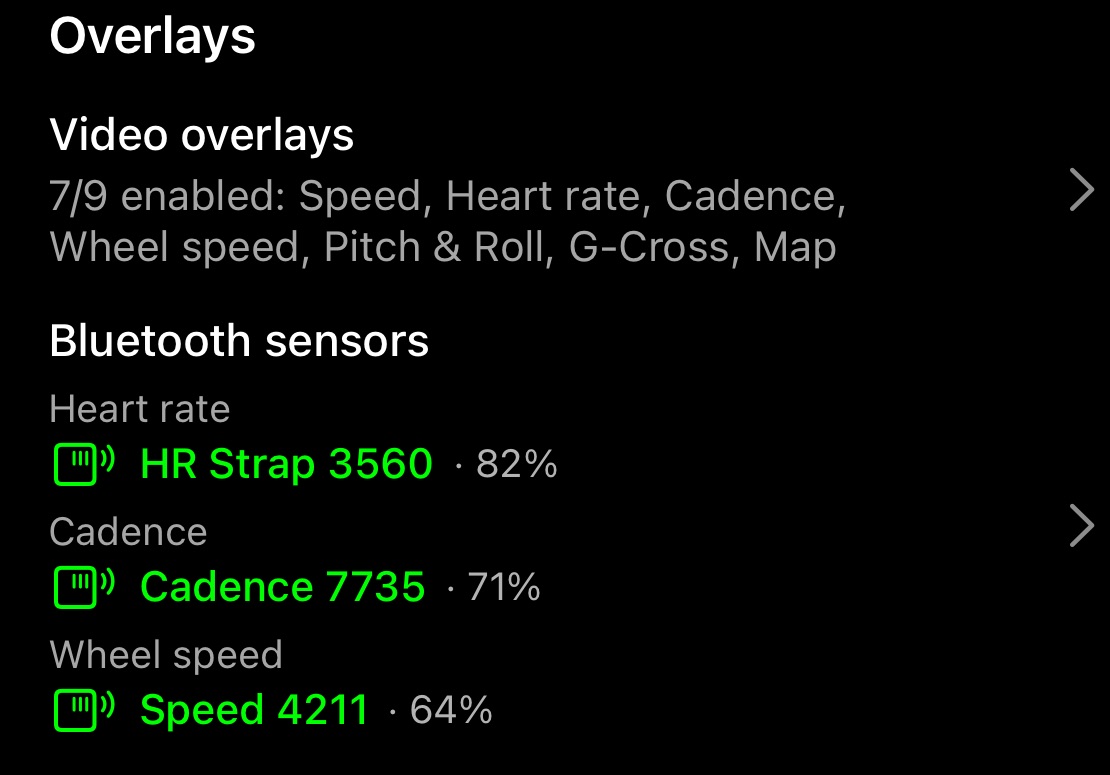
हर टाइल की पंक्ति के नीचे एक स्थिति-पंक्ति बताती है कि उसे कौन-सा सेंसर डेटा दे रहा है: उसका नाम, ब्लूटूथ पैनल जैसे ही रंग में (कनेक्टेड होने पर हरा), उसकी बैटरी, और कनेक्ट न होने पर एक संकेत। पंक्ति का गियर सेंसर का मेनू खोलता है:
- Search for sensors, सेंसर कनेक्ट करने के लिए;
- Disconnect & Forget, या Forget;
- Set wheel diameter, Wheel speed के लिए।
Video settings → Bluetooth sensors तीनों टाइलों का यही ब्योरा एक ही जगह पर देता है।
अपने सेंसर्स कनेक्ट करें
- स्टैंडर्ड ब्लूटूथ प्रोफ़ाइल इस्तेमाल करने वाले हार्ट-रेट स्ट्रैप्स और साइक्लिंग स्पीड और कैडेंस सेंसर्स काम करते हैं: Garmin, Polar, Wahoo, Magene और ज़्यादातर दूसरे। पावर मीटर और सिर्फ़ ANT+ पर चलने वाले सेंसर्स काम नहीं करते।
- हर टाइल का एक सेंसर: Heart rate के लिए स्ट्रैप, Cadence के लिए क्रैंक पर लगा सेंसर, Wheel speed के लिए व्हील हब पर लगा सेंसर। ज़्यादातर साइक्लिंग सेंसर्स एक समय में एक ही चीज़ मापते हैं, जो इस बात से तय होती है कि वे कहाँ लगे हैं या किस मोड में हैं (Garmin “SPD” और “CAD”)। सचमुच का कंबाइंड यूनिट Cadence और Wheel speed दोनों से कनेक्ट किया जाता है।
- सेंसर को जगाएँ। स्ट्रैप पहन लें, या पहिये या क्रैंक को कुछ बार घुमाएँ।
- एडिटर में टाइल का गियर खोलें (या Video settings → Bluetooth sensors) और Search for sensors चुनें। पहली बार ऐप ब्लूटूथ एक्सेस माँगता है; अनुमति दें।
- अपने सेंसर के बगल में Connect पर टैप करें। उसका नाम हरा हो जाता है।
ऐप सेंसर को याद रखता है और जब तक कैमरा कोई सेंसर टाइल दिखा रहा हो, या एडिटर या ब्योरा खुला हो, उससे अपने-आप दोबारा जुड़ जाता है। अगर सेंसर सोया हुआ हो और आप Connect पर टैप करें, तो ऐप हार मानने के बजाय उसका इंतज़ार करता है (“Waiting for <name>. Wake the sensor or put it on.")।
Wheel speed के लिए अपने पहिये का नापा हुआ व्यास सेट करें: गियर → Set wheel diameter। Wheel speed हर चक्कर में व्यास × π होती है।
कैमरे पर
हर टाइल सबसे ऊपर सेंसर का नाम दिखाती है, फिर इकाई के साथ मान, फिर MAX, यानी टाइल दिखने के बाद से सबसे ऊँचा मान, सेंसर के आइकन के साथ।
- सेंसर अभी कनेक्ट नहीं हुआ: टाइल मान की जगह नारंगी रंग में कारण दिखाती है, जैसे “Seeking. Ensure sensor is in range & active."। वह कभी छिपती नहीं, ताकि टेक के बीच में स्ट्रैप कनेक्ट होने पर आपका लेआउट उछले नहीं।
- 3 सेकंड तक कोई रीडिंग नहीं: पुराने आँकड़े की जगह “–"।
- रिकॉर्ड न करते समय टाइल पर टैप करें तो उसके सेंसर का मेनू खुलता है। उस मेनू में Video overlays आपको सीधे एडिटर में ले जाता है। रिकॉर्डिंग के दौरान टैप हमेशा की तरह कैमरे को जाते हैं।
वीडियो के साथ रिकॉर्ड
जब कोई सेंसर ओवरले चालू हो और उसका सेंसर कनेक्टेड हो, तो वीडियो तस्वीर के साथ-साथ रीडिंग्स भी रिकॉर्ड करता है। असली वीडियो साफ़ रहता है; रीडिंग्स इस्तेमाल होती हैं:
- रीप्ले में, जहाँ टाइलें उस पल के मान और MAX अब तक का सबसे ऊँचा मान दिखाती हैं;
- जड़े हुए एक्सपोर्ट में, जो कॉपी आप शेयर करते हैं उसमें पक्के तौर पर छपी हुई;
- overlay videos के रूप में: More → Full video → Overlay videos में Heart rate, Cadence और Wheel speed मिलते हैं, हर एक अपनी अलग पारदर्शी वीडियो फ़ाइल के रूप में, Speed या Map की तरह ( दूसरे कैमरे के फुटेज के लिए overlay videos )।
कोई टाइल एक्सपोर्ट के लिए तभी मिलती है जब वीडियो ने सचमुच उस सेंसर को रिकॉर्ड किया हो। वीडियो की सूची में, किसी रिकॉर्डिंग की “Recorded overlays” पंक्ति Heart rate, Cadence या Wheel speed का नाम तभी लेती है जब उनकी रीडिंग्स मौजूद हों।
Loop recording हर लूप के साथ उसकी रीडिंग्स रखती है।
GPS कैमरा 55 सिर्फ़ स्क्रीन पर रहते हुए रिकॉर्ड करता है: ऐप छोड़ने पर रिकॉर्डिंग रुक जाती है, और सेंसर्स आपके लौटने तक रुके रहते हैं। लौटने पर वे अपने-आप फिर जुड़ जाते हैं।