Export और share किए गए वीडियो के लिए file name pattern
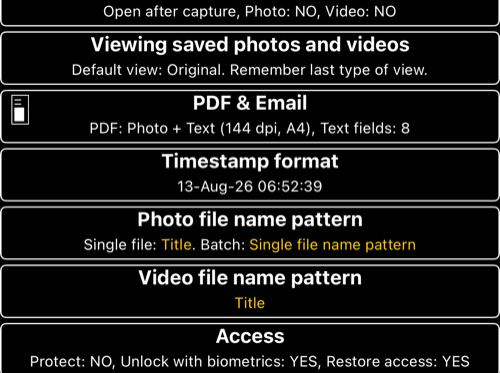
Settings > Video file name pattern खोलें और चुनें कि वीडियो सहेजने, साझा करने या export करने पर उसका फ़ाइल नाम किन fields से बने। डिफ़ॉल्ट pattern वीडियो का title है।
field जोड़ने के लिए + पर टैप करें। मौजूदा field को हटाने या उसके पैरामीटर बदलने के लिए उस पर टैप करें। उपलब्ध fields:
- Title — Video notes editor से लिया गया title।
- Text — pattern में सीधे लिखा गया आपका अपना पाठ।
- Capture date — फ़ोटो या वीडियो की capture तारीख़ और समय।
- Coordinates — capture के समय के निर्देशांक।
- Altitude — capture के समय की ऊँचाई।
- Heading — capture के समय की दिशा।
- Tags — Video notes editor से लिए गए tags।
- Note — Video notes editor से ली गई note।
- Address — इस रिकॉर्डिंग से जुड़ा पता।
वीडियो का pattern एक ही है, इसलिए इस स्क्रीन पर अलग से batch pattern नहीं है।
Capture date का प्रारूप
जब pattern में Capture date मौजूद हो, तो editor एक Date/time format field और एक sample दिखाता है। कोई format string लिखें या पहले से तैयार उदाहरणों में से चुनें। यह प्रारूप सिर्फ़ वीडियो फ़ाइल नाम की तारीख़ को प्रभावित करता है।
वीडियो फ़ाइल नाम की तारीख़ इनसे स्वतंत्र है:
- Notes overlay में दिखने वाला Timestamp field;
- Video notes editor का स्वचालित title; और
- replay के दौरान या stamped export में दिखने वाला timestamp/subtitle डेटा।
दिखने वाले overlay को भी सेट करने के लिए देखें टाइमस्टैम्प, नोट्स ओवरले और फ़ाइल नाम में तारीख ।
उदाहरण
title पर आधारित pattern के लिए Title के बाद Capture date जोड़ें और yyyy-MM-dd-HH-mm-ss जैसा प्रारूप इस्तेमाल करें। तब साझा किए गए वीडियो का नाम कुछ ऐसा हो सकता है:
Inspection 12_2026-08-13-06-54-20.mov
असली नतीजा title, तारीख़ के प्रारूप और आपके जोड़े हुए किसी भी पाठ पर निर्भर करता है।
File name pattern सिर्फ़ export/share की गई फ़ाइल का नाम बदलते हैं; वे वीडियो में पाठ कभी नहीं जलाते। Video overlays को अलग से Settings > Video settings > Video overlays में सेट करें।
