संस्करण 5.3 - नया क्या है?
संस्करण 5.3 मुख्य रूप से कैमरा स्क्रीन के बारे में है। ऑटोफोकस, लेंस, रोशनी और शॉट लेने का पल पहले ऐप के फ़ैसले थे; 5.3 में ये आपके हैं — और जो इन मेन्यू को कभी नहीं खोलते, उनसे एक भी सुविधा नहीं छीनी गई। पॉइंट एडिटर को उसके सहेजे गए मानों के लिए वही रवैया मिला है, और वीडियो मोड दो नए काम सीखता है: कही गई बातें लिखना, और डेटा ओवरले को अलग-अलग लेयर के रूप में आपके वीडियो एडिटर को सौंपना।
ऐप हिंदी में उपलब्ध नहीं है, इसलिए स्क्रीन पर दिखने वाले नाम और स्क्रीनशॉट अंग्रेज़ी में हैं।
ऐसा फोकस जो वहीं टिका रहे जहाँ आपने रखा
विंडस्क्रीन के पीछे ऑटोफोकस कांच और सड़क के बीच झूलता रहता है। जिस शेल्फ़ की तस्वीर आप हर हफ़्ते लेते हैं, वह हर बार थोड़ी अलग बैठती है। इनमें से कोई भी सेटिंग की समस्या नहीं है — यह ऑटोफोकस है जो ग़लत विषय पर ईमानदारी से काम कर रहा है।
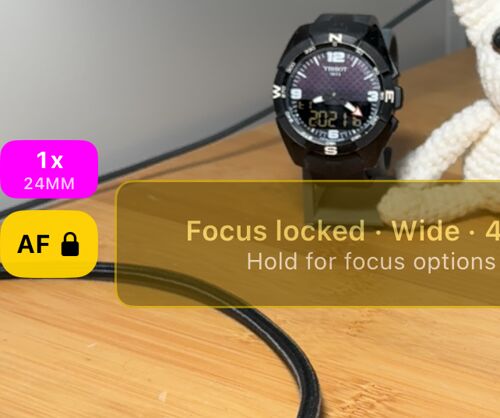
AF बटन अब हमेशा व्यूफ़ाइंडर पर रहता है। टैप करने से फोकस वहीं लॉक हो जाता है जहाँ वह है; एक्सपोज़र समायोजित होता रहता है, इसलिए सुरंग या नीची धूप में भी काम लायक फ्रेम मिलता है। दबाए रखने पर बाकी सब खुलता है:
- Save current focus उस दूरी को हर लेंस के लिए अलग-अलग याद रखता है जिस पर आप हैं। Lock at saved focus हर अगली बार वहीं लौटा देता है, ताकि शेल्फ़, गेट या मीटर हर बार एक ही तरह फ्रेम में आए।
- Set focus by hand एक डायल खोलता है: उसे सरकाएँ, तस्वीर देखें और जहाँ चाहें वहाँ रुक जाएँ। उस शॉट के लिए जिससे ऑटोफोकस कभी सहमत नहीं होगा।
- Focus at start कैमरा खुलते ही इनमें से कोई भी काम खुद कर देता है।
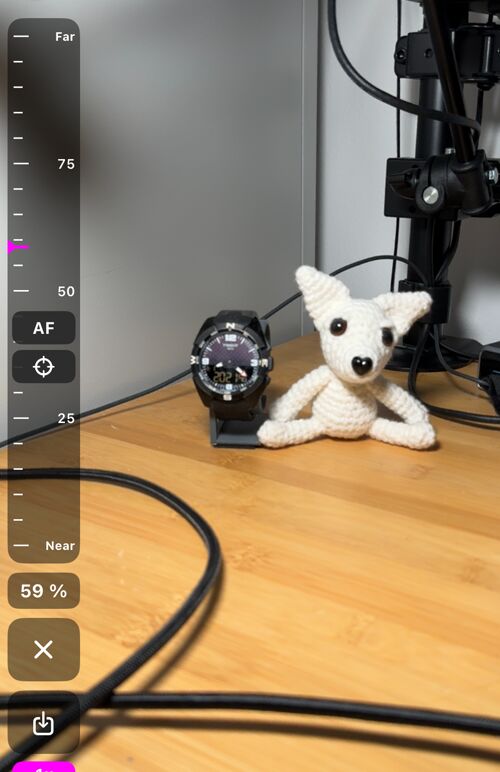
फोकस के बारे में सब कुछ, एक ही पेज पर।
आपके iPhone का हर लेंस — नाम से
कई कैमरों वाला iPhone आमतौर पर उन्हें एक ही ज़ूम स्लाइडर के पीछे छिपा देता है। आम तस्वीरों के लिए यह ठीक है, सर्वे के लिए नहीं: एक ही दीवार की दो तस्वीरें एक ही कांच से और एक ही फ्रेमिंग में ली जानी चाहिए।
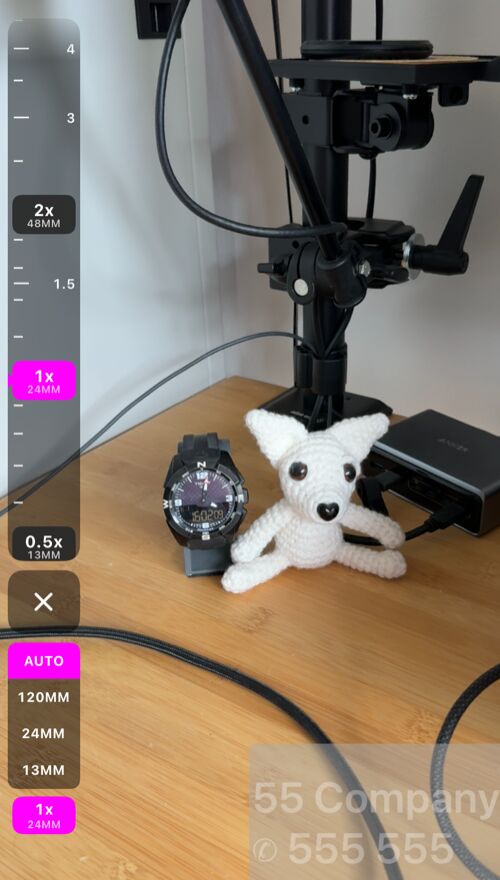
- लेंस स्ट्रिप हर स्टॉप को ऐसे डायल पर रखती है जिसे खींचा या टैप किया जा सकता है, और उसके नीचे लेंस सिलेक्टर: AUTO, या कोई एक फ़ोकल लंबाई। फ़ोकल लंबाई चुन लें, फिर तस्वीर कभी खुद लेंस नहीं बदलेगी।
- ज़ूम चिप हमेशा उस लेंस का नाम बताती है जो असल में काम कर रहा है — इसलिए यह भी दिखता है कि iOS ने पास का शॉट अपेक्षित लेंस के बजाय चुपचाप ultra wide से दे दिया।
- अकेले चुना गया लेंस अब अपने सेंसर की अधिकतम सीमा तक ज़ूम करता है, और जहाँ से iOS उसकी सिफ़ारिश करना बंद करता है उसके आगे डायल धुँधला पड़ जाता है — इसलिए हमेशा साफ़ रहता है कि साफ़ दायरा कहाँ खत्म हुआ।
- सारे लेंस और पूरा ज़ूम दायरा मुफ़्त हैं। PRO पैक में सिर्फ़ पिछली बार के लेंस और ज़ूम को याद रखना आता है।
Lenses and zoom के बारे में और।
टैप और शॉट के बीच कुछ सेकंड
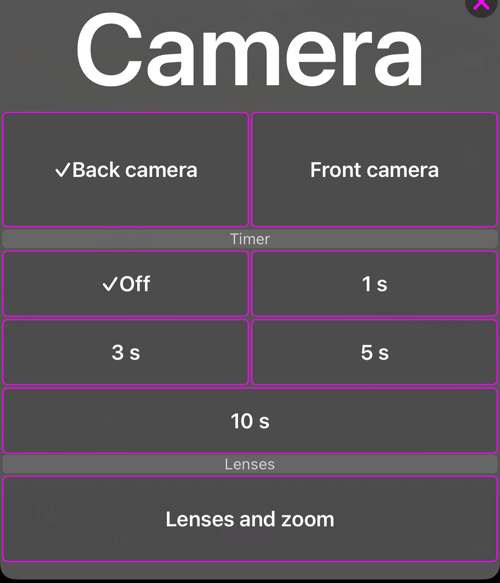
स्क्रीन पर रखी उंगली फ़ोन को हिला देती है, और डंडे, मस्तूल या तिपाई पर यही वह कंपन है जिससे आप बचना चाहते थे। स्क्रीन के ऊपर वाला कैमरा बटन अब पीछे और सामने वाले कैमरे के साथ एक shutter timer वाला मेन्यू खोलता है — 1, 3, 5 या 10 सेकंड। शटर के चारों ओर एक घेरा गिनती करता है, और दोबारा टैप करने पर वह रुक जाती है। वीडियो रिकॉर्डिंग शुरू करने पर भी गिनती होती है; रोकना कभी इंतज़ार नहीं करता, और न ही Apple Watch, Bluetooth रिमोट या हार्डवेयर बटन — वे वैसे भी कंपन नहीं देते।
फ़ोन को छुए बिना रिकॉर्डिंग शुरू करें
हेलमेट पर, पोल पर या विंडस्क्रीन माउंट में लगा फ़ोन ठीक वहीं होता है जहाँ रिकॉर्ड बटन तक हाथ नहीं पहुँचता — और उस तक हाथ बढ़ाना ही क्लिप के पहले कुछ सेकंड खराब करता है।
Start video recording और Stop video recording अब सिरी और Shortcuts की कमांड हैं। कहें “Start video recording in GPS Camera” और ऐप आगे आता है, कैमरा वीडियो मोड में खोलता है और रिकॉर्ड करने लगता है — कोल्ड स्टार्ट से भी, अगर आप वहीं थे। इन्हें किसी ऑटोमेशन, Back Tap या Action बटन पर रख दें, तो आवाज़ की ज़रूरत भी नहीं रहती।
बोलने के बाद सिरी अक्सर अपना जवाब स्क्रीन पर ही छोड़ देती है, और रिकॉर्डिंग उसके हटने का इंतज़ार करती है: सिरी से हट जाने को कहें — अंग्रेज़ी में “Dismiss yourself” — या स्क्रीन पर टैप करें, और रिकॉर्डिंग शुरू हो जाती है।
बंद करना ईमानदार आधा हिस्सा है। वीडियो केवल फ़ोरग्राउंड में रिकॉर्ड होता है — ऐप बैकग्राउंड में जाते ही रिकॉर्डिंग सहेज देता है — इसलिए Stop video recording किसी रिकॉर्डिंग तक तभी पहुँचता है जब कैमरा अभी स्क्रीन पर हो; कहीं और बंद करने को कुछ बचता ही नहीं, क्योंकि फ़ाइल पहले ही सहेजी जा चुकी होती है।
इसके भरोसे योजना बनाने से पहले दो सीमाएँ जान लें। सिरी से बोलकर कही गई कमांड माइक्रोफ़ोन सिरी के पास छोड़ सकती है, और तब जो रिकॉर्डिंग शुरू होती है उसमें आवाज़ नहीं होती — आवाज़ ज़रूरी हो तो शॉर्टकट बोले बिना चलाएँ। और अगर आप ऐप को PIN से सुरक्षित रखते हैं, तो वह हर बार स्क्रीन से हटते ही फिर लॉक हो जाता है, सो बाहर से आई कमांड लॉक के पार नहीं जा सकती: तब बिना हाथ लगाए रिकॉर्डिंग के लिए ऐप पहले से खुला और अनलॉक होना चाहिए।
सिरी और Shortcuts कमांड के बारे में और।
काम के हिसाब से तैयार व्यूफ़ाइंडर
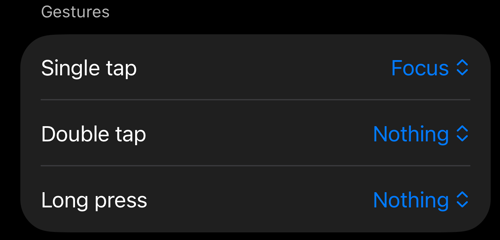
ये सारे विकल्प डिफ़ॉल्ट रूप से बंद हैं — जिस कैमरे को आपने कभी सेट नहीं किया, वह बिल्कुल पहले जैसा ही व्यवहार करता है।
- Single tap, Double tap और Long press को फोकस, शटर, focus lock या black screen पर लगाएँ। दस्ताने पहने हों, या फ़ोन ऐसे माउंट में हो जहाँ आराम से हाथ न पहुँचे, तब उपयोगी।
- Black screen स्क्रीन बुझाकर रिकॉर्डिंग जारी रखती है — रात में विंडस्क्रीन से लंबी रिकॉर्डिंग के लिए और हर उस जगह जहाँ फ़ोन से रोशनी नहीं होनी चाहिए। डबल टैप से व्यूफ़ाइंडर लौट आता है।
- AF और माइक्रोफ़ोन बटन ऐसे सेट किए जा सकते हैं कि टैप सिर्फ़ स्थिति बताए और हर बदलाव दबाए रखने वाले मेन्यू में रहे — तब गाड़ी चलाते समय गलती से छू जाने पर कुछ नहीं बदलता।
Viewfinder controls के बारे में और।
ऐसी रोशनी जो पूरी रिकॉर्डिंग जलती रहे
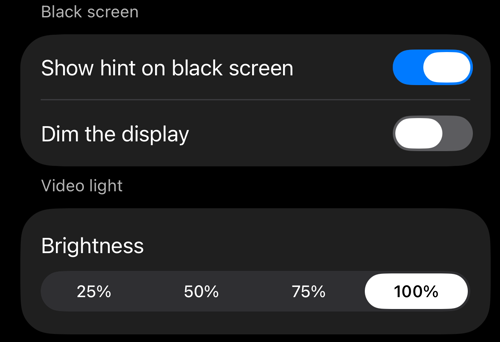
फ़ोटो फ़्लैश एक बार चमकता है। क्रॉल स्पेस, शाफ़्ट, प्लांट रूम या रात में सड़क का किनारा — इन सबको एक फ़्रेम के लिए नहीं, पूरी रिकॉर्डिंग के लिए रोशनी चाहिए।
वीडियो मोड में फ़्लैश का बटन अब video light है — लगातार जलने वाली रोशनी, जिसे आप उसी बटन से चालू और बंद करते हैं, टॉर्च के आइकॉन के साथ और फ़ोटो फ़्लैश से पूरी तरह अलग। Settings > Viewfinder controls > Brightness उसका स्तर 25 % से 100 % तक तय करती है, ताकि किसी नेमप्लेट का क्लोज़-अप जले नहीं और अँधेरा कमरा भी वह सब पा ले जो फ़ोन दे सकता है।
यह वैसा ही व्यवहार करती है जैसा एक काम की रोशनी को करना चाहिए: लेंस बदलने और किसी रुकावट के बाद लौट आती है, और black screen के नीचे बुझ जाती है। फ़ोन ज़्यादा गरम होने पर अगर iOS रोशनी बंद कर देता है, तो ऐप यह बताता है और अनुमति मिलते ही उसे फिर चालू कर देता है।
Video light और बाक़ी व्यूफ़ाइंडर के बारे में और।
हर पॉइंट मान — और वह कहाँ से आया
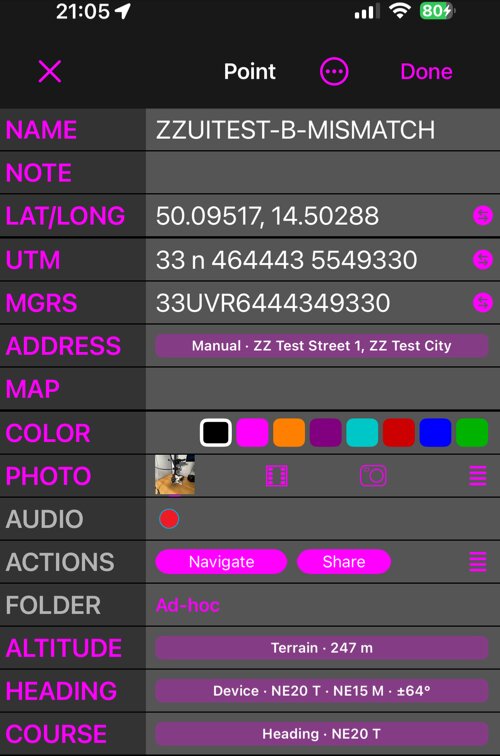
पॉइंट एडिटर के अब दो व्यू हैं। Simple वही जाना-पहचाना छोटा एडिटर है और डिफ़ॉल्ट बना रहता है। Advanced दिखाता है कि हर मान कहाँ से आया — GPS, terrain, आपका टाइप किया हुआ, या खुद फ़ोटो — और ऊँचाई, पते, हेडिंग तथा कोर्स के लिए वही चुनने देता है जिस पर आपको भरोसा हो, या खुद टाइप करने देता है, जो एडिटर पहले नहीं कर सकता था। जब तक आप Apply नहीं दबाते, कुछ नहीं बदलता: खोजना, मापना या फ़ोटो से पढ़ना हमेशा सिर्फ़ एक विकल्प सुझाता है।
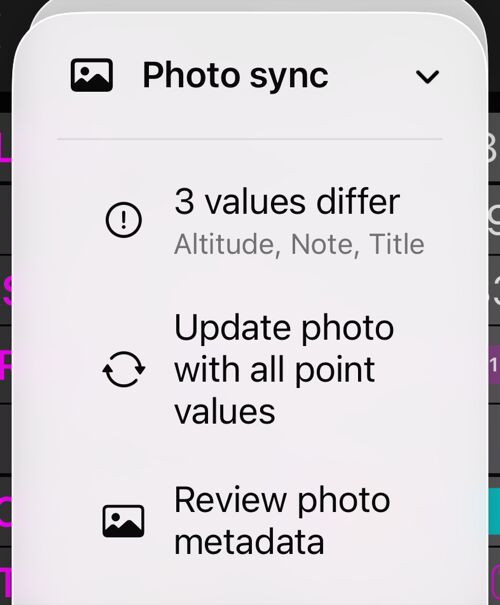
जुड़ी हुई फ़ोटो फ़ील्ड-दर-फ़ील्ड मेल में रखी जाती है। Photo sync बताता है कि कितने मान अलग हैं, और Done उसका क्या करे यह आप एक बार तय करते हैं — पूछे, चुपचाप लिखे, या फ़ोटो को छुए ही नहीं। शीर्षक, नोट, पता या ऊँचाई खाली करने पर उसे फ़ोटो से भी हटाने का विकल्प आता है, जो तब तक बंद रहता है जब तक आप खुद चालू न करें।
Point editor: Advanced के बारे में और। · Point editor.
कैमरे के सामने कही बातें — टेक्स्ट में
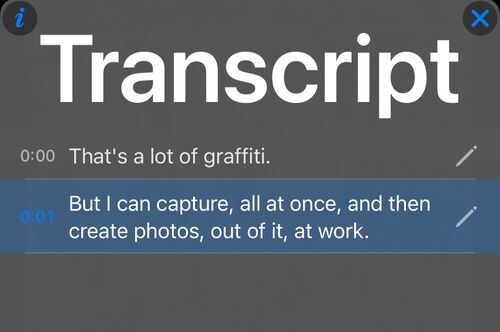
iOS 26 या उसके बाद के वर्शन पर रिकॉर्डिंग को iPhone पर ही टेक्स्ट में बदला जा सकता है — कुछ भी अपलोड नहीं होता। हर वाक्यांश के लिए समय के साथ एक पंक्ति मिलती है: किसी पंक्ति पर टैप करके वीडियो के उस पल पर जाएँ, आधा याद रह गया हिस्सा शब्दों से खोजें, पहचान ने जो पंक्ति ग़लत सुनी उसे ठीक करें, प्लेबैक के दौरान पंक्तियों को कैप्शन की तरह दिखाएँ, और SRT सबटाइटल एक्सपोर्ट या इंपोर्ट करें।
वीडियो ट्रांसक्रिप्ट और कैप्शन के बारे में और।
आपके गेज, किसी दूसरे कैमरे के फुटेज पर
निरीक्षण हेलमेट पर लगे GoPro से, हाथ में DJI से, पोल पर Insta360 से या dashcam से शूट हुआ। स्थिति, नक्शा और रफ़्तार यहाँ रिकॉर्ड हुई। अब तक दोनों को साथ लाने का एकमात्र तरीका यही था कि ओवरले इसी ऐप की तस्वीर में बर्न कर दिए जाएँ।
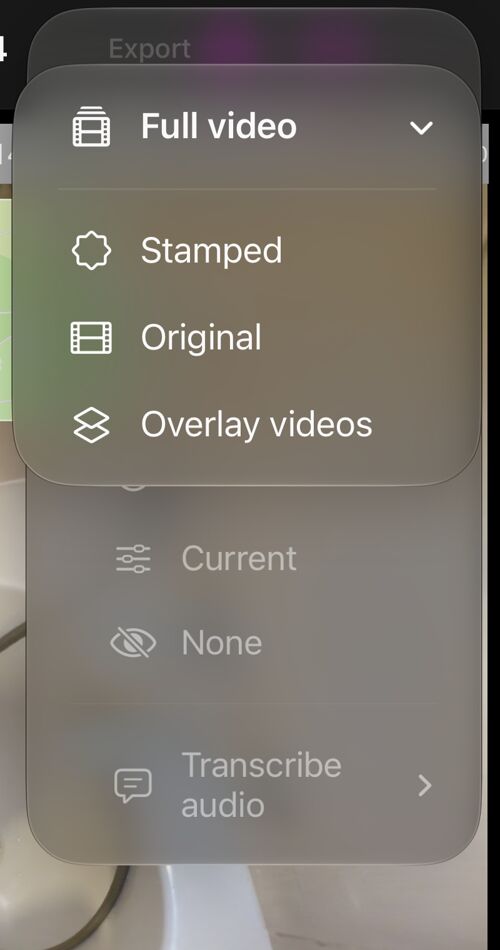
Overlay videos सिर्फ़ डेटा ओवरले को अलग से एक्सपोर्ट करता है। कोई सहेजा हुआ
वीडियो खोलें और More > Full video > Overlay videos चुनें — या Selected range,
अगर आपने कोई रेंज चुनी हो। हर चुना हुआ ओवरले अपनी अलग वीडियो फ़ाइल बन जाता
है, जो पूरे फ़्रेम के बजाय गेज तक कटी होती है: चार ओवरले से चार अलग-अलग लेयर
मिलती हैं, जिन्हें आप iMovie, Final Cut Pro, DaVinci Resolve, Premiere Pro,
CapCut या किसी भी दूसरे एडिटर में रख, बड़ा-छोटा कर और छिपा सकते हैं।
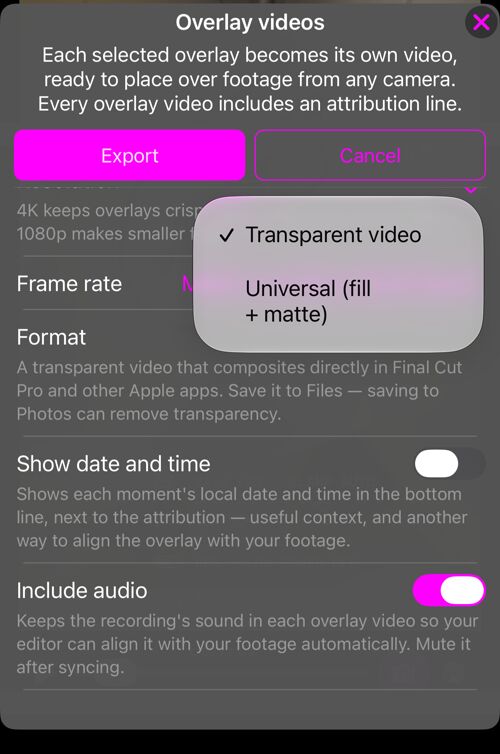
Formatतय करता है कि पारदर्शिता कैसे साथ चले। Transparent video अपना alpha channel खुद रखता है और Final Cut Pro, Motion तथा iMovie में सीधे लेयर पर बैठ जाता है — इसे Photos में नहीं, Files में सहेजें। Universal (fill + matte) दोगुनी ऊँचाई की फ़ाइल है, मास्क के ऊपर तस्वीर, हर उस एडिटर के लिए जो luma matte इस्तेमाल करता है। तय न हो तो fill + matte एक्सपोर्ट करें।ResolutionऔरFrame rateटाइलों को आपकी टाइमलाइन के अनुसार ढालते हैं;Match recordingबताता है कि कौन-सा रेट इस्तेमाल होगा।Show date and timeउस पल को गेज पर छाप देता है, औरInclude audioरिकॉर्डिंग की आवाज़ हर फ़ाइल के भीतर रखता है, ताकि एडिटर ओवरले को आपके अपने फुटेज से अपने-आप मिला सके।
सूची में वही ओवरले आते हैं जो रिकॉर्डिंग की मौजूदा प्रस्तुति में दिखते हैं:
Historical वह देता है जो रिकॉर्डिंग के साथ सहेजा गया था, और Current आपका आज का
विन्यास। एक्सपोर्ट मूल रिकॉर्डिंग को कभी नहीं बदलता। Overlay videos भुगतान वाले
एक्सपोर्ट का हिस्सा हैं, जिन्हें
PRO PACK
खोलता है।
Overlay videos के बारे में सब कुछ।
