संस्करण 5.2 - नया क्या है?
वीडियो रिकॉर्डिंग, स्थान डेटा के साथ

सर्वेक्षण दृश्य तैयार करें, माइक्रोफ़ोन और ओवरले की पुष्टि करें, फिर रिकॉर्डिंग शुरू करने के लिए शटर दबाएँ।

वीडियो रिकॉर्डिंग, प्लेबैक और डेटा ओवरले की पूरी गाइड खोलें।
- निरीक्षण, सर्वे, साइट और अवलोकनों को ऐसे वीडियो से दर्ज करें जिसका स्थान डेटा उसके साथ जुड़ा रहता है। जब काम में हलचल हो, तो वही रिकॉर्डर फील्ड का संदर्भ खोए बिना एक्शन कैद करने के लिए तैयार है।
- कोई खास विवरण सहेजना है? रिकॉर्डिंग जारी रहते हुए स्थान-सहित फ़ोटो लें, फिर सर्वे जारी रखें।
- मेनू > वीडियो से सहेजी गई रिकॉर्डिंग खोलें और ठीक उसी पल पर लौटें जिसकी आपको ज़रूरत है। अगर कोई महत्वपूर्ण स्थान दर्ज करना छूट गया या भूल गए, तो वीडियो रीप्ले के दौरान फ़ोटो शटर बटन से उस फ़्रेम को फ़ोटो और पॉइंट के रूप में जोड़ें—उसी पल के स्थान डेटा के साथ।
- टाइमलाइन से रिकॉर्डिंग में तेज़ी से आगे-पीछे जाएँ, फिर सटीक फ़्रेम खोजने और बारीक नियंत्रण के लिए वीडियो पर सीधे बाएँ या दाएँ स्क्रब करें।
- केवल वही साझा करें जो मायने रखता है: पूरा वीडियो या चुनी गई रेंज निर्यात करें, फिर बिना बदला हुआ मूल संस्करण चुनें या अपनी पसंद के डेटा ओवरले वाला स्टैम्प किया हुआ संस्करण।
- मेनू > सेटिंग्स > वीडियो सेटिंग्स से लूप रिकॉर्डिंग सेट करें, फिर लूप अवधि चुनें—यानी हाल का कितना वीडियो रखा जाए। एक अंतहीन रिकॉर्डिंग से स्टोरेज भरने के बजाय, ऐप केवल वही नवीनतम हिस्सा रखता है।
हर रिकॉर्डिंग से कहानी को और गहराई दें
- कैमरे में सेटिंग्स पर टैप करें, फिर वीडियो ओवरले चुनें और रिकॉर्ड को अपने सर्वे, साइट, उपकरण या फील्ड वर्कफ़्लो के अनुरूप बनाएं।
- मानचित्र: रीप्ले और स्टैम्प किए गए निर्यात में रिकॉर्डिंग को उसके स्थान से जोड़े रखें।
- QR-कोड: निर्यात में उपयोग करें ताकि कोई भी वीडियो फ़्रेम मानचित्र पर उसके स्थान का सीधा लिंक बन जाए या उस स्थान तक नेविगेशन शुरू कर दे।
- वॉटरमार्क: तैयार वीडियो में अपनी कंपनी का नाम, लोगो, पहचान, वाहन या उपकरण जोड़ें।
- गति: दिखाएँ कि आप कितनी तेज़ चल रहे थे और एक्शन या डैश-कैम फ़ुटेज को उपयोगी संदर्भ दें।
- पिच और रोल: कार में पिच और रोल, मोटरसाइकिल पर झुकाव और ढलान, या विमान में पिच और बैंक दिखाएँ—शब्दों और दृश्यों पर आपका नियंत्रण।
- G-क्रॉस: पूरे एक्शन के दौरान त्वरण बल रिकॉर्ड करें, रिकॉर्डिंग शुरू होते ही स्वचालित कैलिब्रेशन के साथ।
- मोशन क्वालिटी: वह कंपन और हलचल दिखाएँ जो सड़क के आकलन, डिवाइस की सुरक्षा, माउंटिंग और रिकॉर्डिंग गुणवत्ता को प्रभावित कर सकती है।
GPS कैमरा 55 का मुफ़्त संस्करण एक वीडियो सहेजता है और ऐप की ब्रांडिंग के साथ चुना गया कोई भी 15-सेकंड क्लिप साझा करने देता है। दूसरा वीडियो रिकॉर्ड करने के लिए, मेनू > वीडियो खोलें और मौजूदा वीडियो को स्थायी रूप से हटाएँ, Trash से भी। ऐप में उपलब्ध
PRO PACK अपग्रेड
असीमित वीडियो संग्रहण और पूरे वीडियो या साफ़ मूल वीडियो के निर्यात को अनलॉक करता है।
हर पॉइंट के आसपास का मानचित्र सहेजें
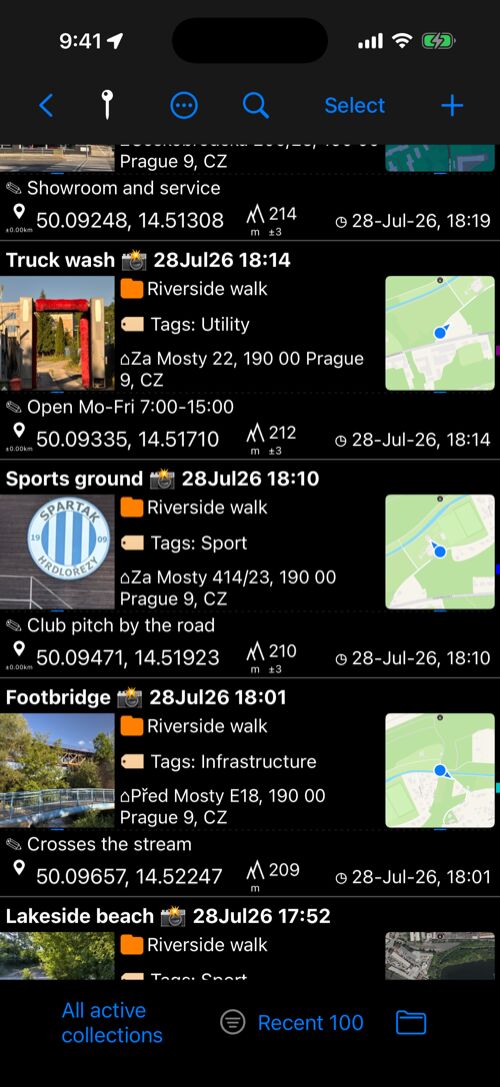
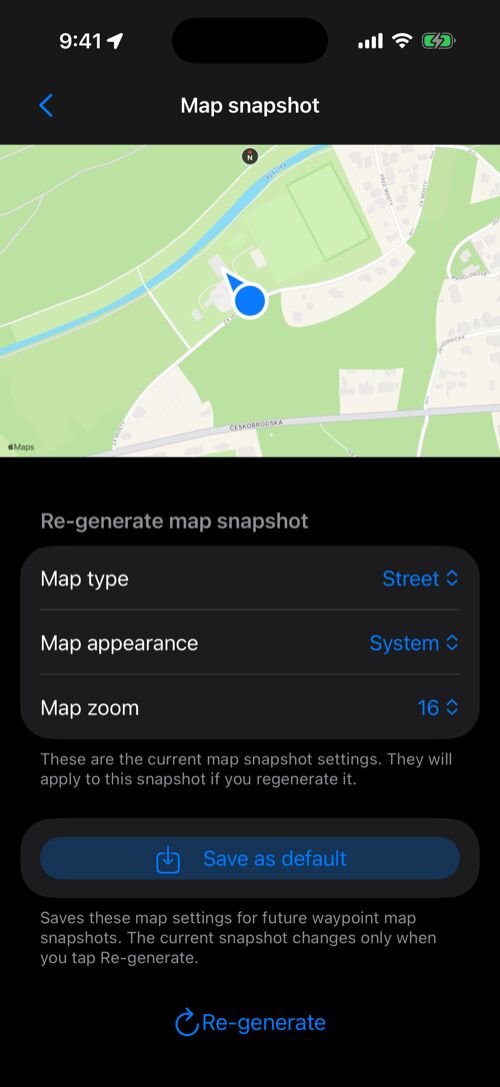
- मानचित्र स्नैपशॉट हर पॉइंट के आसपास का दृश्य सहेजता है—जगह छोड़ने के बाद भी त्वरित दृश्य संदर्भ के लिए।
- हर नए पॉइंट के लिए स्नैपशॉट अपने आप बनाने हेतु, मेनू > सेटिंग्स > पॉइंट मानचित्र स्नैपशॉट खोलें और मानचित्र स्नैपशॉट स्वतः बनाएँ चालू करें। ज़रूरत पड़ने पर स्नैपशॉट हाथ से भी जोड़ा जा सकता है।
- पॉइंट सूची में, और अधिक से मानचित्र स्नैपशॉट दिखाएँ या छिपाएँ और पॉइंट पंक्ति लेआउट चुनें ताकि फ़ोटो, मानचित्र और विवरण साथ मिलकर काम करें।
- बड़े दृश्य के लिए स्नैपशॉट पर टैप करें। मानचित्र प्रकार, मानचित्र स्वरूप और मानचित्र ज़ूम समायोजित करें, फिर पुनः बनाएँ पर टैप करें—या डिफ़ॉल्ट के रूप में सहेजें से ये विकल्प भविष्य के स्नैपशॉट के लिए रखें।
- जब कई पॉइंट को एक जैसा नया मानचित्र स्वरूप चाहिए, तो उन्हें चुनें और मानचित्र पूर्वावलोकन बनाएँ चुनकर उनके स्नैपशॉट एक साथ अपडेट करें।
- पॉइंट मैप स्नैपशॉट की पूरी गाइड खोलें।
- स्टैम्प किए गए फ़ोटो पर सीधे मानचित्र लगाने के लिए, मेनू > सेटिंग्स > फ़ोटो ओवरले खोलें और मानचित्र सक्षम करें। फ़ोटो कैप्चर के पल का मानचित्र स्नैपशॉट भी अपने साथ रखता है।
पॉइंट और फ़ोटो का स्थान डेटा साथ रखें
- जब आप किसी सहेजे गए पॉइंट को मानचित्र पर खिसकाते हैं या उसके निर्देशांक, ऊँचाई, सटीकता या दिशा बदलते हैं, तो डिवाइस पर पूर्ण आकार की इमेज उपलब्ध होने पर GeoCamera संलग्न फ़ोटो में एम्बेड किए गए वही भू-स्थानिक मेटाडेटा अपडेट करने का विकल्प देता है।
- पॉइंट और फ़ोटो को सिंक रखने के लिए फ़ोटो मेटाडेटा अपडेट करें चुनें, या केवल पॉइंट बदलने के लिए फ़ोटो मेटाडेटा रखें चुनें। केवल पॉइंट का नाम या नोट संपादित करने पर यह विकल्प दिखाई नहीं देता।
कम रोशनी में भी अधिक विवरण पाएँ
- जब कोई निरीक्षण, साइट, लेबल या महत्वपूर्ण विवरण किसी अंधेरे इंटीरियर या शाम के दृश्य में छिपा हो, तो लो लाइट कैप्चर बैक कैमरे को अधिक समय देता है और iPhone की सर्वश्रेष्ठ स्टिल-फ़ोटो प्रोसेसिंग को प्राथमिकता देता है।
- सेटिंग्स > फ़ोटो कैप्चर सेटिंग्स में कम रोशनी में गुणवत्ता को प्राथमिकता दें सक्षम करें। इसके बाद कैमरा अंधेरे दृश्यों को अपने आप पहचानता है, और लो लाइट कैप्चर सक्रिय रहते समय चाँद पीला हो जाता है।
- कम रोशनी की फ़ोटो में थोड़ा अधिक समय लग सकता है, इसलिए बेहतरीन परिणाम के लिए iPhone को स्थिर रखें। अगर दृश्य या विषय को तेज़ कैप्चर चाहिए, तो चाँद पर टैप करके मौजूदा कैमरा सत्र के लिए यह सुविधा बंद करें।
पावर और डिस्प्ले नियंत्रण
- GeoCamera में अब पावर और डिस्प्ले का एक अलग पेज है, जहाँ आप चुन सकते हैं कि ऐप iPhone की ऑटो-लॉक सेटिंग को कब ओवरराइड करे।
- चुनें कि कैमरा स्क्रीन दिखाई देने पर और/या केवल वीडियो रिकॉर्ड करते समय स्क्रीन चालू रहे। रिकॉर्डिंग विकल्प वीडियो सेटिंग्स में भी उपलब्ध है और दोनों जगह अपने-आप सिंक्रनाइज़ रहता है। दोनों विकल्प बंद होने पर GeoCamera iPhone की ऑटो-लॉक सेटिंग का पालन करता है।
सही पेज आकार के साथ PDF निर्यात
- PDF निर्यात अब किसी भी DPI पर चुने गए कागज़ के आकार, जिसमें US Letter भी शामिल है, के वास्तविक आकार को सही रखता है। अधिक DPI केवल फ़ोटो की बारीकी और फ़ाइल आकार बढ़ाता है।
- कई फ़ोटो वाले PDF लेआउट अब पोर्ट्रेट और लैंडस्केप दिशा बनाए रखते हैं, और स्टैम्प किए गए नोट्स व स्थान ओवरले भी समान अनुपात रखते हैं।
पॉइंट के लिए KML/KMZ निर्यात और आयात
- KML/KMZ में पॉइंट निर्यात और आयात करें, ताकि उनके फ़ोटो, नोट्स और स्थान की जानकारी साथ रहे।
- मैप स्नैपशॉट और क्षैतिज/ऊर्ध्वाधर GPS सटीकता, उपलब्ध होने पर, हर पॉइंट के साथ सुरक्षित रहती है।
- ड्रॉइंग वाले पॉइंट के लिए प्रेज़ेंटेशन KMZ या एडिट करने योग्य ड्रॉइंग वाला KMZ चुनें, ताकि बाद में उन्हें फिर से संपादित कर सकें।
कैमरा बटन अब मानक तरीके से काम करते हैं
- हार्डवेयर बटन से फ़ोटो लेना या रिकॉर्डिंग शुरू/बंद करना अब iOS 17.2 और बाद के वर्शन पर Apple के मानक कैमरा-बटन समर्थन का उपयोग करता है: वॉल्यूम बटन, Action बटन और Camera Control built-in Camera app जैसा व्यवहार करते हैं।
- Bluetooth शटर रिमोट उपयोग करते हैं? क्या काम करता है और अपना रिमोट कैसे जांचें, इसके लिए कैमरा बटन और Bluetooth रिमोट देखें।
❤️ ऐप पसंद आ रहा है? आपकी रेटिंग बहुत बड़ा फर्क लाती है। कृपया एक पल निकालकर रेटिंग दें — यह हमारे लिए बहुत मायने रखती है!
