तस्वीरें, पॉइंट और संग्रह साझा व निर्यात करें
संस्करण 5.4 में आप नई तस्वीरों का रिज़ॉल्यूशन और बाद में साझा की जाने वाली प्रतियों का आकार अलग-अलग चुन सकते हैं। GeoCamera में सहेजी गई तस्वीरें नहीं बदलतीं।
आप एक सहेजी हुई तस्वीर, चुने हुए पॉइंट, एक संग्रह या कई संग्रह निर्यात कर सकते हैं। संस्करण 5.4 से शेयरिंग मेनू चुने हुए पॉइंट और तस्वीरों की संख्या दिखाता है तथा पिछली बार पुष्टि किया गया विकल्प याद रखता है।
फ़ोटो निर्यात करें

सहेजी हुई तस्वीर निर्यात करते समय Stamped या Original संस्करण चुनें। फिर उसे Photos में सहेजें, साझा करें या Files में सहेजें। आप पूरा आकार, सबसे लंबी भुजा के लिए 2560 से 640 px की सीमा या हर तस्वीर के फ़ाइल आकार की सीमा चुन सकते हैं। अनुपात बना रहता है और छोटी तस्वीरें बड़ी नहीं की जातीं।
साझा करने और निर्यात के विकल्प

चुने हुए पॉइंट और संग्रहों के लिए मेनू पॉइंट और तस्वीरों की संख्या तथा तस्वीरों के अनुमानित आकार को दिखाता है। सामान्य KMZ चुना हुआ फ़ोटो आकार उपयोग करता है। संपादन योग्य चित्रों वाला KMZ तस्वीरें और मूल ड्रॉइंग डेटा पूरे आकार में रखता है। PDF रिपोर्ट अपनी अलग पृष्ठ सज्जा और DPI सेटिंग उपयोग करती है।
आप तस्वीरें विवरण के साथ या बिना साझा कर सकते हैं और मेटाडेटा रखना या हटाना चुन सकते हैं। इसका असर केवल भेजी गई प्रतियों पर पड़ता है।
यदि चुने गए पॉइंट में तस्वीरें नहीं हैं, तो तस्वीरों के विकल्प और PDF रिपोर्ट छिप जाते हैं। पॉइंट को फ़ाइल या QR कोड PDF के रूप में फिर भी निर्यात किया जा सकता है।
KMZ · KML · GPX · CSV — CSV · KML/KMZ
कई पॉइंट साझा करें

Photos / Points खोलें, Select पर टैप करें और भेजने वाले पॉइंट चुनें। नीचे साझा करने वाला बटन दबाएँ; यदि अगला मेनू खुले तो Share and export चुनें। iPhone फ़ोटो लाइब्रेरी से आयात की गई तस्वीरें भी GeoCamera में ली गई तस्वीरों की तरह चुनी जा सकती हैं। मेनू पॉइंट और तस्वीरों की संख्या दिखाता है। Stamped या Original संस्करण तथा फ़ोटो आकार चुनें और अनुमान देखें। बिना तस्वीर वाला पॉइंट केवल पॉइंट की संख्या में शामिल होता है। Export और Continue के बाद KMZ, KML, GPX या CSV चुनें; PDF रिपोर्ट तभी मिलती है जब चयन में तस्वीरें हों।
एक या कई संग्रह साझा करें
संग्रहों की सूची खोलें, More (…) > Select पर टैप करें, संग्रह चुनें और नीचे का कार्रवाई बटन उपयोग करें। शेयरिंग मेनू सभी चुने हुए संग्रहों के पॉइंट और तस्वीरें जोड़कर गिनता है तथा तस्वीरों के आकार का अनुमान दिखाता है। Export और फिर Continue चुनकर KMZ, KML, GPX या CSV प्रारूप चुनें। तस्वीरों और नोट्स के साथ पॉइंट दूसरे डिवाइस पर ले जाने के लिए KMZ को Files में सहेजें और दूसरे डिवाइस पर आयात करें।
फ़ोटो का आकार
Full size · 2560 · 1920 · 1280 · 1024 · 800 · 640 px · Fit within file size…
अनुमान केवल तस्वीरों का है; नक्शों, ऑडियो और संपीड़न सहित अंतिम KMZ का नहीं। फ़ाइल आकार की सीमा हर तस्वीर पर अलग लागू होती है। Original का अर्थ बिना स्टैम्प वाला फ़ोटो है; चित्र फिर भी दिख सकते हैं। PDF रिपोर्ट केवल तस्वीरें होने पर दिखती है; QR कोड PDF बिना तस्वीरों के भी उपलब्ध है।
पिक्सेल की सीमा तस्वीर की सबसे लंबी भुजा पर लागू होती है; छोटी तस्वीरें बड़ी नहीं की जातीं। फ़ाइल आकार की सीमा हर तस्वीर के लिए KB में होती है, पूरे समूह या KMZ के लिए नहीं। यदि न्यूनतम आउटपुट आकार से नीचे गए बिना सीमा पूरी नहीं हो सकती, तो ऐप बड़ी फ़ाइल भेजने के बजाय त्रुटि दिखाता है। अनुमान पृष्ठभूमि में बनता है, इसलिए कुछ देर बाद दिख सकता है। डिवाइस पर अभी उपलब्ध न होने वाली तस्वीरें डाउनलोड के बाद ही पूरे अनुमान में शामिल होंगी। ऐप पुष्टि किया हुआ आकार याद रखता है। कैप्चर गुणवत्ता नई तस्वीरों पर लागू होती है; यहाँ चुना आकार केवल बाद में निर्यात की गई प्रतियों पर लागू होता है।
KMZ और संपादन योग्य चित्र
सामान्य KMZ चुना हुआ फ़ोटो आकार इस्तेमाल करता है। संपादन योग्य चित्रों वाला KMZ देखने के लिए तस्वीरें पूरे आकार में और मूल ड्रॉइंग डेटा सुरक्षित रखता है, ताकि आयात के बाद भी चित्र बदले जा सकें। कई संग्रह चुनने पर यह विकल्प अतिरिक्त फ़ोटो अटैचमेंट सहित Full size और अनुमान दिखाता है; इसके लिए अलग आकार विकल्प नहीं है। Original का अर्थ बिना स्टैम्प वाली तस्वीर है, पर ड्रॉइंग फिर भी दिखाई दे सकती है। ड्रॉइंग को संपादन योग्य रखने के लिए विशेष रूप से संपादन योग्य चित्रों वाला KMZ चुनें।
PDF रिपोर्ट
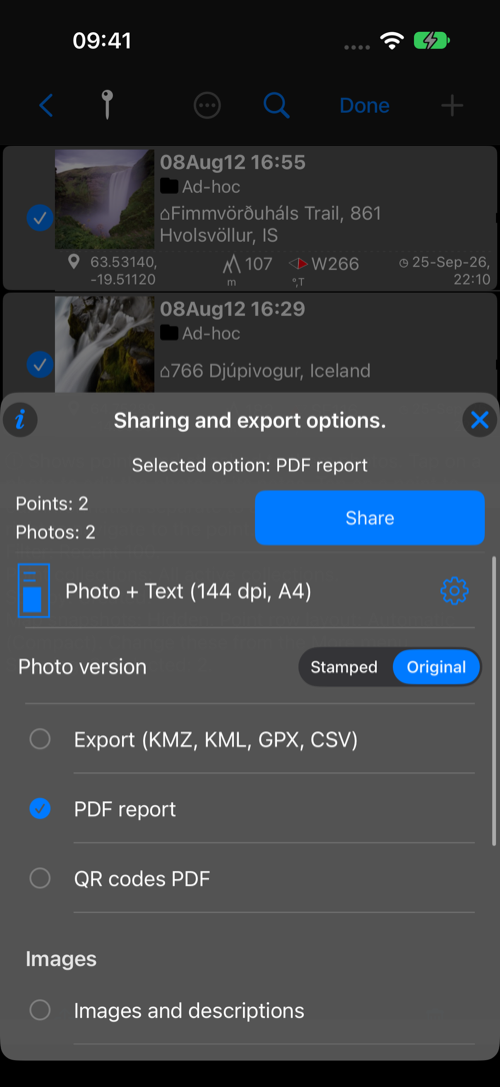
PDF रिपोर्ट के लिए मेनू पृष्ठ सज्जा, कागज़ का आकार और DPI दिखाता है। Settings बटन PDF & Email खोलता है और फिर साझाकरण मेनू में लौटता है। फ़ोटो आकार PDF पृष्ठों को नियंत्रित नहीं करता।
