ड्रॉइंग टूल्स
यह पृष्ठ ऐप के संस्करण 5.1 (मई 2026 के मध्य) के अनुसार ड्रॉइंग टूल्स का वर्णन करता है।
ड्रॉइंग टूल्स
फ़ोटो पर एनोटेशन के लिए निम्न ड्रॉइंग टूल्स उपलब्ध हैं:
- फ्रीहैंड ड्रॉइंग
- आयत
- वृत्त (दीर्घवृत्त)
- तीर
- क्रॉस पॉइंटर
- डबल तीर (संस्करण 5.1 से)
- टेक्स्ट (संस्करण 5.1 से)
- आयाम (संस्करण 5.1 से)
- चयन (संस्करण 5.1 से)
ड्रॉइंग मोड में जाने के लिए, फोटो प्रीव्यू में “ड्रॉइंग एनोटेशन” बटन पर टैप करें:
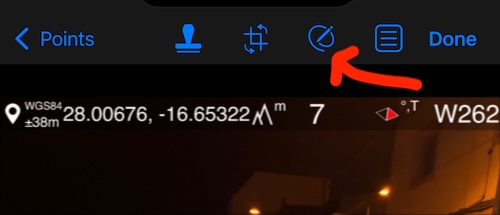
सही ड्रॉइंग कैनवस पाने के लिए फ़ोटो को पिंच करके ज़ूम इन या आउट करें।
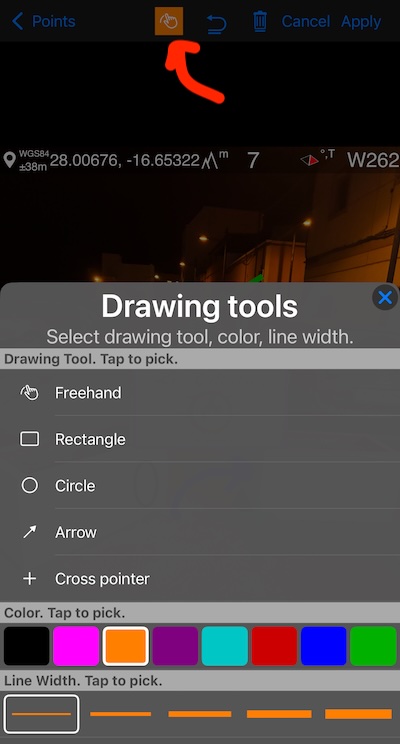
ड्रॉइंग टूल, रंग या लाइन विड्थ को डिफ़ॉल्ट सेटिंग्स से बदलने के लिए, टूल/रंग सेलेक्टर बटन पर टैप करें:

इस मेनू में आप टूल, स्ट्रोक और बैकग्राउंड रंग एवं उनकी पारदर्शिता, स्ट्रोक साइज़ चुन सकते हैं, और पसंदीदा रंग सेट कर सकते हैं:
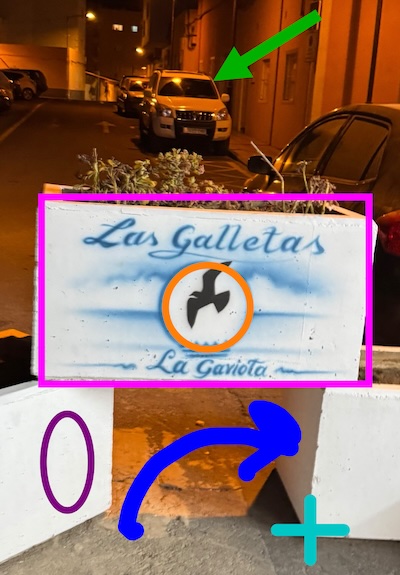
यहां एक उदाहरण है जो एक फोटो पर सभी टूल्स का उपयोग दिखाता है:
ड्रॉइंग मोड में होने पर, आप अनडू बटन का उपयोग करके ड्रॉइंग्स को एक-एक करके हटा सकते हैं, या क्लियर बटन का उपयोग करके वर्तमान सत्र के दौरान जोड़े गए सभी ड्रॉइंग्स हटा सकते हैं।
संस्करण 5.1 से, ड्रॉइंग के स्ट्रोक, बैकग्राउंड या संलग्न टेक्स्ट को बदलने के लिए चयन टूल का उपयोग करें — अनडू की आवश्यकता नहीं।
ड्रॉइंग में टेक्स्ट जोड़ने के लिए, टेक्स्ट टूल सक्रिय होने पर ड्रॉइंग पर टैप करें, या चयन टूल से ड्रॉइंग चुनें और फिर टेक्स्ट बटन पर टैप करके टेक्स्ट जोड़ें या बदलें।
संस्करण 5.1 से, लागू करें पर टैप करने पर सत्र के दौरान जोड़ी गई सभी ड्रॉइंग्स फ़ोटो में मर्ज होने के बजाय फ़ोटो के मेटाडेटा में सहेजी जाती हैं। इससे आप बाद में फ़ोटो दोबारा खोलकर ड्रॉइंग्स को संपादित कर सकते हैं।
चयन टूल
चयन टूल आपको संस्करण 5.1 से बनाई गई ड्रॉइंग्स को चुनने और उनके स्ट्रोक, बैकग्राउंड या संलग्न टेक्स्ट गुण बदलने देता है।
चयन मोड में जाने के लिए टूलबार पर चयन बटन टैप करें। फिर किसी आकृति या ड्रॉइंग पर टैप करके उसे चुनें। रोटेट और साइज़ हैंडल का उपयोग करें, और चयन को खींचकर ले जाएं। फ़ॉर्मैट बटन टैप करके स्ट्रोक या बैकग्राउंड गुण बदलें। टेक्स्ट टूल बटन टैप करके ड्रॉइंग से जुड़े टेक्स्ट को बदलें या असाइन करें।

ड्रॉइंग से जुड़े टेक्स्ट को आप अलग से भी चुन सकते हैं और ज़रूरत के अनुसार खिसका सकते हैं। टेक्स्ट का आकार बदलने के लिए टेक्स्ट फ़ॉर्मैट गुणों में स्ट्रोक साइज़ का उपयोग करें।
चयन मोड से बाहर निकलने के लिए, टूलबार पर चयन बटन को दोबारा टैप करें।
क्रॉप, टिल्ट और रीसाइज़
फ़ोटो को क्रॉप/टिल्ट/रीसाइज़ करने के लिए, फ़ोटो प्रीव्यू में क्रॉप बटन का उपयोग करें:

सेटिंग्स बैकअप और पुनर्स्थापना
संस्करण 5.1 से, आपकी स्ट्रोक रंग, बैकग्राउंड रंग और पसंदीदा रंग प्राथमिकताएं सेटिंग्स बैकअप में शामिल होती हैं और सेटिंग्स को पुनर्स्थापित या आयात करने पर बहाल हो जाती हैं:
संस्करण 5.1 में ड्रॉइंग टूल्स सुधारों का वीडियो वॉकथ्रू, अंग्रेज़ी में
संबंधित:
