बैच अपडेट: GPS कैमरा 55 में कई फ़ोटो और पॉइंट एक साथ बदलें
सर्वे पूरा हुआ और हर फ़ोटो को एक ही पता या टैग देने हैं? फ़ोटो गलत कलेक्शन में हैं या शीर्षक एक जैसे चाहिए? बैच अपडेट में सहेजी हुई चीज़ें एक बार चुनकर उनके फ़ील्ड बदल सकते हैं, दूसरे कलेक्शन में कॉपी या स्थानांतरित कर सकते हैं और लागू करने से पहले नतीजा देख सकते हैं।
चीज़ें चुनें
कैमरा स्क्रीन से फ़ोटो के छोटे चित्र या Menu → Points के ज़रिए Points खोलें। Select पर टैप करें, पॉइंट चुनें, फिर नीचे आयत और पेंसिल के निशान वाले Change selected बटन पर टैप करें। Select all वर्तमान सूची में दिख रहे पॉइंट चुनता है।
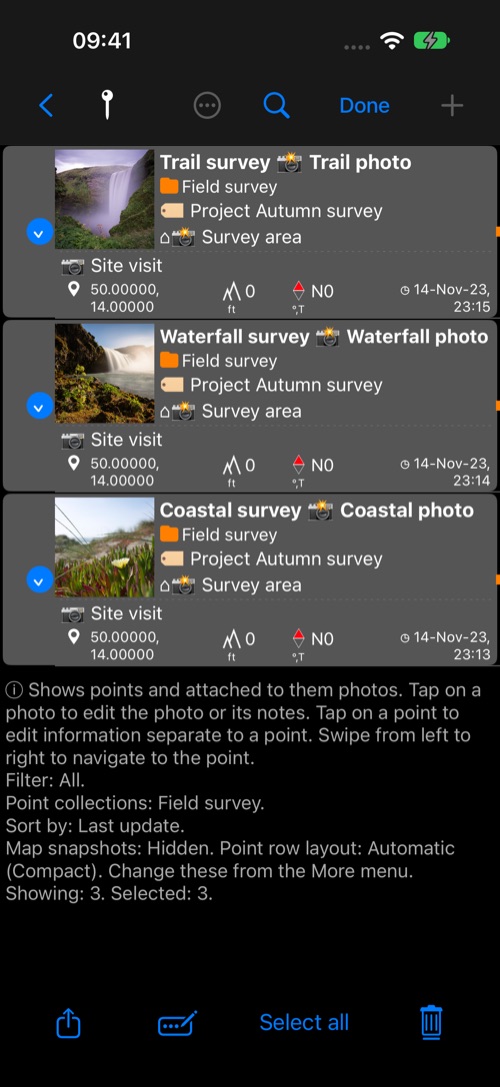
बैच स्क्रीन के ऊपर चुने गए पॉइंट और फ़ोटो वाले पॉइंट की संख्या दिखती है। एक कलेक्शन से शुरू करें; Apply दबाने से पहले स्क्रीन बताएगी कि हर कार्रवाई और फ़ील्ड से क्या बदलेगा।
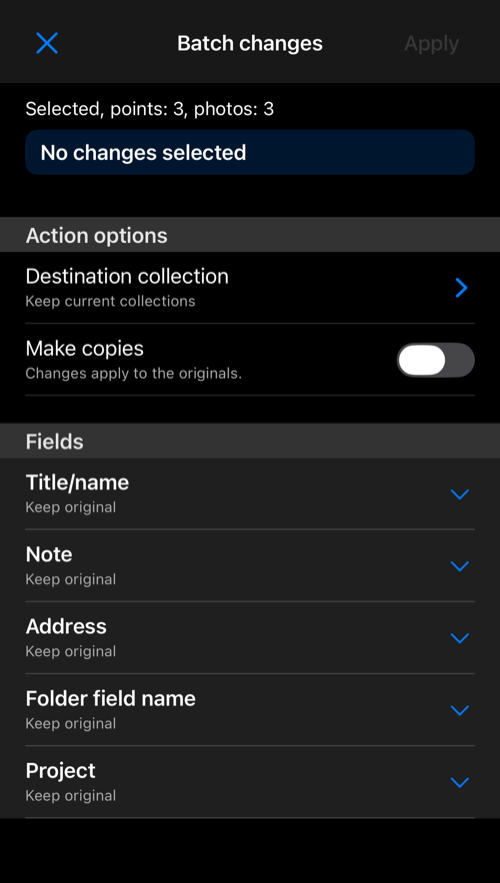
कार्रवाई और फ़ील्ड चुनें
चुनी हुई चीज़ें बदलने के लिए Make copies बंद रखें। मूल चीज़ें बचाने के लिए इसे चालू करें। दूसरे कलेक्शन में कॉपी या स्थानांतरित करने के लिए Destination collection पर टैप करें; चयन स्क्रीन में नया कलेक्शन भी बना सकते हैं। गंतव्य न चुनने पर प्रतियाँ वर्तमान कलेक्शन में रहती हैं।
सिर्फ़ एक पॉइंट की कॉपी बनाने के लिए Points में उसकी पंक्ति को स्वाइप करें और Copy पर टैप करें। वही स्क्रीन Make copies चालू करके खुलेगी।
केवल बदलने वाले फ़ील्ड अनुभाग खोलें। हर फ़ील्ड Keep original से शुरू होता है। Set text सभी चुनी हुई चीज़ों को एक ही मान देता है; Clear मान हटाता है। पॉइंट और फ़ोटो के साझा फ़ील्ड में Apply to photos और Apply to points से बदलाव की जगह चुनें। उदाहरण के लिए जाँच का नोट दोनों में जोड़ें या सिर्फ़ फ़ोटो का पता ठीक करें। केवल फ़ोटो वाले फ़ील्ड तभी दिखते हैं जब चयन में फ़ोटो हों।
उपलब्ध फ़ील्ड Title/name, Note, Address, Folder field name और Folder हैं। आखिरी दो फ़ोटो के लिए हैं: फ़ील्ड का नाम Tags और मान जाँच, उत्तरी भाग करें। Folder में अंतिम कलेक्शन का नाम भी इस्तेमाल कर सकते हैं।
टेम्पलेट से फ़ोटो का नाम रखें
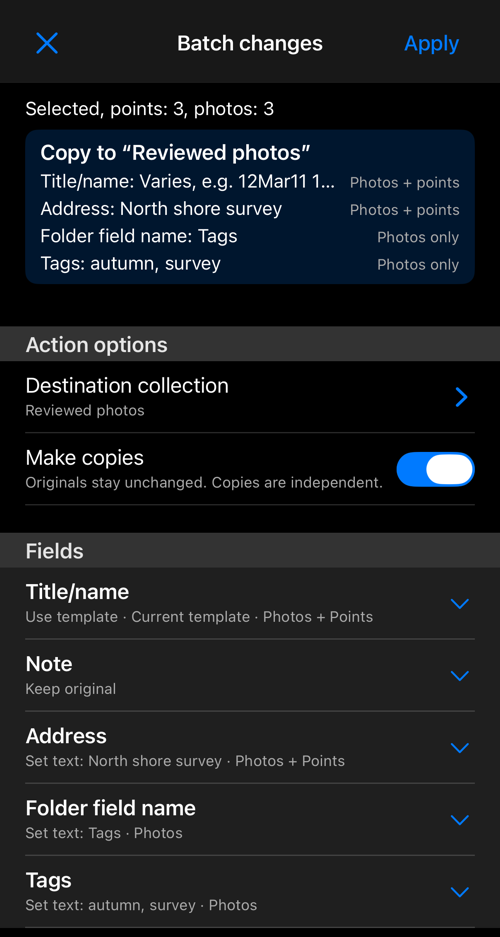
Title/name में Use template मौजूदा फ़ोटो शीर्षक टेम्पलेट या केवल इस बैच का Own template देता है। Apply से पहले नमूने में बनने वाला एक शीर्षक दिखता है। मौजूदा फ़ोटो खींचने वाला टेम्पलेट नहीं बदलता। टेम्पलेट में क्रम संख्या हो तो फ़ोटो खींचने और आयात करने के लिए तय किया गया वही क्रम इस्तेमाल होता है। हाल में इस्तेमाल किया टेम्पलेट भी चुन सकते हैं।
जाँचें और लागू करें
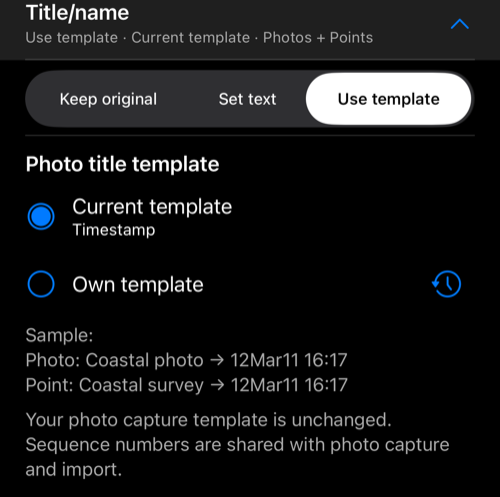
ऊपर का सार पढ़ें: उसमें बदलने, कॉपी करने या स्थानांतरित करने की कार्रवाई, गंतव्य और फ़ोटो, पॉइंट या दोनों के बदलने वाले फ़ील्ड दिखते हैं। Apply पर टैप करें और प्रगति पैनल पूरा होने तक ऐप खुली रखें। पूरा होने पर पैनल बताता है कि कितनी चीज़ें पूरी हुईं। OK से बैच स्क्रीन पर लौटें और Close से Points पर। मूल चयन सूची में चिह्नित रहता है।
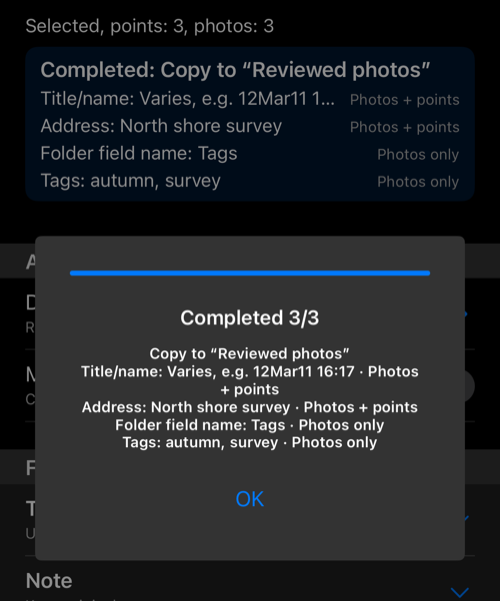
कोई चीज़ न बदल सके तो पैनल नतीजा समझाता है और Details देता है। पूरी हुई चीज़ें सहेजी रहती हैं; नया बैच शुरू करने से पहले सूची जाँचें। प्रतियाँ बनाने के बाद दोबारा बदलाव करने पर ऐप पूछती है कि नए बदलाव उन्हीं प्रतियों पर लागू हों या नहीं, ताकि अनजाने में और प्रतियाँ न बनें।
बैच अपडेट सहेजी गई पॉइंट की जानकारी और फ़ोटो मेटाडेटा बदलते हैं। पहले से फ़ोटो के दिखाई देने वाले पिक्सेल पर अंकित अक्षरों को ये दोबारा नहीं बनाते।
संबंधित पेज
- संस्करण 5.5 में नया क्या है — इस रिलीज़ के बैच अपडेट का परिचय।
- वेपॉइंट एडिटर — एक पॉइंट या फ़ोटो बदलें।
- वेपॉइंट एडिटर: Advanced — पॉइंट और फ़ोटो के मान देखें और Photo sync इस्तेमाल करें।