Reçu détaillé
Le reçu détaillé montre comment le prix a été obtenu : le tarif, ce qu’a coûté la distance, ce qu’a coûté le temps, chaque supplément, un éventuel pourboire ou remise, et la taxe. Les passagers qui doivent faire passer une course en note de frais ont généralement besoin de celui-ci.
Vous y passez avec le bouton en bas à gauche de l’écran du reçu, et l’application continue de l’utiliser jusqu’à ce que vous reveniez en arrière. Il dépasse la hauteur d’un écran, il est donc présenté ici en trois parties.
Haut du reçu
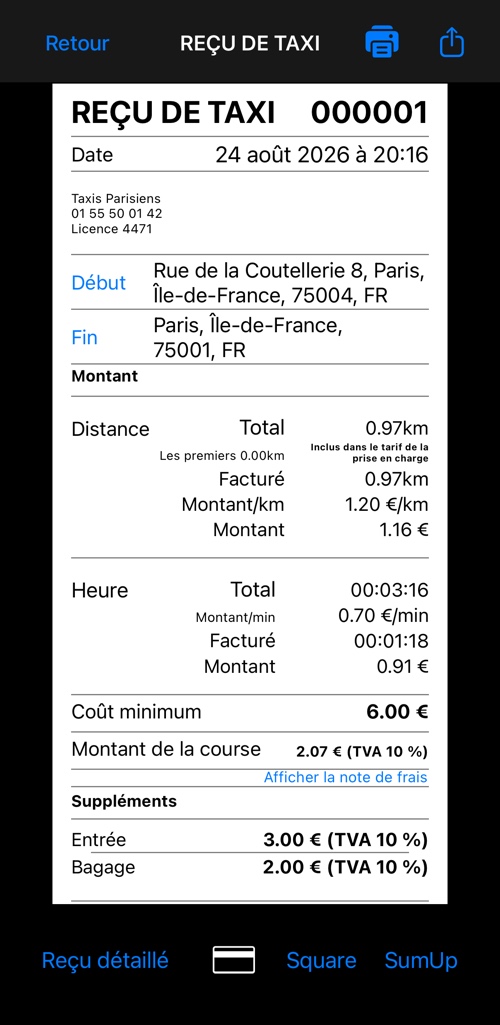
Le haut est identique à celui du reçu simple — en-tête, numéro et date, bloc société, départ et arrivée — puis commence la partie tarif, qui nomme le tarif appliqué à la course.
Le tarif, les suppléments et le total intermédiaire
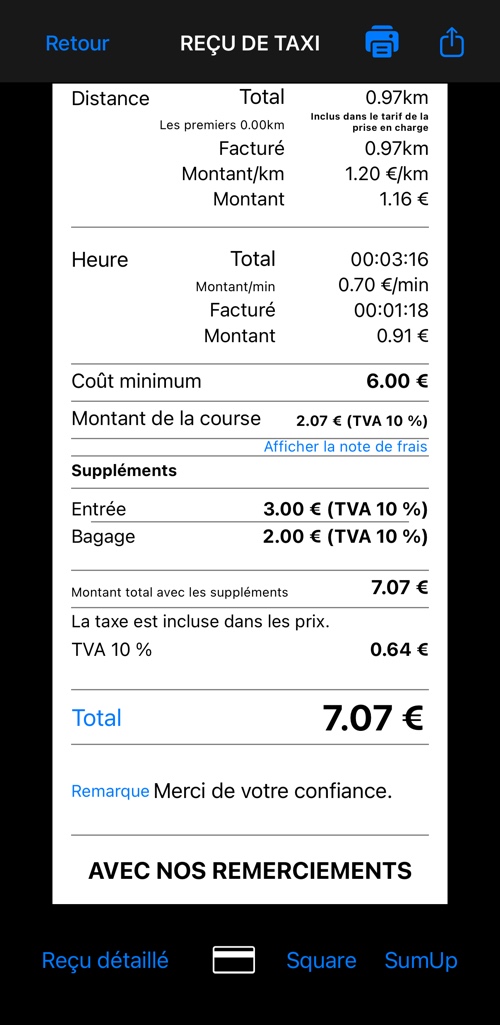
- Distance — la distance totale, la part déjà couverte par la prise en charge, ce qui a réellement été facturé, le tarif au kilomètre ou au mile, et le montant obtenu.
- Temps — la même chose pour le temps : total, facturé, tarif, montant. Le compteur facture au temps dès que le véhicule passe sous le seuil de vitesse du tarif ; cette ligne couvre donc aussi bien les embouteillages que l’arrêt.
- Prix minimum — affiché quand la course n’a pas été assez longue pour le dépasser, afin que le passager voie d’où vient le montant.
- Montant du tarif — le tarif au compteur, avec le taux de taxe qui s’y applique si vous en avez configuré un. Afficher la note de tarif déplie une phrase en clair expliquant le calcul.
- Suppléments — la prise en charge et chaque supplément facturé, chacun avec sa propre taxe. Une remise est un supplément à montant négatif et figure également ici.
- Total tarif et suppléments.
Pourboire, taxe et montant dû
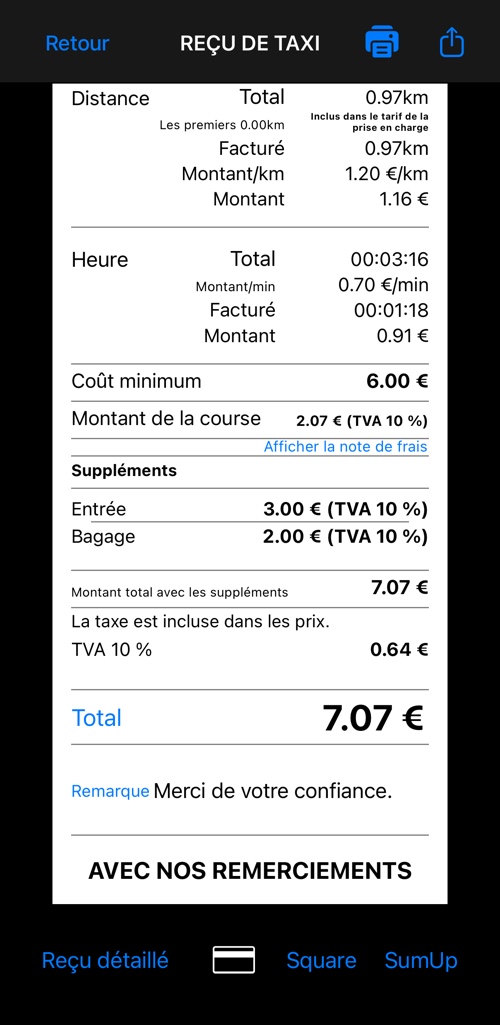
- Pourboire ou remise — l’écart entre le montant au compteur et le total que vous avez fixé avec le bouton Total. Lequel des deux mots apparaît dépend du signe, et vous pouvez renommer les deux dans les réglages avancés si votre activité les appelle autrement. Plus de détails dans ajuster le total de la course .
- Taxe — une ligne par taux en jeu. Le fait que la taxe soit considérée comme déjà comprise dans les prix ou ajoutée par-dessus est un réglage ; la page sur la taxe de vente le détaille.
- Total — le montant dû, et le bouton qui l’ajuste.
- Note — le même champ que sur le reçu simple.
L’impression et le partage fonctionnent exactement comme sur le reçu simple : une imprimante Bluetooth par le bouton imprimante , ou un PNG ou un PDF par le bouton de partage.
Sur Android
Le reçu détaillé comporte les mêmes rubriques. La différence est la façon d’y accéder : le bouton en bas à gauche est un interrupteur entre simple et détaillé, au lieu d’ouvrir une liste des types de reçus.
En savoir plus sur les reçus :
Reçu simple ▪︎ Impression ▪︎ Réglages avancés ▪︎ Taxe de vente ▪︎ Ajuster le total
