Reçu simple
Le reçu simple est celui que la plupart des chauffeurs remettent : une page, le prix de la course, et rien que le passager doive lire deux fois. C’est le reçu que l’application affiche par défaut.
Vous y accédez par le bouton reçu du taximètre dès que vous terminez une course, ou depuis n’importe quelle course passée dans le journal des courses .
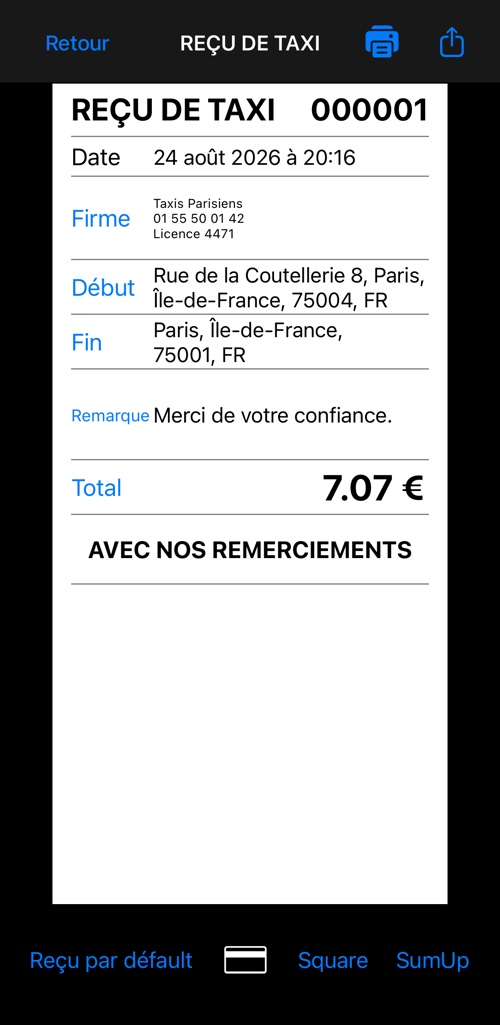
Sur le reçu
- En-tête — la ligne tout en haut. Elle affiche le texte par défaut de l’application tant que vous n’en avez pas défini un dans les réglages avancés .
- Numéro de reçu et date. Le numéro est attribué automatiquement ; vous pouvez lui donner un préfixe, le compléter par des zéros ou reprendre la numérotation à votre compte — voir les réglages avancés .
- Société — votre entreprise, votre téléphone, votre numéro de licence, sur plusieurs lignes. C’est aussi un bouton : y toucher ouvre les réglages avancés à l’endroit qui remplit ce champ.
- Début et Fin — la prise en charge et la destination. Les deux sont des boutons : vous pouvez saisir une adresse sur-le-champ. Elles se remplissent seules si la recherche automatique d’adresse est activée dans les réglages avancés .
- Note — du texte libre pour ce reçu-ci. Vous pouvez aussi définir une note par laquelle chaque reçu commence, et un pied de page fixe que le chauffeur ne peut pas modifier.
- Total — le montant facturé, et un bouton. Touchez-le pour ajuster le total : le compteur indique 9,40, le passager dit « mettez 10 », et c’est 10 qui figure sur le reçu. L’écart est enregistré comme pourboire ou remise, et le reçu détaillé l’imprime sur sa propre ligne. Plus de détails dans ajuster le total de la course .
En haut et en bas de l’écran
- Le bouton imprimante imprime le reçu sur une imprimante Bluetooth, et sa couleur vous dit si l’imprimante est prête. Voir impression .
- Le bouton de partage envoie le reçu en image PNG ou en document PDF, par n’importe quelle application du téléphone — courriel, message, ce que demande le passager.
- Le bouton en bas à gauche bascule entre ce reçu et le reçu détaillé . Votre choix est conservé pour la course suivante.
Quand le total ne peut pas être ajusté
Le bouton Total est actif pour la course que vous venez de terminer. Ouvrez le même reçu plus tard depuis le journal des courses : le total s’affiche en noir et ne réagit pas — la course est soldée. Ajustez-le avant d’effacer la course.
Sur Android
Le même reçu, avec deux différences à connaître :
- Le bouton en bas à gauche est un interrupteur — y toucher fait passer le reçu de simple à détaillé. Sur iOS, il ouvre une liste des types de reçus.
- Une icône d’engrenage figure dans la barre du haut, à côté de l’impression et du partage, et ouvre directement les réglages avancés. Sur iOS, on y accède par le champ Société.
En savoir plus sur les reçus :
Reçu détaillé ▪︎ Impression ▪︎ Réglages avancés ▪︎ Taxe de vente ▪︎ Ajuster le total
