Réglages avancés
Les réglages avancés sont l’endroit où l’application cesse d’être générique et devient la vôtre : votre société sur le reçu, votre mot pour le pourboire, vos règles de taxe, votre imprimante. Rien de tout cela n’est nécessaire pour faire tourner un compteur — le manuel d’utilisation vous met en course sans rien de tout ça — mais la plupart des chauffeurs règlent deux ou trois choses une fois et n’y reviennent jamais.
Ouvrez-les depuis MENU > Réglages > Avancés, ou en touchant le bouton bleu Société sur n’importe quel reçu .
L’écran est long. Il est parcouru ici rubrique par rubrique.
Société
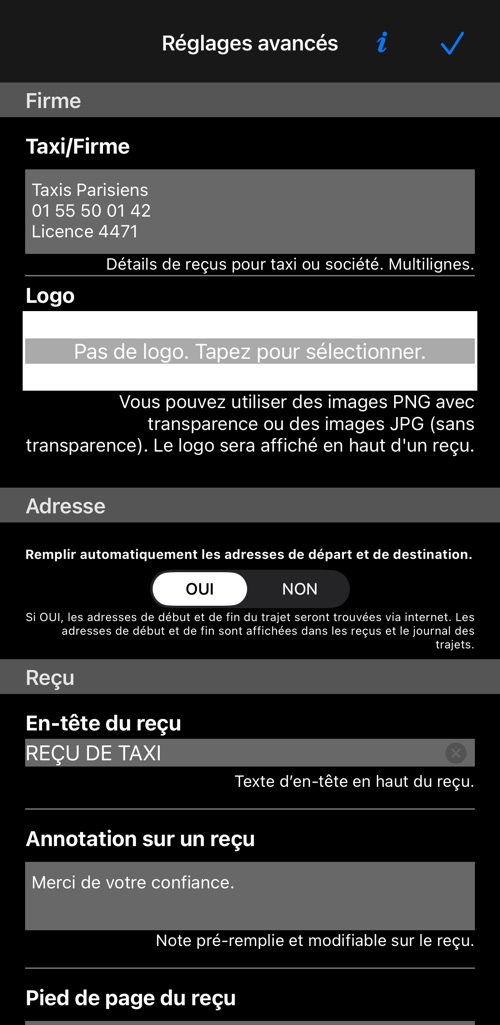
- Taxi/Société — le bloc imprimé dans le champ société de chaque reçu et de chaque devis. Il accepte plusieurs lignes : votre entreprise, votre téléphone et votre numéro de licence y tiennent tous.
- Logo — un PNG avec transparence ou un JPG, imprimé en haut du reçu. Une image large et basse fonctionne le mieux : le reçu est une colonne étroite, et un logo haut repousse le prix vers le bas.
Adresse
- Renseigner automatiquement les adresses de départ et d’arrivée — activé par défaut. L’application retrouve par internet les adresses de début et de fin de course et les affiche sur le reçu et dans le journal des courses . Sans connexion, ou avec le réglage désactivé, vous saisissez les adresses sur le reçu lui-même.
Reçu
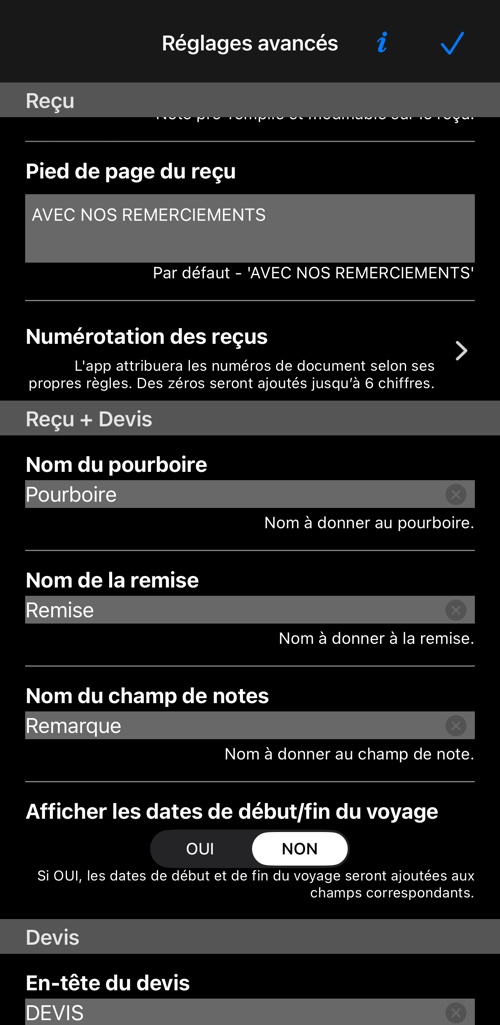
- En-tête du reçu — la ligne tout en haut, à la place de celle par défaut.
- Note texte sur un reçu — le texte par lequel commence chaque nouveau reçu. Le chauffeur peut encore le modifier ou l’effacer sur le reçu. Utile pour un message permanent : un site, un numéro de réclamation, un remerciement.
- Pied de page du reçu — une ligne en bas qui ne peut pas être modifiée sur le reçu. Pour tout ce qui doit figurer sur chaque reçu sans exception. Par défaut l’application y met « RECEIVED WITH THANKS ».
- Numérotation des reçus — un préfixe à vous, un remplissage par des zéros et, si votre comptabilité l’exige, le prochain numéro de la série. L’écran montre un exemple à mesure que vous tapez. Laissez le numéro à zéro et l’application numérote elle-même.
Reçu et devis
Ces quatre-là valent aussi bien pour les reçus que pour les devis.
- Nom du pourboire et Nom de la remise — comment nommer l’ajustement quand vous arrondissez un total vers le haut ou vers le bas. Plus de détails dans ajuster le total de la course .
- Nom du champ de notes — comment s’appelle le bouton de note.
- Afficher les dates de début/fin sur le reçu — désactivé par défaut. Une fois activé, les champs début et fin portent les dates en plus des adresses.
Devis
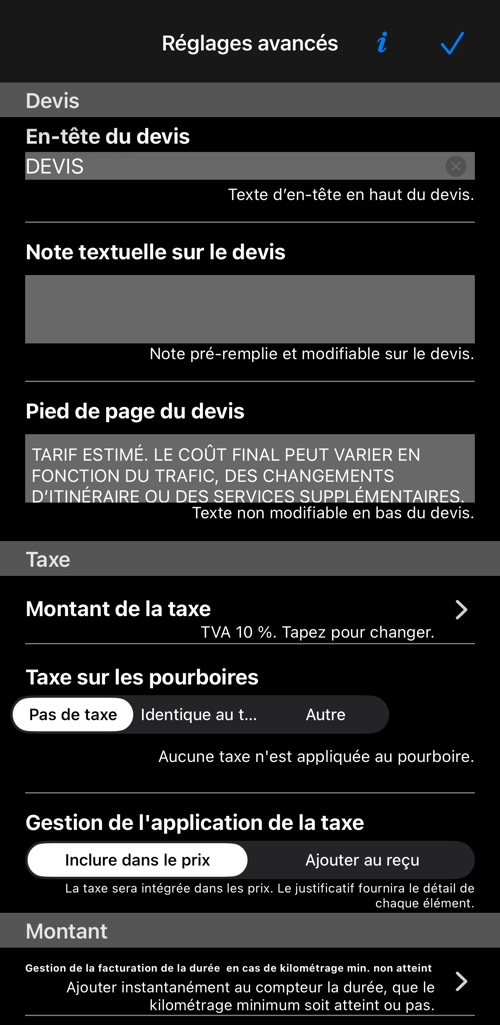
Les trois mêmes réglages de texte que pour les reçus, mais pour les devis : En-tête du devis, Note texte sur un devis et Pied de page du devis — texte non modifiable en bas.
Taxe
- Taxe sur le tarif — la taxe appliquée à la part distance et temps. À régler seulement si vous devez faire figurer la taxe de vente sur les reçus ; travailler avec la taxe de vente traite le sujet à fond.
- Taxe sur les pourboires — Pas de taxe, Comme le tarif, ou Autre si les pourboires ont leur propre taux. Dans bien des endroits ils ne sont pas taxés du tout, ce qui est le réglage par défaut.
- Gestion de la taxe — Incluse dans le prix ou Ajoutée sur le reçu. L’ajout par-dessus est ce qu’attendent les États-Unis et le Canada ; l’inclusion est la norme dans la plus grande partie de l’Europe.
Tarif
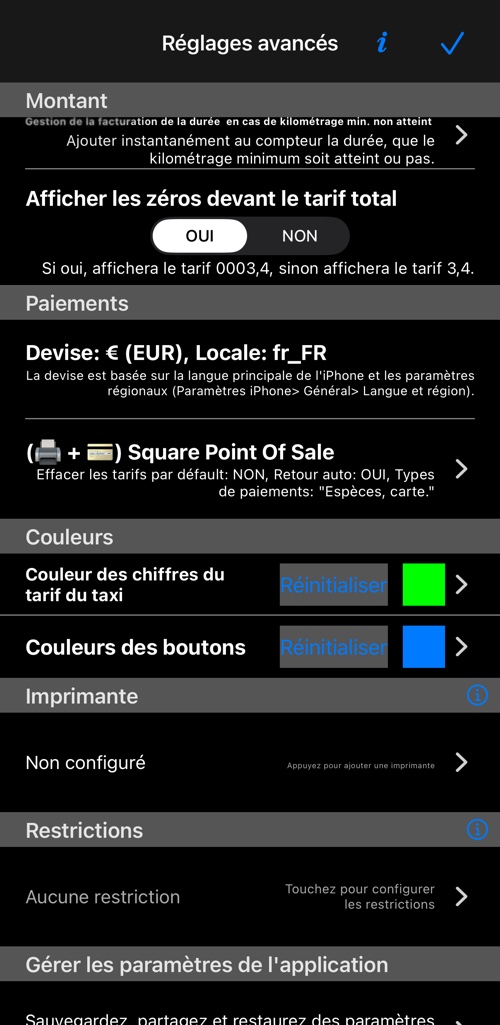
- Traitement du temps au kilométrage minimum — quand un tarif comporte une distance minimale, ce réglage décide du sort du temps d’attente accumulé avant que cette distance soit parcourue. Il n’y a pas de bonne réponse unique, d’où le réglage : les options sont expliquées ici . Il suit le tarif sélectionné.
- Afficher les zéros initiaux dans le total — le total sous la forme
0003,4plutôt que3,4. Certains compteurs doivent avoir cette allure.
Paiements
- Devise — pour information seulement. Sur iPhone et iPad, la devise vient de la région de l’appareil, dans Réglages > Général > Langue et région, l’application ne vous la demande donc pas.
- Square — relie l’application à Square Point of Sale pour le paiement par carte.
Couleurs
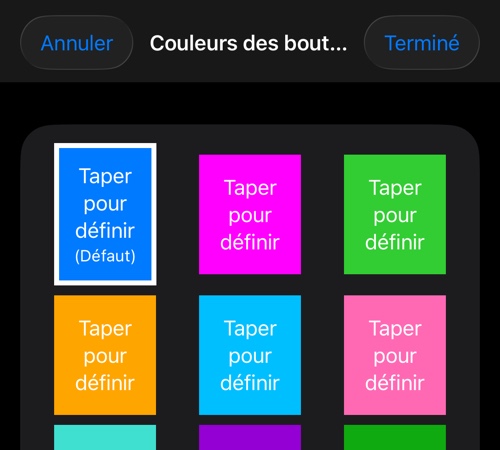
- Couleur des chiffres du tarif et Couleurs des boutons — pour la lisibilité en plein soleil, ou en cas de déficience de la vision des couleurs. Les deux sont ici parce que des chauffeurs les ont demandées.
Imprimante
La ligne indique l’imprimante configurée, ou Non configuré. Y toucher ouvre la configuration : rechercher une imprimante, faire une impression de test, régler la densité d’impression, ou oublier l’imprimante. L’impression déroule tout cela.
Restrictions
Un mot de passe administrateur, pour que supprimer une course demande plus qu’un glissement. Voir protection contre la suppression des courses .
Gérer les réglages
Sauvegardez vos réglages — tarifs, suppléments, taxes, textes — dans un fichier que vous pouvez partager et restaurer. Pratique quand vous changez de téléphone, ou quand une société équipe plusieurs chauffeurs de la même façon.
Sur Android
Presque tout est identique, dans un autre ordre. Les différences qui comptent :
- Sur Android la devise se règle. Vous choisissez le symbole, s’il précède ou suit le montant, et s’il y a une espace. Sur iPhone et iPad elle suit la région de l’appareil.
- Les réglages de devis ont leur propre écran, ouvert depuis une ligne, plutôt que d’être sur place.
- Couleurs, Square, sauvegarde et « zéros initiaux » n’existent pas sur Android — la couleur d’accent y est fixe.
Pour aller plus loin :
Reçu simple ▪︎ Reçu détaillé ▪︎ Impression ▪︎ Taxe de vente ▪︎ Temps d’attente au kilométrage minimum ▪︎ Protection contre la suppression des courses ▪︎ Ajuster le total
