Enregistrement vidéo, lecture et superpositions de données
Certaines captures faciles à comprendre sont présentées en anglais. L’interface de l’app est entièrement localisée dans toutes les langues prises en charge. Compteur de vitesse peut servir de dashcam ou de caméra d’action géolocalisée. L’app conserve la vidéo originale propre avec les données de position et de mouvement nécessaires à la lecture, aux sous-titres, à la création d’une photo et d’un waypoint, ainsi qu’aux exports avec données incrustées.
Ouvrir la caméra vidéo
Ouvrez MENU > VIDÉO. Compteur de vitesse affiche la caméra en mode Vidéo. Vérifiez le
cadrage, la caméra et le microphone, puis ouvrez Réglages si nécessaire.
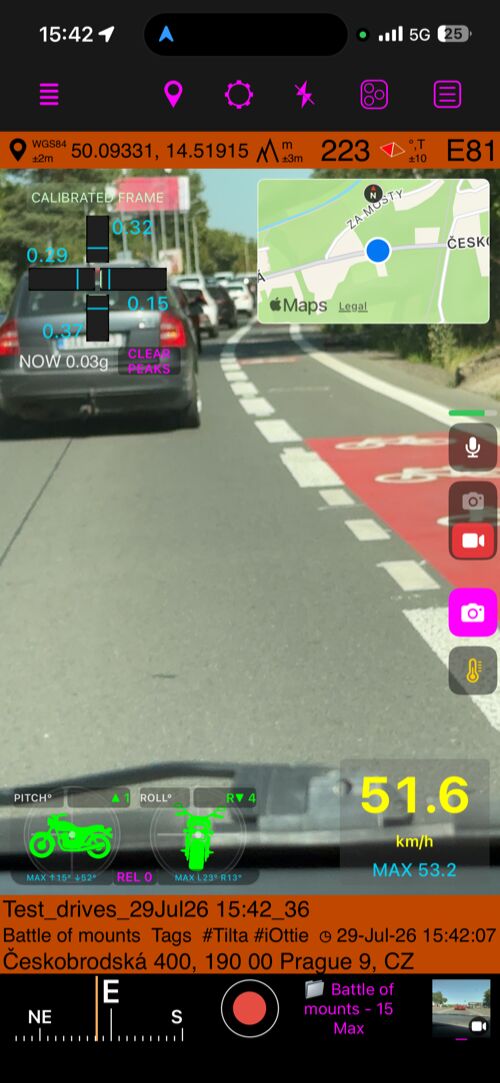
Le grand déclencheur démarre et arrête l’enregistrement. Pendant la prise, la durée et un bouton photo distinct apparaissent. Ce bouton crée une photo géolocalisée sans arrêter la vidéo.
Le bouton du microphone coupe ou rétablit le son ; le niveau en direct confirme
qu’un signal arrive. Vidéos ouvre la vidéothèque. Les autres commandes gèrent
la caméra, le titre, la note, les tags, l’adresse et les réglages.
Enregistrement normal et en boucle
Touchez une fois le déclencheur, vérifiez le temps et le micro, puis touchez-le
de nouveau pour arrêter. La vidéo enregistrée apparaît dans MENU > VIDÉOS et
peut brièvement être indiquée comme en cours de traitement.
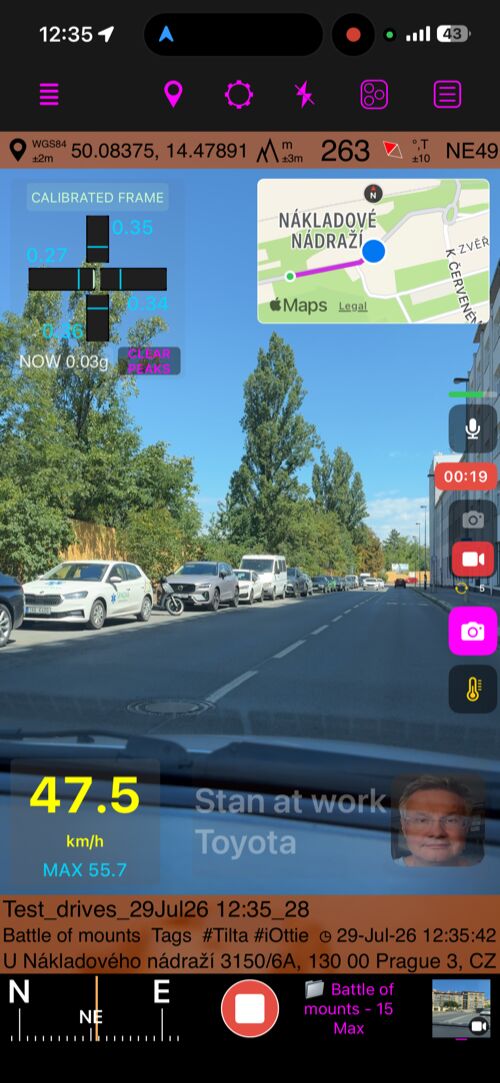
L’Enregistrement en boucle ne conserve que la durée définie dans Conserver la partie récente. Les anciens fragments terminés sont supprimés et Arrêter
enregistre la fenêtre restante comme une seule vidéo. La caméra doit rester
visible ; fermer la caméra ou placer l’app en arrière-plan arrête et sauvegarde
l’enregistrement.
Réglages vidéo
Ouvrez Réglages > Réglages vidéo.
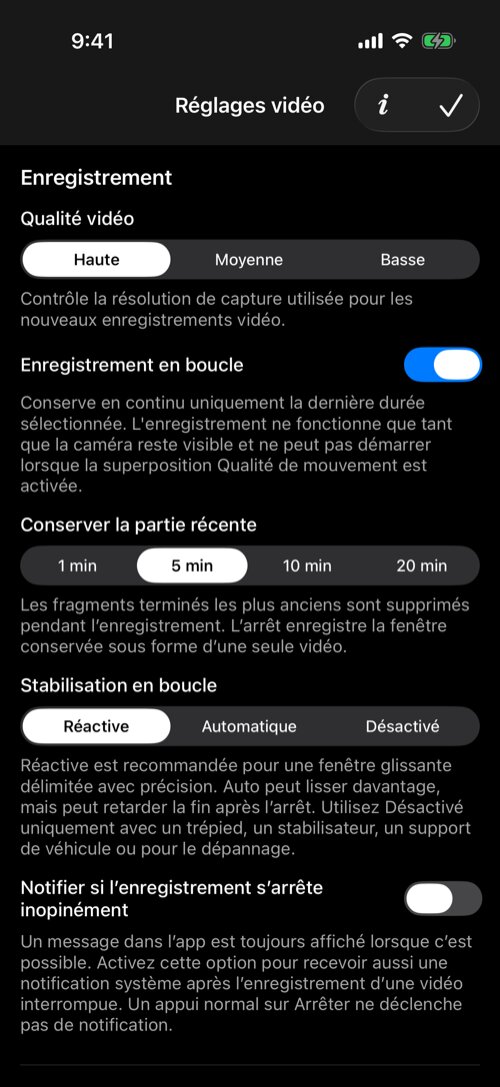
Dans Enregistrement, choisissez la qualité, la durée de boucle et sa
stabilisation. Réactive est recommandée pour une fenêtre précisément limitée.
Automatique peut lisser davantage mais retarder la fin. Utilisez
Désactivé seulement avec un trépied, un stabilisateur, un support fixe ou pour
le dépannage.
Dans Audio, choisissez l’état initial du micro et l’affichage du niveau avant
la prise. Pour une vidéo normale, la stabilisation Standard est recommandée ;
Automatique peut recadrer davantage et prendre plus de temps à finaliser.
Dans Réglages vidéo, choisissez Automatique, iPhone, Tout externe, Filaire/USB ou Bluetooth. La source active est affichée ; en cas de déconnexion, un basculement sûr est effectué et un changement de microphone peut vous être signalé.
Avec un casque, surveillez le microphone en direct et continuez à écouter une musique ou un podcast compatible.
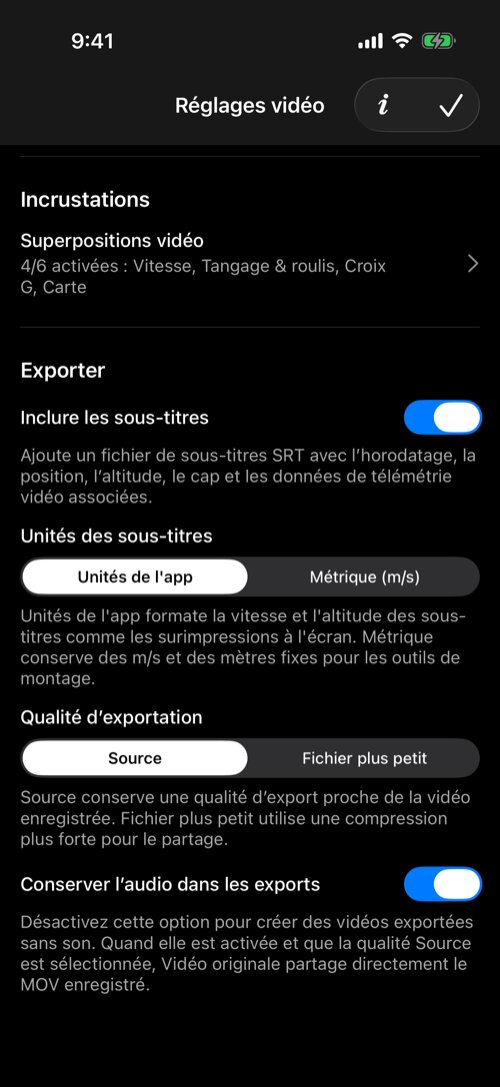
Dans Exporter :
Inclure les sous-titresajoute un fichier SRT avec l’heure et la télémétrie ;Unités de sous-titresutilise les unités de l’app ou des valeurs métriques fixes ;Qualité d’exportationpropose Source ou un fichier plus petit ;Conserver l’audio dans les exportsdécide si la copie exportée contient du son.
Composer les superpositions
Ouvrez Réglages vidéo > Superpositions vidéo.
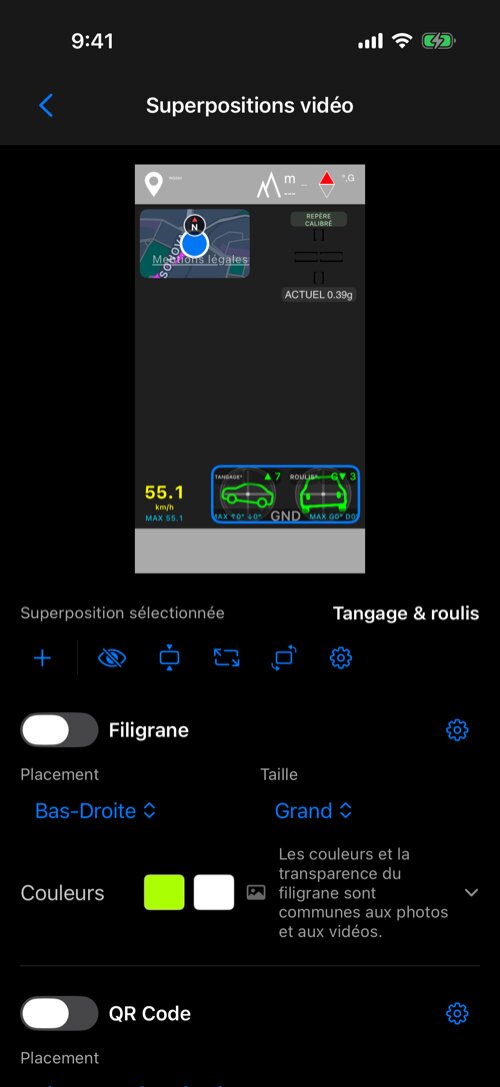
L’aperçu montre la composition. Touchez une superposition, faites-la glisser vers un coin et utilisez les commandes pour ajouter, masquer, redimensionner, faire pivoter ou configurer.
Filigraneaffiche un nom, une société, un véhicule, un équipement ou un logo.QR Codepeut encoder les données de l’enregistrement en lien cartographique ou de navigation.Cartemontre la position et le trajet enregistré.Vitessemontre la vitesse enregistrée et son maximum.Tangage & roulismontre les angles par rapport au sol ou à un zéro relatif.Croix Gvisualise l’accélération longitudinale et latérale et leurs pics.
L’Original reste propre. La composition enregistrée au démarrage reste disponible comme configuration historique.
Retrouver les vidéos enregistrées
Ouvrez Vidéos depuis la caméra ou MENU > VIDÉOS.
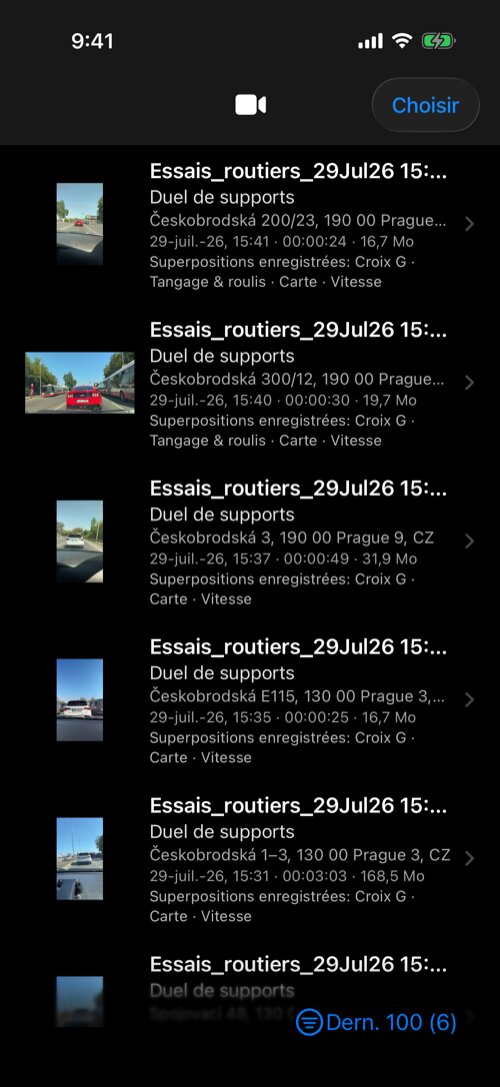
Une ligne prête affiche miniature, titre, note ou lieu, date, durée, taille et superpositions enregistrées. La recherche couvre notamment titres, notes, tags, adresses, dates et coordonnées.
Relecture et création d’une photo et d’un waypoint
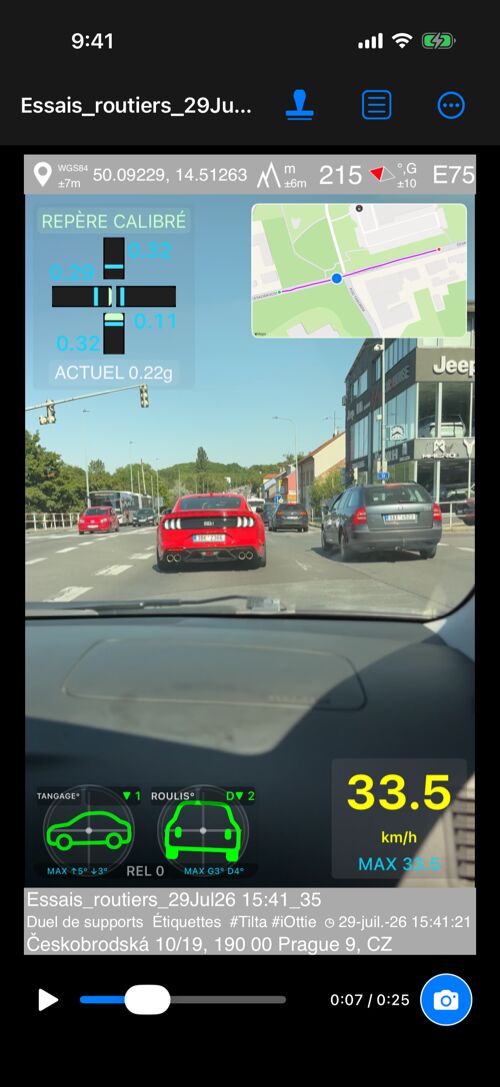
Pour un positionnement précis, faites glisser directement le doigt sur la vidéo vers la gauche ou la droite ; faites-le vers le haut pendant le geste pour ralentir le déplacement.
La relecture affiche la sortie audio active, que vous pouvez modifier pendant la vérification.
Dans Réglages vidéo, choisissez la source du microphone : Automatique, iPhone, Externe, Filaire / USB ou Bluetooth. La source active est affichée, une source déconnectée est remplacée en toute sécurité et l’app peut vous informer d’un changement. Utilisez un casque pour écouter le microphone en direct et conserver une musique ou un podcast compatible.
Pour vous placer précisément, balayez directement la vidéo vers la gauche ou la droite; glissez vers le haut pendant le balayage pour ralentir le déplacement.
Mettez la relecture en pause ou déplacez la timeline vers n’importe quel moment, puis touchez le bouton appareil photo pour créer une Photo normale et un waypoint depuis cette image précise.
La Photo reprend l’horodatage, la position, le cap et l’adresse résolue de ce moment de relecture. L’adresse de l’image est enregistrée comme Manuelle, afin de rester historique et de ne pas être remplacée par un géocodage inverse ultérieur. Vos préférences de capture Photo s’appliquent toujours : Enregistrer crée la Photo immédiatement, Aperçu ouvre l’aperçu Photo normal, et les Notes Photo automatiques peuvent s’ouvrir automatiquement.
Titre, Note et Collection suivent les règles normales des notes Photo; ils ne sont pas copiés automatiquement depuis les notes globales de la Vidéo. Utilisez les outils de transfert de notes si la Vidéo contient déjà un contexte utile.
C’est utile lorsqu’un lieu, une mesure, une étiquette ou un détail important apparaît seulement après la fin de l’enregistrement.
Utiliser ensemble notes vidéo et photo
Les éditeurs Notes Photo et Notes Vidéo contiennent maintenant une section source repliable : notes Vidéo dans l’éditeur Photo, notes Photo dans l’éditeur Vidéo. Une Photo créée depuis la relecture affiche les notes de sa vidéo source réelle.
Appliquez Titre, Remarque, Adresse, Nom de dossier et Dossier/balises séparément, ou utilisez Tout appliquer. Annuler annule la dernière application individuelle ou toute l’opération « Tout appliquer ». Les libellés De: et À: expliquent les transferts dont les champs portent des noms différents, par exemple De : Mots clés -> À : Collection. Les pastilles indiquent Automatique, Manuelle ou Automatique → Manuelle; les valeurs historiques, adresses et tags/dossiers passent en Manuelle si nécessaire.
Retrouver un moment précis dans une vidéo
Sous iOS 26 ou ultérieur, créez une transcription d’une vidéo enregistrée avec ⋯ > Transcrire l'audio. Vous pouvez ensuite retrouver une remarque sans revoir tout l’enregistrement.
Retrouvez une remarque sans revoir tout l’enregistrement. Ouvrez une vidéo avec une transcription et choisissez ⋯ > Transcription > Afficher la transcription. Saisissez un mot ou une expression dans Rechercher dans la transcription : la liste affiche aussitôt les lignes correspondantes, avec leurs horodatages d’origine.
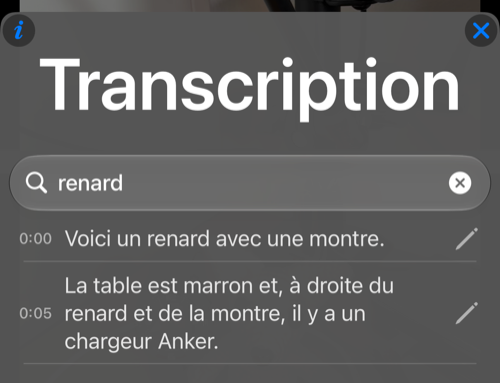
Touchez une ligne pour aller directement à ce moment de la vidéo, ou son crayon pour corriger le texte. Effacez la recherche avec le × dans le champ pour retrouver la transcription complète. La recherche ne modifie ni la transcription enregistrée ni les sous-titres.
Original, Marquée et historique
Le bouton de marquage alterne entre l’Original propre et la dernière vue
Marquée. Dans Plus > Superpositions, choisissez :
Historiquespour la composition enregistrée au démarrage ;Actuellepour les réglages vidéo d’aujourd’hui ;Aucunepour masquer les superpositions.
Ce choix ne modifie ni l’Original ni la configuration historique.
Sélectionner et exporter une plage
Ouvrez Plus > Sélectionner la plage d’exportation.
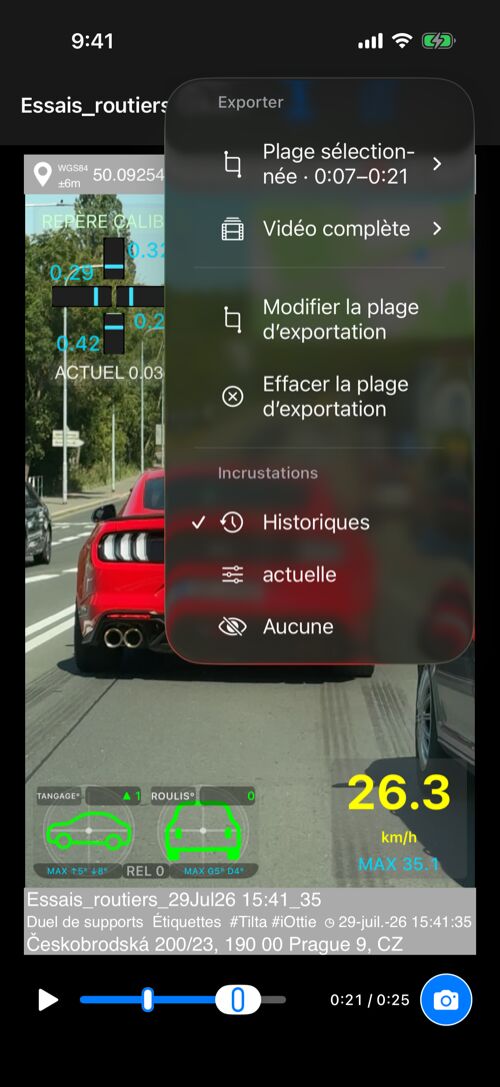
Définissez le début, avancez et définissez la fin, puis validez. À l’export,
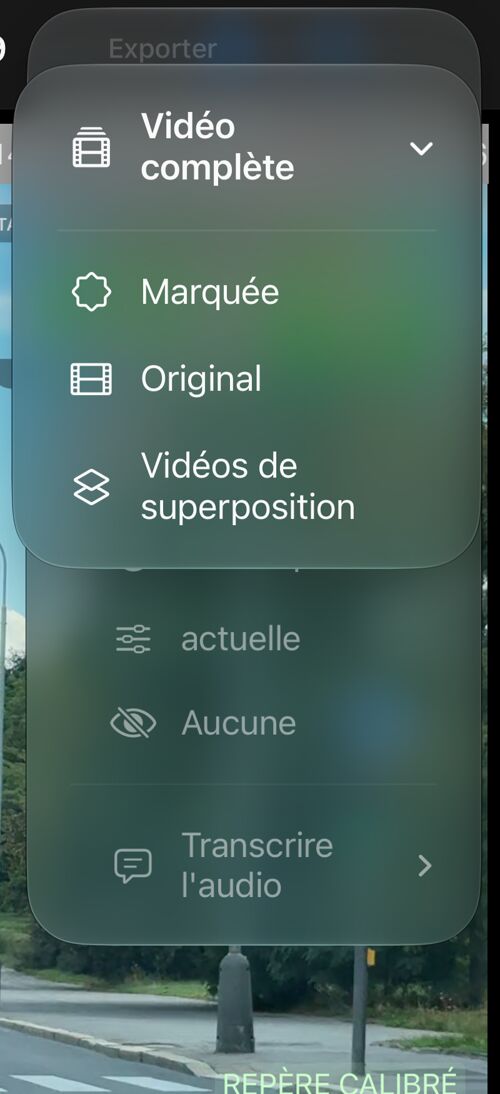
choisissez Plage sélectionnée ou Vidéo complète, puis Original, Marquée
ou Vidéos de superposition — c’est l’objet de la section suivante.
Vitesse 55 Free inclut l’enregistrement, la lecture, l’enregistrement en boucle, les commandes du microphone et toutes les superpositions de données. Elle conserve une vidéo et permet de partager tout extrait sélectionné de 15 secondes avec le marquage de l’app ; pour enregistrer une autre vidéo, ouvrez MENU > VIDÉOS et supprimez la vidéo actuelle. Pour créer des photos depuis une vidéo, personnaliser le filigrane, conserver un nombre illimité de vidéos et exporter des vidéos complètes ou l’original propre, passez à Vitesse 55 PRO , une app distincte achetée une seule fois.
Vidéos de superposition pour des images d’une autre caméra
Un trajet est souvent filmé avec autre chose : une GoPro sur le pare-brise, une DJI Osmo sur le casque, une Insta360 sur l’arceau, une dashcam. Vidéos de superposition exporte les superpositions de données seules,
sous forme de vidéos transparentes où il n’y a rien autour de l’indicateur, et
vous les posez en calques par-dessus ces images dans iMovie, Final Cut Pro,
DaVinci Resolve, Adobe Premiere Pro, CapCut ou n’importe quel autre logiciel de
montage. Les indicateurs viennent des données de cet enregistrement ; l’image
vient de votre caméra.
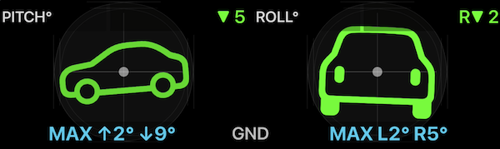
Voilà un fichier exporté — la superposition, sa propre vidéo, tout le reste transparent.
Ouvrez un enregistrement, puis Plus > Vidéo complète > Vidéos de superposition. Avec une plage d’export définie, Plage sélectionnée propose la
même chose.
Choisir ce qui est exporté
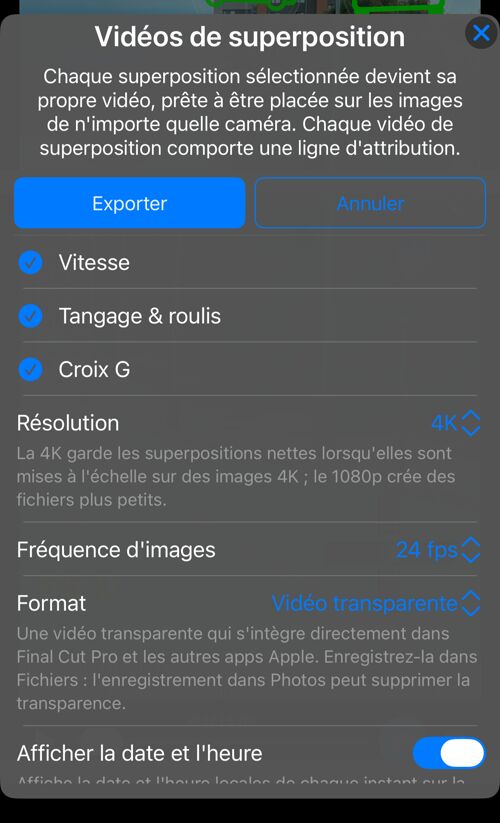
Chaque superposition sélectionnée devient son propre fichier vidéo, rogné sur l’indicateur et non sur l’image entière. Quatre superpositions sélectionnées donnent quatre fichiers, et dans le montage chacun est un calque que vous placez, redimensionnez, affichez et masquez séparément.
La liste propose les superpositions visibles dans la présentation actuelle de
l’enregistrement : avec Historique, celles enregistrées au moment de la prise ;
avec Actuelle, celles activées aujourd’hui dans vos réglages de superpositions
vidéo. Une superposition désactivée n’apparaît pas.
Seule exception, le filigrane : il n’est jamais proposé, parce qu’il ne change pas — une vidéo de filigrane serait une image fixe rejouée. Il est plus simple de poser votre logo directement dans le montage. Le QR Code, lui, est proposé ; son contenu suit la position enregistrée.
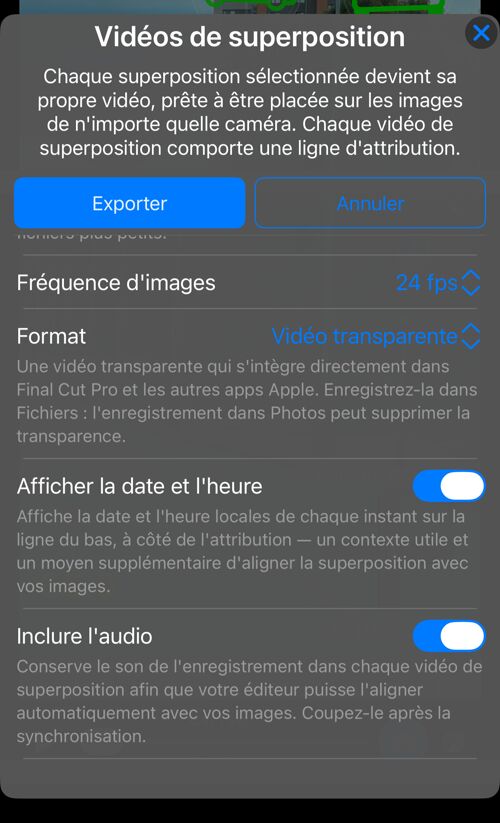
Résolution—4Kgarde les indicateurs nets quand ils sont agrandis sur des images 4K ;1080pdonne des fichiers plus petits.Fréquence d'images—Comme l'enregistrementsuit cette vidéo et annonce la fréquence obtenue, si bien que l’étiquette ne contredit jamais le fichier. Une valeur fixe existe quand votre timeline l’exige.Format— voir ci-dessous.Afficher la date et l'heureajoute la date et l’heure locales de chaque instant sur la ligne du bas, à côté de la mention. Un contexte utile — et une autre façon d’aligner la superposition sur des images qui incrustent leur propre horloge.Inclure l'audioconserve le son de cet enregistrement dans chaque vidéo de superposition, pour que le montage l’aligne tout seul sur vos images. Coupez le son des vidéos après la synchronisation.
Vidéo transparente ou image + masque
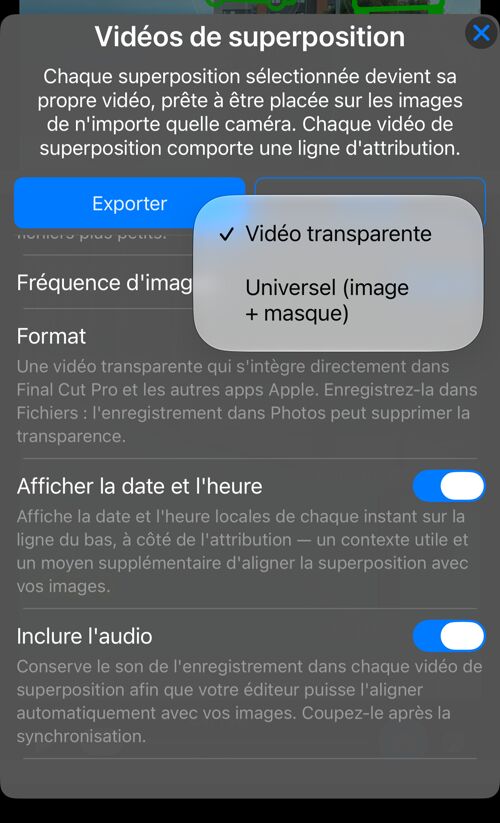
Vidéo transparenteest une seule vidéo qui porte sa propre transparence — un canal alpha, HEVC avec alpha. Elle se compose directement dans Final Cut Pro, Apple Motion et iMovie sur Mac : posez-la sur la piste au-dessus de vos images et la superposition flotte simplement par-dessus. Enregistrez-la dans « Fichiers » — l’enregistrer dans « Photos » peut faire disparaître la transparence.Universel (image + masque)est une vidéo de double hauteur : l’image en haut, son masque en noir et blanc en dessous. Tout éditeur disposant d’un cache de luminance ou d’un track matte l’accepte — DaVinci Resolve, Adobe Premiere Pro et After Effects, CapCut, Kdenlive, Shotcut et les autres. La moitié supérieure se pose sur vos images, la moitié inférieure sert de masque.
Si vous ne savez pas ce que comprend votre éditeur, exportez
Universel (image + masque) : tout éditeur doté d’un masque l’accepte. Et si une
vidéo transparente se retrouve un jour sur un rectangle noir, c’est que cet
éditeur ignore le canal alpha — réexportez-la en image + masque.
Pendant l’export, et ce que vous obtenez
Les superpositions sont rendues l’une après l’autre — le panneau de progression
nomme celle en cours, par exemple Superposition 2 sur 4 — Tangage & roulis — et
les fichiers terminés arrivent ensemble dans le menu de partage habituel : vers
« Fichiers », par AirDrop ou dans un dossier cloud.
Chaque vidéo de superposition porte en bas une mention : Enregistré avec
Vitesse 55. Elle figure sur toutes les vidéos, dans toutes les versions, et ne
peut pas être désactivée. Afficher la date et l'heure partage cette ligne.
À savoir avant de monter :
- Les enregistrements en vision nocturne ne sont pas proposés : leur affichage fait partie de l’image enregistrée, ce n’est pas une superposition.
- Les vidéos de superposition nécessitent la version payante, comme l’export intégral et l’original propre.
- Les vidéos de superposition sortent des données telles qu’elles ont été enregistrées. Modifier ensuite la disposition des superpositions change les nouveaux exports, jamais l’enregistrement d’origine.
Les mêmes superpositions sans rien filmer
Il n’est pas nécessaire de filmer avec l’application pour obtenir ces vidéos de superposition. Un trajet GPS peut enregistrer des données de mouvement à lui seul — aucune vidéo, aucune caméra — et les mêmes superpositions s’exportent ensuite depuis l’écran du trajet. Voir Vidéos de superposition depuis un trajet .
Interruptions, confidentialité et sécurité
La vidéo est une activité de premier plan. Fermer la caméra, passer en arrière-plan, terminer l’app ou subir une interruption arrête la prise ; le contenu lisible déjà terminé est sauvegardé.
La vidéo originale et la télémétrie restent sur l’appareil jusqu’au partage ou à l’export. Vérifiez l’espace libre avant une longue session. Fixez solidement l’iPhone et ne manipulez pas la caméra en conduisant.
Bon premier réglage
- Vérifiez la stabilisation Standard, la qualité et le microphone.
- N’ajoutez que les superpositions utiles et gardez la scène visible.
- Faites une courte prise et comparez Original et Marquée.
- Testez l’export d’une petite plage.
- Utilisez la boucle lorsque seule la période récente doit être conservée.
