Version 6.5 - Quoi de neuf ?
La version 6.5, c’est tout ce que vous faites de ce que vous enregistrez : avant le trajet, en route et après.
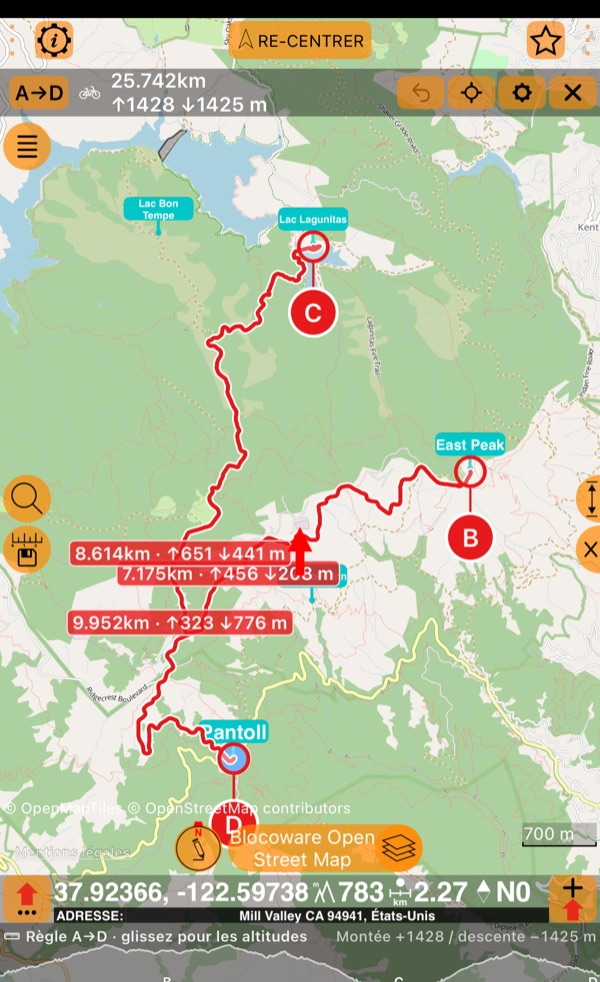
Avant de partir, planifiez. Tracez votre chemin d’une touche à l’autre avec la règle : en ligne droite, comme en avion ou en bateau, ou par les routes et les chemins selon votre façon de vous déplacer. Elle dessine le profil du terrain le long de votre chemin et donne à chaque segment sa distance, son dénivelé positif et négatif, pour que vous dosiez votre effort segment par segment avant même de partir.
En route, dosez votre effort. Ne vous grillez pas à mi-pente : le panneau Montée montre la pente du moment, la part de la montée déjà faite, et la distance et le dénivelé qu’il reste jusqu’au sommet. Vous savez quand vous économiser et quand tout donner.
Faites-en une course. Battez votre propre record, ou l’ami qui a osé vous envoyer son trajet : dans la Course fantôme , le fantôme part avec vous, et l’écart s’affiche en direct, seconde après seconde.
Écoutez votre corps. Suivez en direct votre fréquence cardiaque et votre cadence en Bluetooth en route, et désormais, si vous le voulez, gardez-les avec le trajet et la vidéo. Ensuite, le graphique montre à quel point votre cœur a travaillé dans chaque montée et si votre cadence a ménagé vos genoux, et les mesures deviennent des vidéos à part entière , à superposer aux images de votre caméra embarquée ou pour en mettre plein la vue.
Après, trouvez où ça a fait mal. Un total en dit peu sur la journée ; la carte et le graphique disent tout. Colorez le tracé selon la vitesse, l’altitude, la pente ou la fréquence cardiaque, et les passages durs s’allument sur la carte ; faites glisser le doigt sur le graphique et lisez la pente, les 100 m les plus raides et votre vitesse ascensionnelle en tout point d’une montée , avec votre fréquence cardiaque à côté. Vous voyez où vous avez perdu de la vitesse, où votre cœur a touché sa limite, et ce qu’il faudra changer la prochaine fois.
Puis regardez-vous progresser. Une bonne journée ne prouve rien ; une tendance, si. Chaque montée de votre trajet est mesurée et comparée à toutes les fois où vous l’avez déjà gravie , avec votre record et votre tendance ; une course montre l’endroit précis où vous avez gagné ou perdu les secondes ; et vos pauses et les endroits où le GPS vous a perdu sont marqués, pour que les chiffres soient honnêtes. Vous voyez enfin que vous allez plus vite, et de combien.
Faites plus en moins de touches. Fini de fouiller dans les menus en mouvement : la barre latérale met les outils dont vous vous servez le plus à une touche du tableau de bord, sur le côté de n’importe quel iPhone et iPad, et vous l’adaptez à la tâche du moment : le trajet, la vidéo et un point, ou votre cible, votre cap et votre altitude, dans l’ordre que vous voulez. Et sur l’ iPhone Duo , nous ne gaspillons pas un seul pixel : la barre loge dans sa bande verticale, et chaque écran de l’app est ajusté au nouvel affichage.
Barre latérale : à une touche du tableau de bord
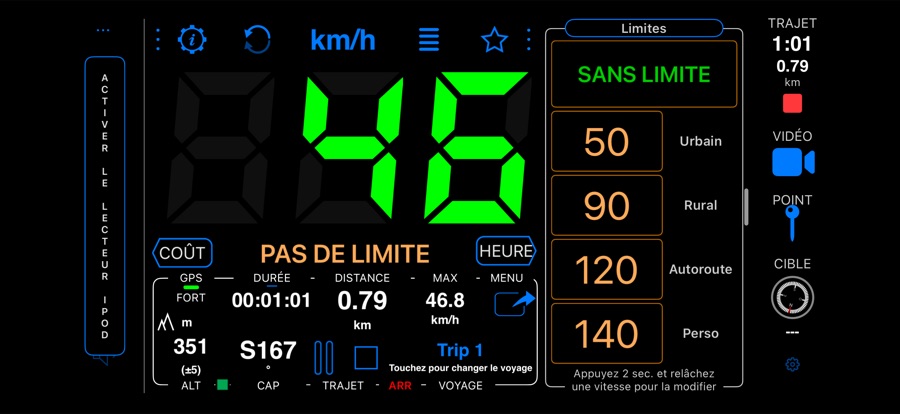
Lancez un trajet, une vidéo ou un point sans ouvrir le menu, et gardez en vue votre cible, votre cap ou votre altitude
pendant que vous roulez. Vous choisissez les outils et leur ordre, de TRAJET, VIDÉO et POINT à HUD, CIBLE, BOUSSOLE et
ALT. Sur les autres iPhone et iPad, activez-la dans les Réglages,
MENU > Réglages > Réglages avancés > Barre latérale, et elle s’affiche en paysage ; sur l’iPhone Duo, elle est
activée par défaut. Dans Vitesse 55 Free, les outils TRAJET et POINT affichent un cadenas jusqu’à ce que vous
passiez à la version PRO
.
En savoir plus sur la barre latérale.
Faite pour l’iPhone Duo
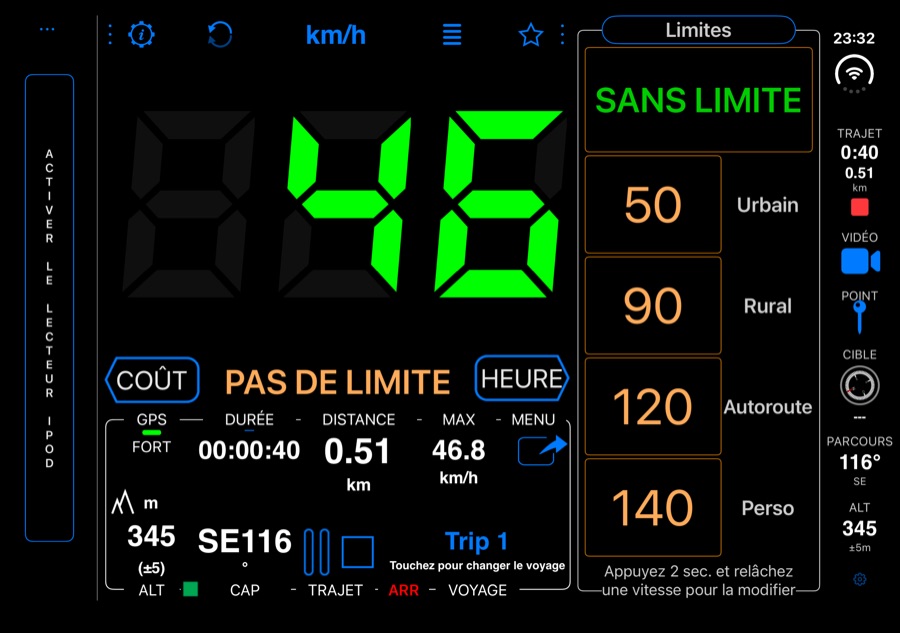
Sur l’iPhone Duo, la bande verticale à côté de l’écran n’est plus vide : la barre latérale y est activée par défaut, téléphone fermé ou ouvert et dans toutes les orientations, avec les outils que vous choisissez (dans Vitesse 55 Free, TRAJET et POINT nécessitent Vitesse 55 PRO ). Autour d’elle, l’app a été revue écran par écran pour le Duo :
- Les listes et les réglages s’arrêtent à la bande verticale : leurs en-têtes de section, séparateurs, champs de recherche et pieds de page ne passent plus dessous.
- Les coins du tableau de bord, le menu et le HUD restent à l’écart de la bande et de la caméra, dans toutes les positions.
- Les écrans suivent quand vous pliez ou dépliez le téléphone : le calculateur de kilométrage, la liste des points et l’écran du trajet gardent toute leur largeur.
La barre latérale sur l’iPhone Duo.
Montée : quelle pente, et combien jusqu’au sommet ? PRO
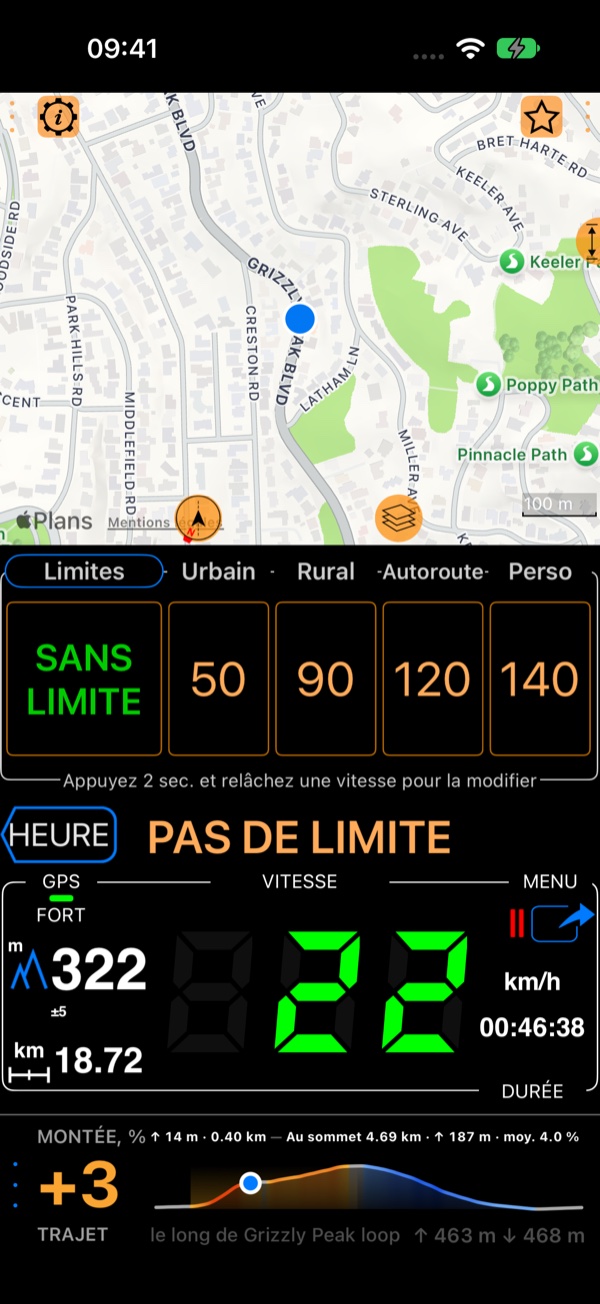
Le panneau Montée vous répond pendant que vous roulez : la pente sous vos roues, la montée jusqu’ici et, le long d’un trajet que vous choisissez, la distance et le dénivelé jusqu’au sommet, avec le profil à venir. Placez-le dans un panneau, dans le panneau central Vélo ou le long de la carte.
- Les montées d’une sortie enregistrée — les panneaux Montée et Montée par montée trouvent chaque montée d’un trajet et mesurent chacune d’elles : sa longueur, son dénivelé, sa pente moyenne et ses 100 m les plus raides, et son temps.
- Suis-je plus rapide dans cette côte ? — comparez une montée avec chacune de vos sorties qui l’ont gravie, voyez votre record, et gardez toutes vos montées dans Mes montées.
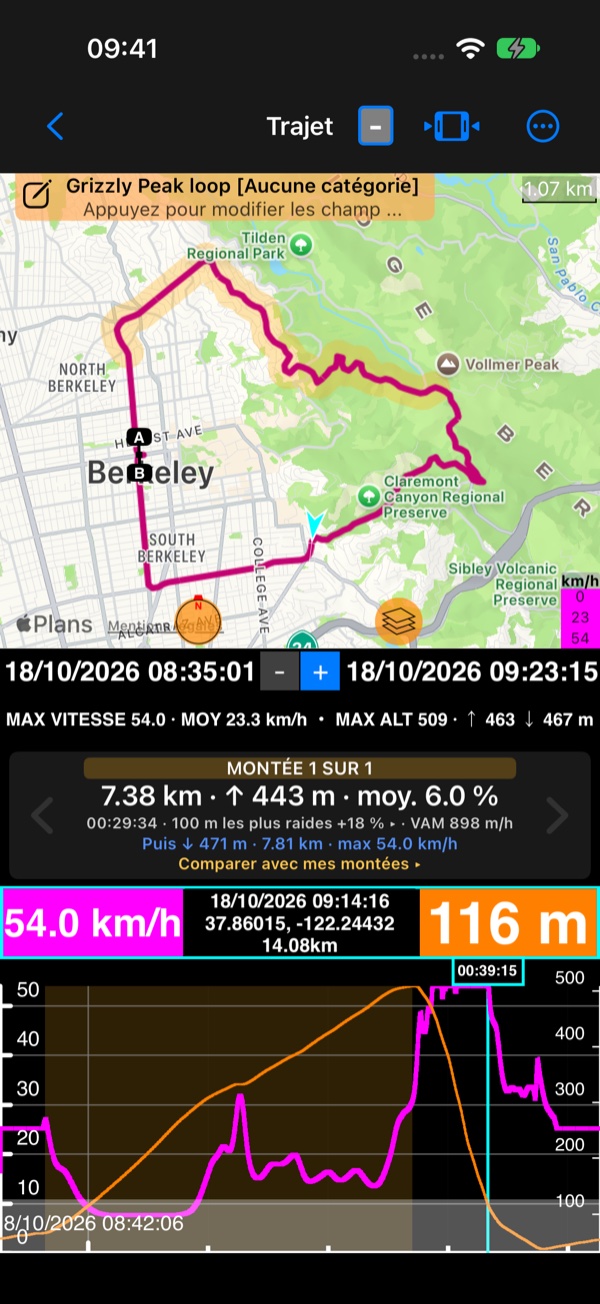
En savoir plus sur la Montée en direct. · Les montées d’une sortie enregistrée. · Vos montées au fil du temps.
Course fantôme : puis-je battre ma dernière sortie ? PRO
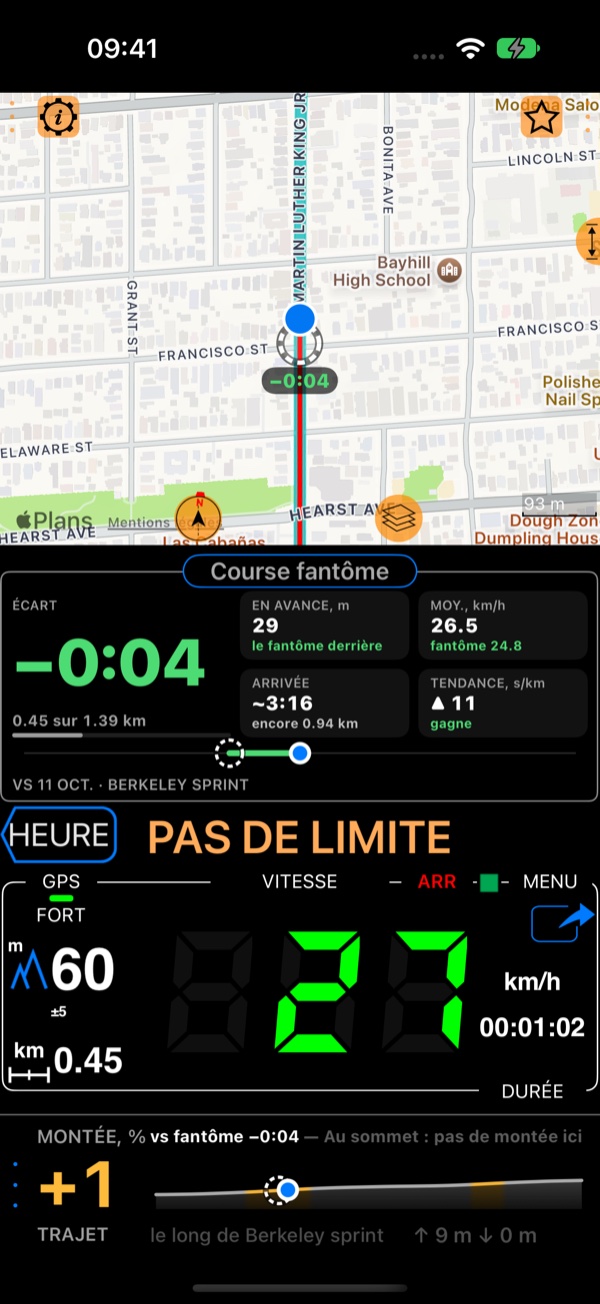
Choisissez un trajet que vous avez enregistré, rendez-vous à son départ et touchez Départ : le fantôme de la sortie part avec vous, exactement comme vous l’aviez roulée. Tout au long du parcours, vous voyez si vous êtes en avance ou en retard, de combien de secondes et de combien de mètres, et à l’arrivée vous obtenez votre temps et l’écart final. À vélo, en board ou en voiture.
Chaque course est gardée avec le trajet qu’elle a enregistré : ensuite , vous voyez où vous l’avez gagnée et où vous avez perdu du temps.
En savoir plus sur la Course fantôme. · Analyser une course.
Règle : c’est à combien, vraiment ? PRO
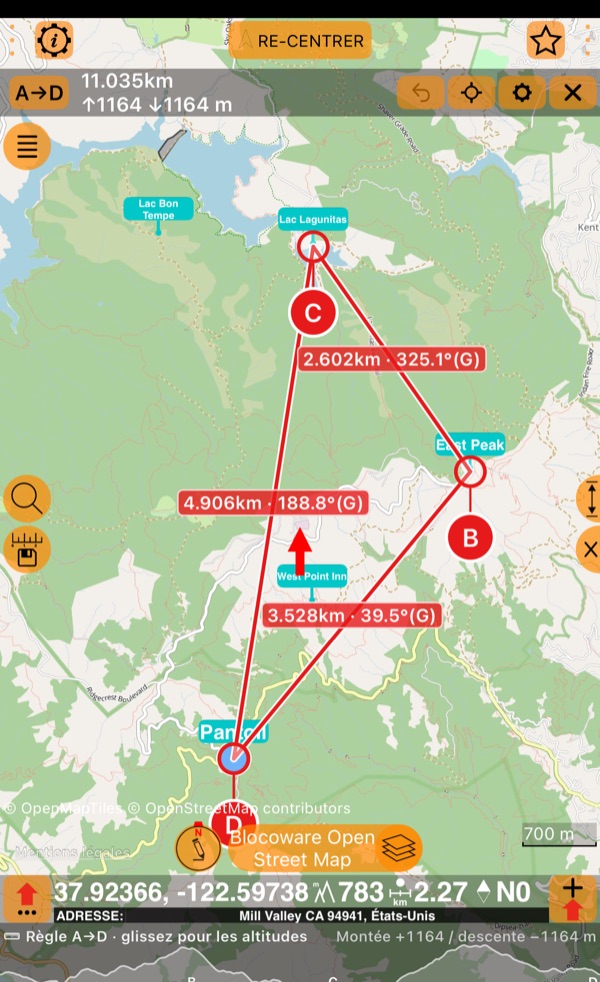
Touchez un point sur la carte et lisez la distance, le cap et le dénivelé à vol d’oiseau. Continuez de toucher pour tracer une boucle, laissez les segments suivre les routes et les chemins selon votre façon de vous déplacer, faites glisser le doigt sur le profil altimétrique, et gardez le tracé comme carnet d’itinéraire.
Capteurs Bluetooth, enregistrés et en vidéo PRO
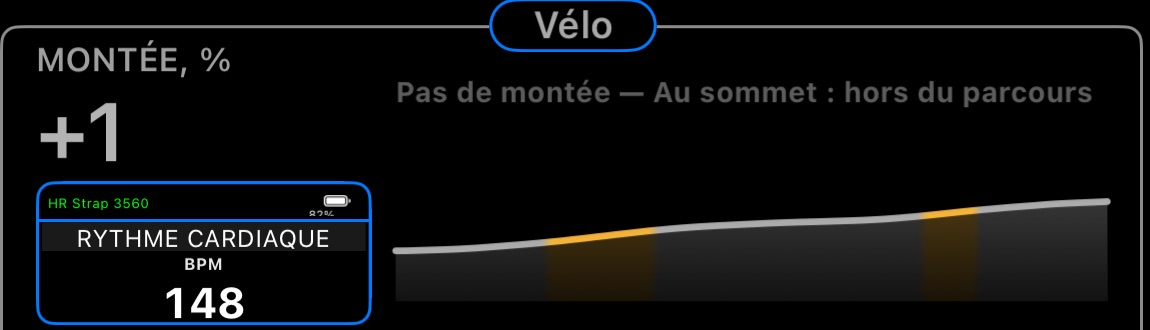
La fréquence cardiaque, la cadence et la vitesse de la roue du panneau Bluetooth ne s’arrêtent plus à l’écran. Pas besoin de montre :
- Enregistrées avec chaque trajet : sur le graphique à côté de la vitesse et de l’altitude, en couleurs de tracé sur la carte, dans les statistiques et dans les exports GPX pour Strava, Garmin Connect et d’autres outils.
- En vidéo : en direct dans la caméra, incrustées dans l’enregistrement, et exportées en vidéos de superposition transparentes, depuis une vidéo ou depuis un trajet.
- Dans le panneau Vélo : la case d’un capteur dans l’un de ses deux emplacements, à côté de la montée.
- Ils restent connectés : un capteur enregistré se reconnecte tout seul quand il réapparaît, et reste connecté sur tous les écrans pendant l’enregistrement d’un trajet.
En savoir plus sur les capteurs Bluetooth. · Les capteurs Bluetooth en vidéo.
Interruptions d’un trajet : vos pauses et votre réception GPS PRO
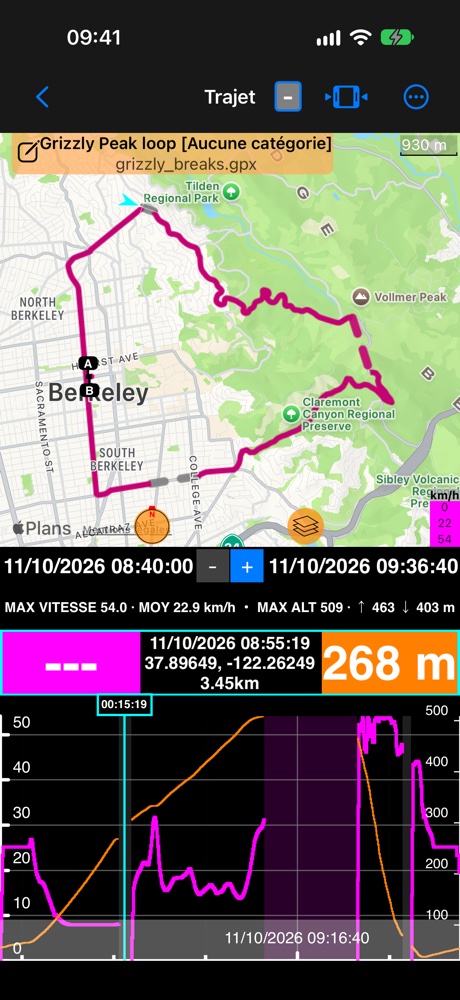
Où ai-je fait une pause ? Où le GPS a-t-il perdu la réception, et combien de temps ? Un trajet garde désormais ses interruptions, et les montre : sur le graphique, une bande grise là où il n’y avait pas de position et une bande magenta clair pour une pause, et sur la carte, avec Interruptions d’un trajet réglé sur Pointillés, une ligne en pointillés sur la partie qui n’a pas été enregistrée. Les montées et les totaux n’utilisent que ce qui a été mesuré.
En savoir plus sur les interruptions d’un trajet.
Passer à Vitesse 55 PRO
Vitesse 55 Free reçoit la barre latérale et tout ce qui a été fait pour l’iPhone Duo ; parmi les outils de la barre, TRAJET et POINT nécessitent Vitesse 55 PRO. La Montée, la Course fantôme, la règle, les capteurs Bluetooth et les interruptions d’un trajet sont dans Vitesse 55 PRO , une app distincte, payée une seule fois, sans abonnement.
Télécharger Vitesse 55 PRO sur l’App Store
Pages associées
- Barre latérale
- Montée · Montées d’une sortie enregistrée · Vos montées au fil du temps
- Course fantôme · Analyser une course
- Règle
- Capteurs Bluetooth · Capteurs Bluetooth en vidéo · Données du trajet
- Interruptions d’un trajet
- Nouveautés de la version 6.4
❤️ Vous appréciez l’application et ses mises à jour ? Merci de laisser une note, cela signifie beaucoup pour nous !