Version 6.3 - Quoi de neuf ?
La route, l’action et les données réunies dans un même enregistrement (versions Free et Full)
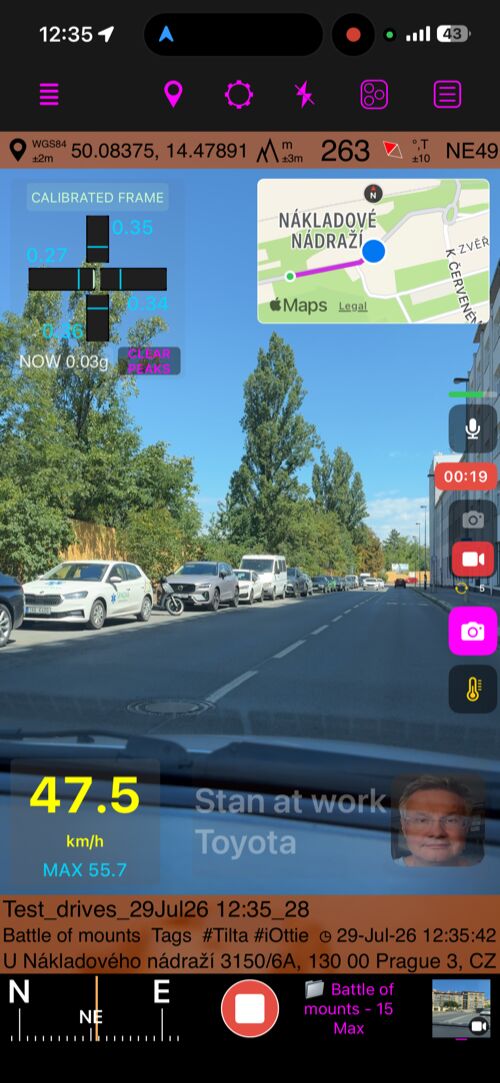
Ouvrir le guide complet sur l’enregistrement vidéo, la relecture et les superpositions de données.
- Transformez l’app en caméra embarquée pour la route ou en caméra d’action pour l’aventure. Vidéo, position, vitesse et données de mouvement restent réunies et donnent son contexte à chaque moment important.
- Vous voyez quelque chose à conserver pendant l’enregistrement ? Prenez une photo géolocalisée sans arrêter la vidéo ni manquer la suite.
- Ouvrez les enregistrements dans MENU > Vidéos et revenez au moment exact souhaité. Pendant la lecture, utilisez le déclencheur photo pour ajouter cette image comme photo et point avec ses données de position, prête à être conservée, envoyée ou partagée.
- Utilisez la chronologie pour parcourir rapidement l’enregistrement, puis balayez directement la vidéo vers la gauche ou la droite pour affiner la position et trouver l’image exacte.
- Partagez exactement l’essentiel : exportez Vidéo complète ou Plage sélectionnée, puis choisissez l’Original intact ou une version Marquée avec les superpositions de données sélectionnées.
- Pour configurer Enregistrement en boucle, ouvrez la caméra vidéo, touchez Réglages et choisissez Réglages vidéo. Sélectionnez ensuite la durée de boucle, c’est-à-dire la quantité de vidéo récente à conserver. Au lieu de remplir le stockage avec un enregistrement sans fin, l’app ne garde que cette fenêtre récente.
Faites raconter davantage à chaque enregistrement
- Ouvrez la caméra vidéo, touchez Réglages, puis choisissez Superpositions vidéo pour créer une vue de caméra embarquée ou d’action adaptée à votre véhicule, votre activité et votre histoire.
- Carte : conservez le contexte géographique pendant la lecture et dans les exports marqués.
- Code QR : à l’export, transformez toute image vidéo en lien direct vers sa position sur la carte ou en navigation vers ce lieu.
- Filigrane : ajoutez à la vidéo finale le nom de votre entreprise, son logo, votre identité, votre véhicule ou votre équipement.
- Vitesse : affichez votre vitesse et donnez un contexte utile aux séquences d’action ou de caméra embarquée.
- Tangage & roulis : affichez le tangage et le roulis en voiture, l’inclinaison et la pente à moto, ou le tangage et l’inclinaison latérale en avion, avec des textes et visuels réglables.
- Croix G : mesurez les forces d’accélération pendant toute l’action, avec étalonnage automatique au début de l’enregistrement.
Choisissez le bon microphone pour chaque enregistrement
- Pour la vidéo, choisissez Automatique, iPhone, Tout externe, Filaire/USB ou Bluetooth. La caméra affiche la source active, bascule en sécurité si elle se déconnecte et peut vous avertir lors d’un changement de microphone.
- Surveillez le microphone en direct avec un casque et continuez à écouter une musique ou un podcast compatible.
- Pendant la lecture, consultez ou changez la sortie audio active tout en examinant l’enregistrement image par image.
Vitesse 55 Free inclut l’enregistrement, la lecture, l’enregistrement en boucle, les commandes du microphone et toutes les superpositions de données. Elle conserve une vidéo et permet de partager tout extrait sélectionné de 15 secondes avec le marquage de l’app ; pour enregistrer une autre vidéo, ouvrez MENU > VIDÉOS et supprimez la vidéo actuelle. Pour créer des photos depuis une vidéo, personnaliser le filigrane, conserver un nombre illimité de vidéos et exporter des vidéos complètes ou l’original propre, passez à Vitesse 55 PRO , une app distincte achetée une seule fois.
Version Full uniquement
Les autres fonctions de la version 6.3 présentées sur cette page sont disponibles uniquement dans Vitesse 55 PRO, une app distincte achetée une seule fois.
Votre trajet. Vos lieux importants. Une histoire complète.
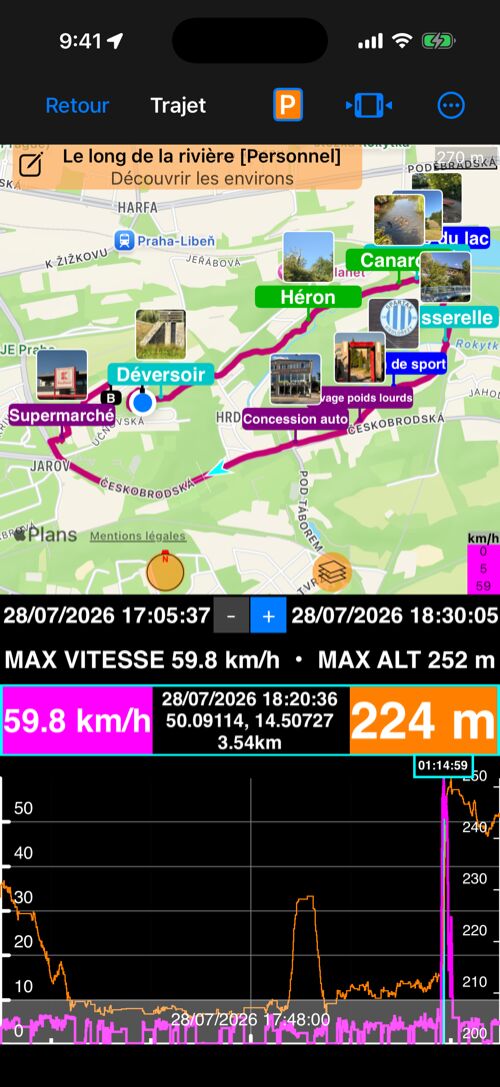
- Démarrez l’enregistrement d’un trajet et continuez d’avancer. Chaque point créé en chemin reste automatiquement lié à ce trajet : barrières, dangers, points de vue, échantillons, photos et notes restent ainsi associés au parcours qui leur donne leur sens.
- Lorsque vous consultez le trajet, affichez uniquement ses points liés sur la carte, ou réaffichez tous les points pour une vue d’ensemble. Vous pouvez également lier des points existants à n’importe quel trajet, ou les dissocier.
- Lorsque le parcours est prêt à être partagé ou archivé, exportez le trajet avec ses points liés afin de conserver ensemble le trajet et les lieux importants.
Altitude du terrain, directement sur la carte
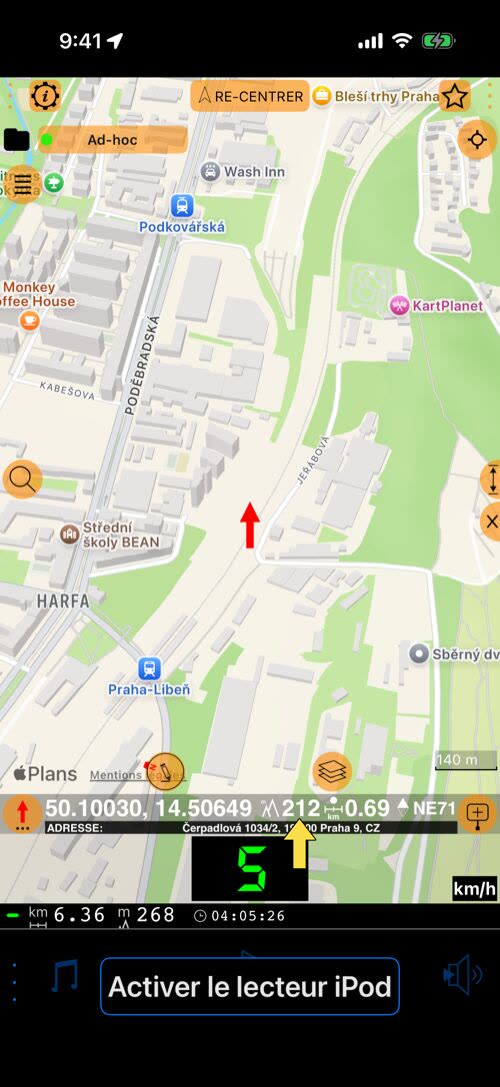
- Déplacez la flèche rouge n’importe où sur la carte et voyez l’altitude du terrain de ce point précis, à côté de ses coordonnées, de sa distance depuis vous et du cap.
- Vérifiez l’altitude d’un col, d’un point de vue ou d’un terrain d’atterrissage avant d’y aller. Enregistrez-le comme point, et le point garde cette altitude.
- Ouvrir le guide complet Altitude sur la carte.
Conservez la carte autour de chaque point
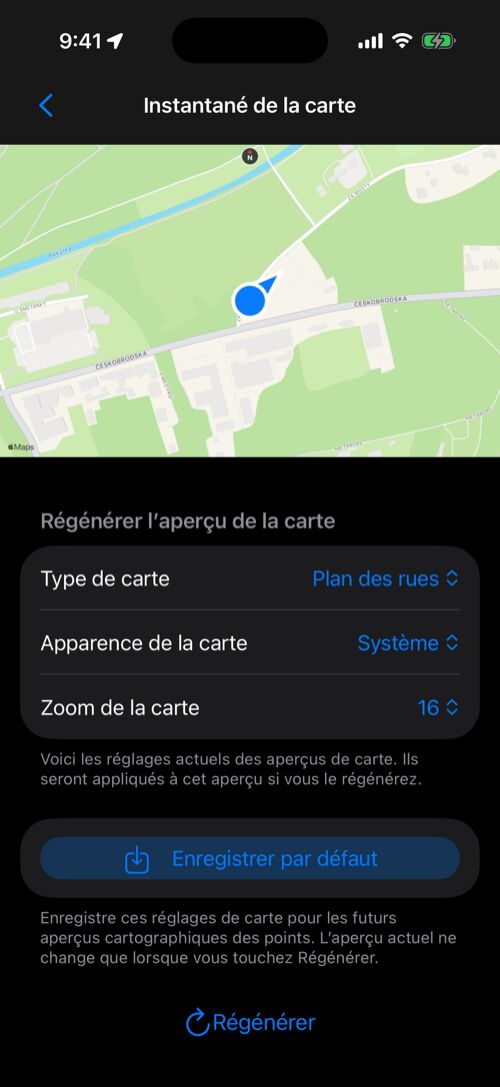
- Un instantané de carte conserve les alentours de chaque point comme repère visuel rapide, même après avoir quitté le lieu.
- Pour créer automatiquement un instantané pour chaque nouveau point, ouvrez MENU > Réglages > Réglages avancés > Instantanés de carte de Point et activez Créer automatiquement des instantanés de carte. Vous pouvez aussi ajouter manuellement un instantané lorsque c’est utile.
- Dans la liste des points, utilisez Plus pour afficher ou masquer les instantanés de carte et choisissez Disposition des lignes Point afin d’harmoniser les photos, les cartes et les détails.
- Touchez un instantané pour ouvrir la vue agrandie. Réglez Type de carte, Apparence de la carte et Zoom de la carte, puis touchez Régénérer, ou utilisez Enregistrer par défaut pour conserver ces choix pour les prochains instantanés.
- Lorsque plusieurs points nécessitent la même apparence de carte, sélectionnez-les et choisissez Générer les aperçus de carte pour mettre à jour leurs instantanés par lot.
- Ouvrir le guide complet des instantanés de carte des points.
Exporter les trajets avec leurs points
- Exportez un trajet enregistré avec ses points associés dans un seul fichier KML/KMZ, pour garder ensemble l’itinéraire et les lieux importants.
- Importez les fichiers combinés avec les trajets uniquement, les points uniquement ou tout le contenu. Les liens sont conservés ; la ligne du trajet et les repères Début/Fin ne sont pas réimportés comme points en double.
- Les horaires, vitesses, résumés de distance et d’altitude, instantanés de carte et précision GPS du trajet sont conservés dans les deux sens.
❤️ Vous appréciez l’application et ses mises à jour ? Merci de laisser une note, cela signifie beaucoup pour nous !
Vous souhaitez conserver tout le trajet, pas seulement un court moment marquant ? Passez à Vitesse 55 PRO , une app distincte achetée une seule fois qui vous permet de stocker un nombre illimité de vidéos, d’exporter la vidéo complète ou l’original propre, de personnaliser le filigrane et de créer des photos et des points depuis la lecture.
