Éditeur d’itinéraire du carnet de route — tracer l'itinéraire sur la carte
Un carnet de route commence en général par un trajet : vous enregistrez la route, et le trajet devient l’itinéraire. L'éditeur d’itinéraire est fait pour la route que vous n’avez pas encore parcourue. Vous tracez l’itinéraire sur la carte, et l’application en fait un itinéraire utilisable par un carnet de route — mesuré le long de la vraie route, avec le relief pour le profil d’altitude imprimé, et avec les notes de route aux distances exactes où elles doivent être.
Votre doigt n’a pas besoin d’être précis. Le tracé choisit seulement la route ; c’est la route elle-même qui fournit la ligne.
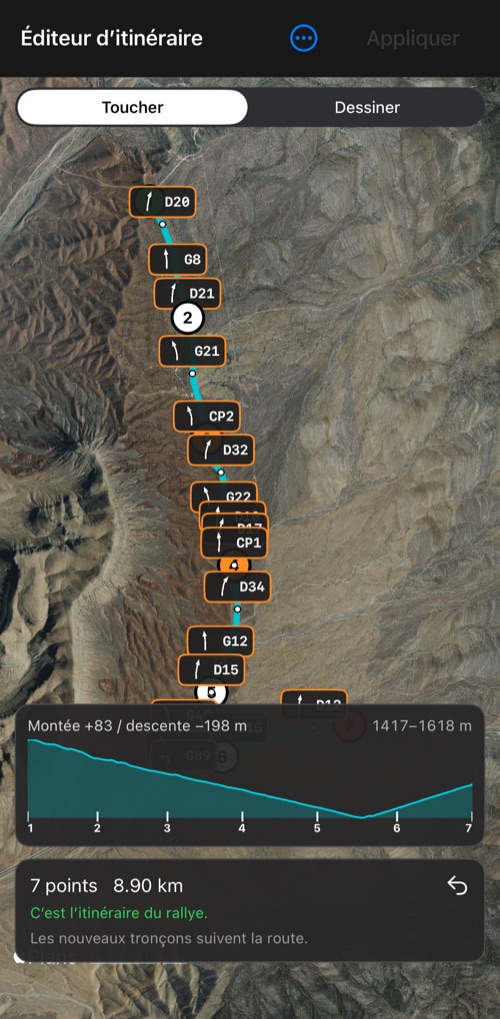
Démarrage rapide
- Dans les Paramètres de rallye, sous Carnet de route > Itinéraire, touchez Construire l’itinéraire sur la carte.
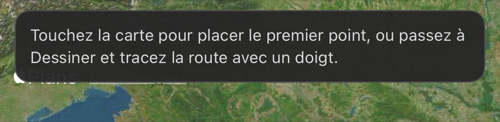
- Touchez la carte là où l’itinéraire commence, puis là où il va — ou passez à Dessiner et suivez la route d’un doigt.
- Attendez que chaque tronçon se cale sur la route. Vérifiez ce qui apparaît en orange.
- Touchez Appliquer. Le dessin devient l’itinéraire du rallye ; ajoutez les virages de l’itinéraire comme notes de route si vous le souhaitez.
- Quittez l’éditeur, puis imprimez ou partagez le carnet de route , ou roulez-le.
Ouvrir l’éditeur d’itinéraire
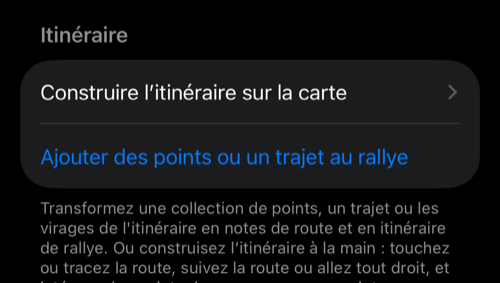
Ouvrez les Paramètres de rallye et, dans le groupe Carnet de route, touchez Construire l’itinéraire sur la carte dans la section Itinéraire. L’écran s’appelle Éditeur d’itinéraire. La section Itinéraire est masquée pendant une session de rallye.
Placer des points
L’itinéraire est une ligne qui passe par des points, numérotés à partir de 1. Entre deux points se trouve un tronçon. Le sélecteur en haut choisit comment vous placez les points : Toucher ou Dessiner.
Toucher
- Touchez un endroit libre de la carte pour ajouter un point à la fin de l’itinéraire.
- Maintenez un point et faites-le glisser pour le déplacer.
- Touchez un point ou un tronçon pour ouvrir sa fiche.
- Un doigt déplace la carte, un pincement zoome.
Dessiner
- Suivez la route d’un doigt. Le tracé devient quelques points le long de la route, et chaque tronçon est demandé au réseau routier.
- Deux doigts déplacent la carte et un pincement zoome ; la carte reste immobile pendant que vous dessinez.
- Pendant le tracé, une petite étiquette près du doigt indique ce que le tracé ajoute et la longueur totale de l’itinéraire.
- Si un deuxième doigt se pose en plein tracé, le tracé est mis en pause ; continuez d’un doigt pour le reprendre.
- Un tracé qui commence près du dernier point le prolonge. Ailleurs, un tronçon relie les deux.
Revenez à Toucher avant de modifier : en mode Dessiner, un doigt posé sur un point commence un tracé.
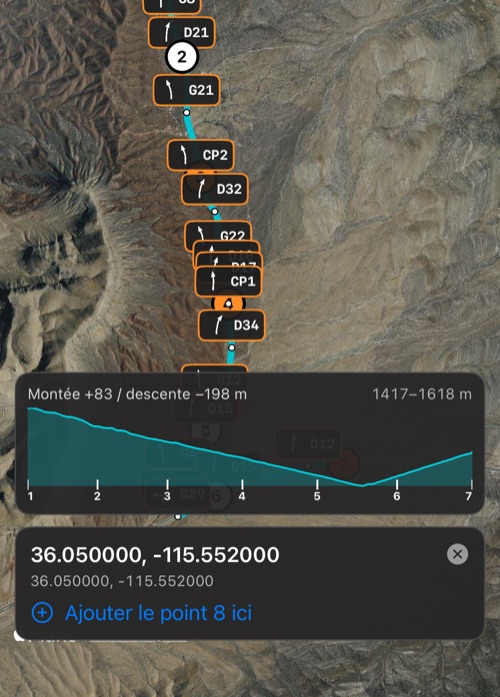
Recherche. ⋯ > Rechercher un lieu, une coordonnée ou un point… trouve un lieu ou une adresse, une coordonnée (degrés, degrés et minutes, degrés minutes secondes, UTM ou MGRS) ou l’un de vos points. Le résultat est marqué en jaune avec une fiche, et Ajouter le point N ici place un point exactement dessus. C’est la façon précise de placer le départ et l’arrivée d’un itinéraire : un point placé à partir d’une coordonnée est un point relevé, comme un point de collection — l’itinéraire va jusqu’à lui, et il n’est jamais déplacé sur la route.
Points d’une collection. ⋯ > Ajouter des points d’une collection… ajoute les points de la collection comme points de l’itinéraire, dans l’ordre de la collection. Chacun devient une note de route quand vous appliquez l’itinéraire (voir Notes de route sur les points ).
Apparence des points. Le départ est vert, l’arrivée rouge, les points intermédiaires blancs, un point de collection ou portant une note orange, et le point sélectionné a un anneau jaune. Quand la route d’un tronçon arrive, les points que vous avez touchés ou dessinés se calent sur la route. Les points de collection et ceux placés à partir d’une coordonnée recherchée ne bougent jamais — l’itinéraire va jusqu’à eux, même après avoir enregistré le livret et l’avoir rouvert.
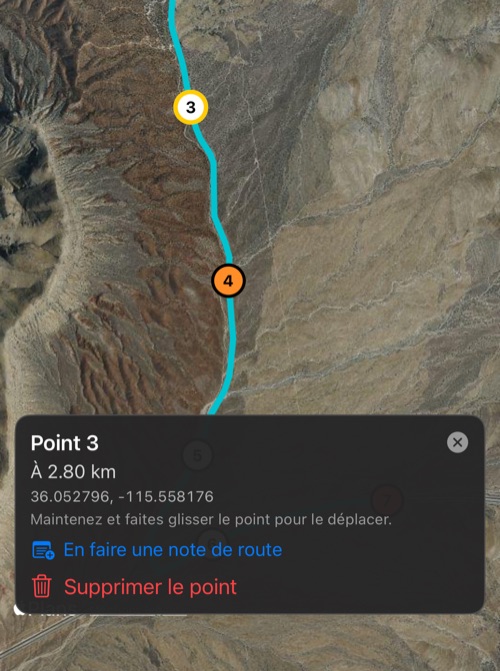
Touchez un point pour sa fiche : sa distance depuis le départ et sa coordonnée, En faire une note de route et Supprimer le point. Le titre de la fiche indique aussi l’origine du point — dessiné, coordonnée, point de passage ou note de route. Supprimer un point intermédiaire relie ses deux tronçons.
Tronçons : suivre la route, en ligne droite ou tel que dessiné
Chaque tronçon est de l’un de ces trois types :
| Tronçon | Sur la carte | Ce que c’est |
|---|---|---|
| Suivre la route | bleu canard | la route entre les deux points, d’après l’itinéraire d’Apple Plans |
| Ligne droite | blanc | une ligne droite entre les points — terrain ouvert, un champ, une traversée |
| Tel que dessiné | vert menthe | la ligne tracée par votre doigt, telle quelle — un chemin qu’aucun réseau routier ne connaît. Proposé seulement pour un tronçon issu d’un tracé. |
Les nouveaux tronçons prennent le type choisi dans ⋯ > Nouveaux tronçons. Avec Suivre la route, un tronçon ajouté en touchant se cale sur la route ; avec Tel que dessiné, un tronçon ajouté en touchant n’a pas de tracé à garder, c’est donc une ligne droite.
Touchez un tronçon pour sa fiche. Elle indique sa longueur, permet de changer son type et propose Ajouter un point ici pour le couper à l’endroit touché. Quand un tronçon routier fait 1,25 fois la distance en ligne droite ou plus, la fiche l’indique (« 2,5× la ligne droite ») — une information, pas un avertissement.
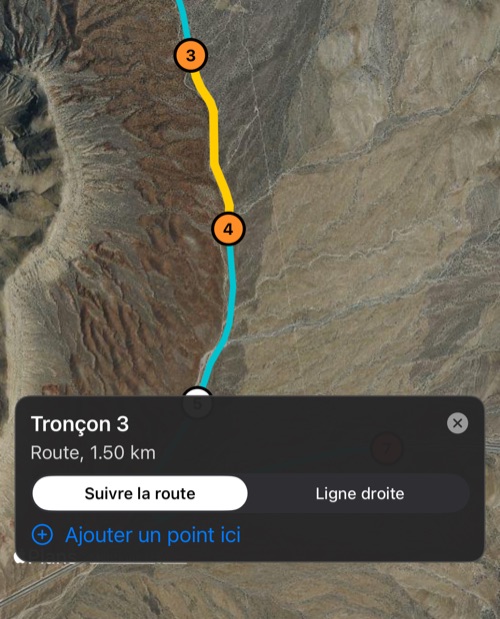
Les couleurs qui demandent votre attention
- Gris pointillé — le réseau routier est encore interrogé.
- Orange — à vérifier. Soit la route passe à plus de 100 m de votre tracé, soit elle revient en arrière : elle passe un point et y revient, ce que produit l’itinéraire avec une rue à sens unique ou le mauvais côté d’une route à chaussées séparées. Touchez le tronçon pour savoir lequel ; faire glisser un point sur la route voulue règle en général le problème.
- Rouge pointillé — le réseau routier était injoignable. Le tronçon est en ligne droite pour l’instant.
Une longue route sinueuse n’est pas signalée. L’orange est un avertissement, jamais une erreur : l’itinéraire se construit quand même.
Quand il n’y a pas de route
| Ce qui s’est passé | Ce que fait l’éditeur | Annuler |
|---|---|---|
| Un nouveau point (touché, dessiné ou ajouté sur un tronçon) qu’aucune route n’atteint | Le point est abandonné et ses voisins sont reliés : « Pas de route ici — point 3 abandonné » | oui |
| Un point déplacé là où aucune route n’arrive | Il revient là où une route l’a atteint en dernier : « Pas de route ici — point 3 remis en place » | oui |
| Pas de route jusqu’à un point de collection | Le point reste ; le tronçon devient une ligne droite | — |
| Un tronçon passé sur Suivre la route sans route entre ses points | Le tronçon redevient droit | — |
| Pas de connexion, ou Apple Plans ne répond pas | Rien n’est abandonné ni déplacé. Les tronçons sont tracés en rouge pointillé et en ligne droite pour l’instant, et la carte d’état propose Réessayer et Garder en ligne droite | — |
Le profil du relief
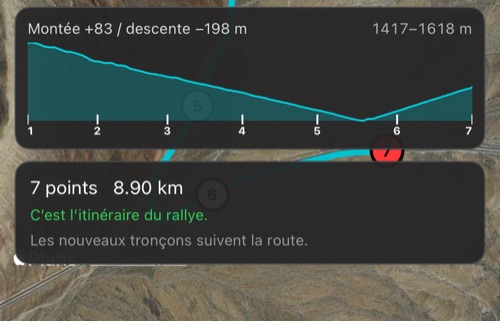
Quand le dessin ne bouge plus et que chaque tronçon routier a sa route, l’éditeur demande le relief sous l’itinéraire. Une bande au-dessus de la carte d’état montre le profil : la distance en largeur, l’altitude en hauteur, le dénivelé positif et négatif, la bande d’altitudes et un repère par point, avec son numéro là où il y a la place.
Quand vous appliquez l’itinéraire, ces altitudes y sont écrites. Le carnet de route imprimé a alors ses lignes Altitude et Dénivelé positif / négatif et le profil d’altitude, comme un livret issu d’un trajet enregistré. Sans connexion, ou si le service n’a pas d’altitude pour une partie de l’itinéraire, l’état indique Pas de relief pour cet itinéraire et le livret s’imprime sans ses lignes d’altitude ; tout le reste fonctionne.
Notes de route sur les points
Un point peut porter sa propre note de route, placée à la distance exacte où l’itinéraire atteint ce point — et non projetée sur l’itinéraire après coup.
- Touchez le point, puis En faire une note de route.
- Saisissez l’instruction (par exemple Portail) et, si vous voulez, un repère (par exemple CP2), puis touchez Enregistrer.
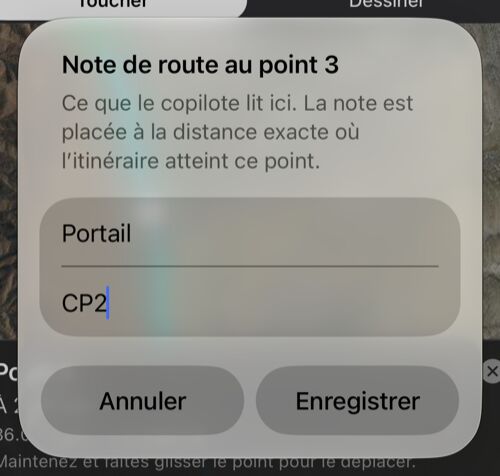
Le point devient orange, et la note est ajoutée au livret quand vous appliquez l’itinéraire. Modifier la note change le texte, Retirer la note en refait un point simple. Les points de collection ajoutés comme points deviennent des notes de la même façon, avec le nom du point comme repère et sa note comme instruction.
- L’instruction et le repère se modifient sur la fiche du point ou dans les Notes de route . Les deux affichent le texte le plus récent.
- Les tulipes, symboles et remarques s’ajoutent dans les Notes de route une fois la note dans le livret.
- Une note supprimée dans les Notes de route reste supprimée : le point reste sur l’itinéraire et ne crée plus de note tant que vous n’utilisez pas de nouveau En faire une note de route.
Annuler
Chaque modification est une étape, et ↶ annule la dernière ; ⋯ > Annuler nomme l’étape qu’il annulerait. Une modification aux conséquences peu visibles — un point supprimé et deux tronçons reliés, un itinéraire inversé, un tracé qui a créé six points — est confirmée par un court message avec son propre Annuler. Ajouter un point en touchant, ou en faire glisser un, ne dit rien : la carte le montre. Les routes déjà trouvées sont conservées quand vous annulez.

Appliquer
Le bouton Appliquer n’est actif que tant que le dessin diffère de l’itinéraire du rallye. La carte d’état l’indique : C’est l’itinéraire du rallye. en vert, ou Pas encore appliqué en orange.
Quand vous touchez Appliquer :
- Le dessin remplace l’itinéraire du rallye, avec son relief. Un trajet lié à l’itinéraire est délié.
- Les points sont enregistrés dans le livret, si bien que l’itinéraire se rouvre modifiable plus tard — aussi depuis Mes rallyes et dans une copie partagée.
- Les notes de route du livret sont ramenées sur le nouvel itinéraire (ci-dessous).
- Si des tronçons sont encore en cours de calage, l’éditeur demande Attendre ou Les utiliser en ligne droite.
Un résumé indique ce qui s’est passé, avec OK et Annuler. Annuler rétablit l’itinéraire, les points, le trajet lié et les notes tels qu’ils étaient. Plus tard, ⋯ > Annuler la dernière application fait de même, jusqu’à la prochaine application ou jusqu’à ce que vous quittiez l’éditeur.
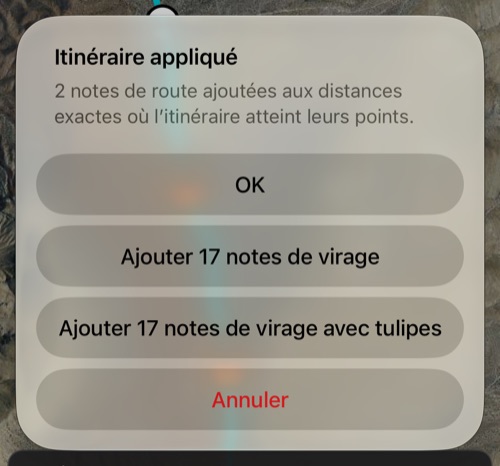
Notes de virage. Quand l’itinéraire a des virages et que le livret n’a pas encore de notes de virage générées, le résumé propose Ajouter N notes de virage et Ajouter N notes de virage avec tulipes. Un virage proche d’une de vos notes localisées rejoint cette note au lieu d’ajouter sa propre ligne. Si vous modifiez plus tard la route sous des notes de virage générées, le résumé nomme celles qui ne la décrivent plus et propose Régénérer les notes de virage.
Ce que deviennent les notes déjà présentes dans le livret
| Note | À l’application |
|---|---|
| Issue d’un point de collection ou d’un point portant une note, toujours sur l’itinéraire | Déplacée à la nouvelle distance du point ; son texte et ses images sont conservés |
| Issue d’un point que vous avez supprimé | Supprimée — l’itinéraire n’atteint plus cet endroit |
| Issue d’un point que vous avez ajouté | Ajoutée à sa distance exacte |
| Toute autre note localisée à moins de 250 m du nouvel itinéraire | Remesurée le long du nouvel itinéraire |
| Une note localisée à plus de 250 m du nouvel itinéraire | Conservée avec sa distance, et listée pour vérification |
| Une note sans position | Inchangée |
Les tulipes suivent la route. Une tulipe dessinée à partir de l’itinéraire est redessinée à partir de la nouvelle route sous sa note. Une tulipe que vous avez dessinée vous-même dans le concepteur de virages n’est jamais modifiée.
Notes hors de l’itinéraire. Quand des notes restent hors du nouvel itinéraire, une fiche les liste une par une avec leur distance et leur écart à l’itinéraire ; touchez-en une pour la voir sur la carte. Pour chacune, choisissez Déplacer sur l’itinéraire, Supprimer ou Laisser tel quel — ou Tout déplacer sur l’itinéraire / Tout garder pour le reste.
Effacer, retirer ou annuler
Trois commandes se ressemblent et font des choses différentes :
- ⋯ > Effacer le dessin efface les points sur la carte. Le rallye garde son itinéraire et ses notes : l’itinéraire est affiché en gris dessous, et la carte d’état le dit en orange. ↶ ramène le dessin.
- ⋯ > Retirer l’itinéraire du rallye retire l’itinéraire et les notes qui n’existaient que grâce à lui — les virages générés et les notes issues de points. Les notes que vous avez saisies et les points de contrôle importés restent. L’éditeur demande d’abord, et le résumé propose Annuler.
- ⋯ > Annuler la dernière application remet l’itinéraire et les notes comme ils étaient avant la dernière application.
La ligne grise est toujours l’itinéraire actuel du rallye, affichée dès que le dessin sur la carte n’est pas cet itinéraire — après un effacement, tant qu’une modification n’est pas appliquée, ou lorsque l’itinéraire n’a pas été dessiné ici : un livret de la bibliothèque de rallyes, d’un trajet ou d’un fichier s’ouvre avec l’itinéraire en gris et sans points, et la carte d’état le dit en renvoyant à Tracer l’itinéraire actuel en points.
Rien ne se perd
Le dessin est enregistré au fil du travail. Quittez l’éditeur avec ‹, ou fermez l’application, et il sera là la prochaine fois avec l’avis Dessin inachevé restauré — Appliquer en fait l’itinéraire du rallye, Effacer le dessin l’abandonne. Un dessin inachevé appartient au rallye pour lequel il a été fait et n’est jamais inclus dans une copie enregistrée ou partagée du livret ; l’itinéraire appliqué et ses points, si.
Modifier un itinéraire existant
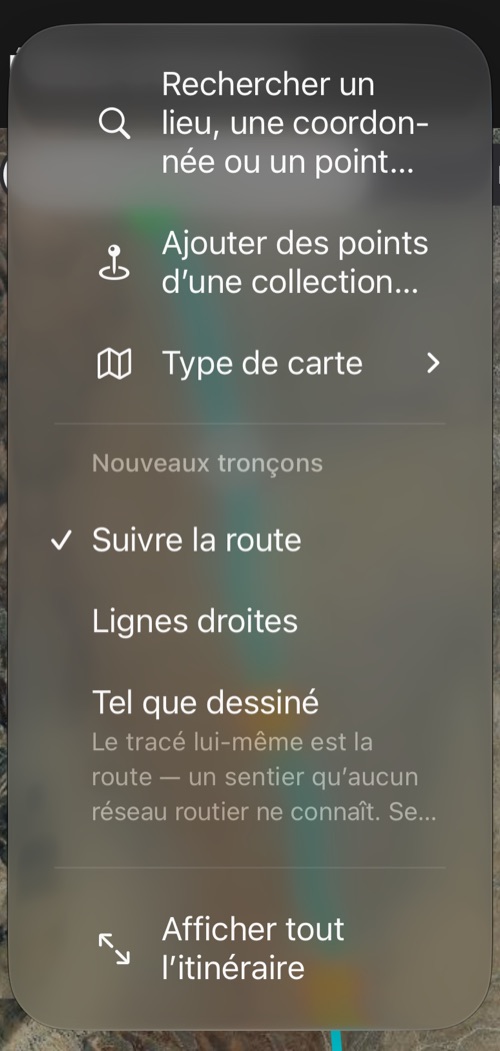
Le menu ⋯ propose aussi :
- Tracer l’itinéraire actuel en points — pose des points le long de l’itinéraire du rallye (un livret de la bibliothèque de rallyes, d’un trajet ou d’un fichier), environ tous les 400 m et au plus 40, pour modifier à la main un itinéraire parcouru. Les notes issues de points et de points de collection redeviennent des points de leur type. Les tronçons tracés gardent exactement la ligne de l’itinéraire ; le réseau routier n’est interrogé que pour les deux tronçons voisins d’un point que vous déplacez.
- Inverser l’itinéraire — retourne les points. Les tronçons routiers sont redemandés, car une route parcourue dans l’autre sens n’est pas toujours la même route.
- Afficher tout l’itinéraire et Centrer sur ma position.
- Type de carte — Standard, Satellite ou Hybride. Satellite aide pour les pistes et les carrefours ; le choix est mémorisé et partagé avec la sélection de position des notes.
- Nouveaux tronçons — le type de tronçon que créent les nouveaux points.
Bon à savoir
- Les routes viennent de l’itinéraire d’Apple Plans, et le relief d’un service d’altitude : les deux ont besoin d’une connexion. Sans connexion, tracez des tronçons en ligne droite ou tels que dessinés et appliquez de nouveau plus tard.
- La carte de l’éditeur est uniquement Apple Plans : pas de cartes Google, pas de cartes hors ligne, pas de grille de coordonnées.
- Cet éditeur trace l’itinéraire d’un carnet de route. Pour transformer une collection de points en itinéraire sur la carte principale, voir l' éditeur d’itinéraire de la carte principale.
- Une note isolée peut aussi être placée sur la carte depuis la note elle-même — voir Choisir l’endroit sur la carte .
- L’usage du livret — Navigation ou Un rallye de régularité — se choisit dans les Paramètres de rallye , avant ou après l’itinéraire.
Voir aussi :
Livret de rallye ▪︎ Paramètres de rallye ▪︎ Notes de route ▪︎ Carte de l’itinéraire ▪︎ Ordinateur de rallye
