Paramètres de rallye
Les Paramètres de rallye sont l’endroit où vit le livret et où vous décidez de ce que vous en faites. L’écran a deux parties. En haut, sous le titre Carnet de route, tout ce qui appartient au livret lui-même : son identité et sa langue, l’itinéraire, les notes de route, la carte de l’itinéraire et la précision de ses distances. En dessous, Utiliser ce livret pour demande ce que la session fait du livret — Navigation ou Un rallye de régularité avec segments et vitesse moyenne cible — et seuls les réglages utiles à cet usage apparaissent ensuite.
Ouvrez-les depuis le MENU du panneau de contrôle du rallye > Ouvrir les paramètres de rallye, ou avec le bouton de réglages du panneau :

Ou via le bouton MENU principal ici :

Puis Paramètres > Paramètres avancés > Paramètres de rallye.
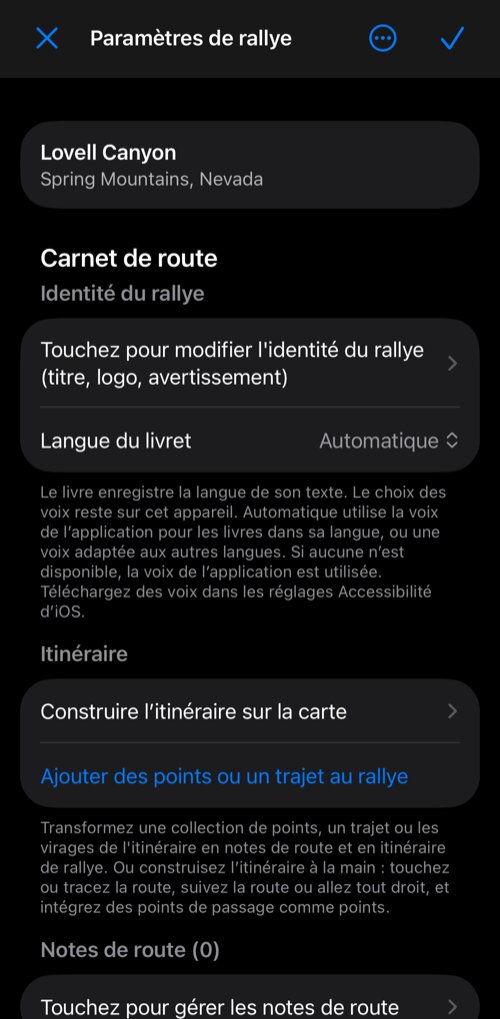
Ce qu’il y a à l’écran
Quand un livret est chargé, son titre, son sous-titre et son logo sont en tête d’écran. Ensuite, dans l’ordre :
Carnet de route
- Identité du rallye — titre, sous-titre, description, logo, mention de l’organisateur, site web et avertissement de l’épreuve. Les livrets chargés les renseignent ; vous pouvez aussi ajouter un logo depuis Fichiers.
- Langue du livret et Voix — la langue dans laquelle le livret est écrit et la voix qui lit ses notes. Voir Langue et voix du livret plus bas.
- Itinéraire — Construire l’itinéraire sur la carte ouvre l' éditeur d’itinéraire , où vous tracez l’itinéraire d’une route que vous n’avez pas encore parcourue. Ajouter des points ou un trajet au rallye construit le livret à partir de données déjà présentes dans l’application. Les deux sont masqués pendant une session de rallye.
- Notes de route — les notes qui suivent votre distance, avec leur nombre.
- Carte de l’itinéraire — l’itinéraire, les points de contrôle et les notes sur une carte. Affichée quand le livret a un itinéraire ou des notes localisées.
- Itinéraire et notes dans l’application — enregistrer l’itinéraire comme trajet, l’épingler sur la carte principale ou enregistrer les notes comme points. Voir Livret de rallye .
- Distances dans ce carnet — 2 ou 3 décimales. Voir plus bas.
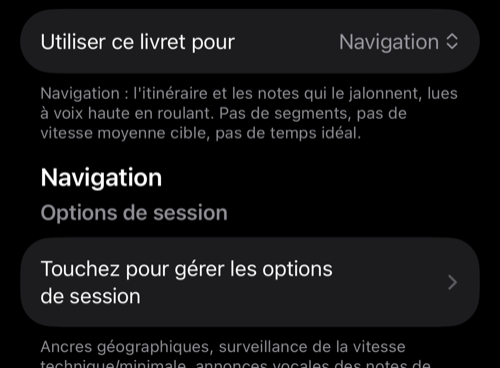
Utiliser ce livret pour — Navigation ou Un rallye de régularité.
- Navigation — l’itinéraire et les notes le long de celui-ci, lues à voix haute pendant que vous roulez. Pas de segments, pas de vitesse moyenne cible, pas de temps idéal. Sous le sélecteur, seules les Options de session.
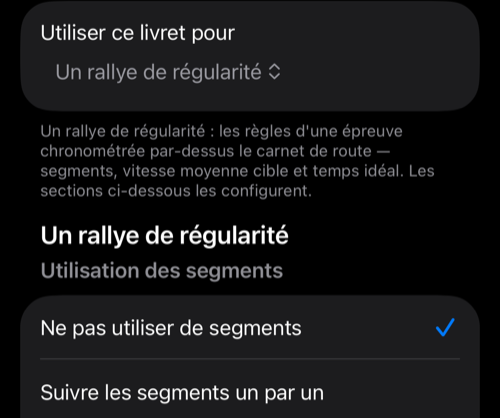
- Un rallye de régularité — les règles d’une épreuve chronométrée en plus du carnet de route. Sous le sélecteur : Utilisation des segments, Segments, Options de session et le nombre de décimales pour la vitesse TSD/moyenne cible.
Changer n’efface rien. Un livret qui a des segments les garde pendant que vous l’utilisez pour la navigation, et choisir de nouveau Un rallye de régularité les ramène tels quels. Le sélecteur ne peut pas être modifié pendant une session de rallye.
Le bouton ⋯ contient Configurer un nouveau rallye…, Charger le rallye (bibliothèque de rallyes, Mes rallyes, import depuis Fichiers), Partager ou sauvegarder (le fichier de rallye en JSON, et le carnet de route imprimable en PDF ou HTML) et Aide. Voir Livret de rallye .
Langue et voix du livret
Langue du livret déclare la langue dans laquelle les notes du livret sont écrites. Automatique utilise la voix de l’application pour les livrets dans la langue de l’application, ou une voix correspondante pour une autre langue. Quand vous choisissez une langue, Voix permet de choisir l’une des voix installées pour elle, et Voix utilisée montre quelle voix parlera réellement. Les langues sans voix installée sont listées à part ; téléchargez des voix dans les réglages Accessibilité d’iOS.
La langue est enregistrée dans le livret et voyage avec lui. Le choix de la voix reste sur cet appareil.
Distances dans ce carnet
La précision propre au livret : 2 ou 3 décimales (2,33 km ou 2,333 km). Elle est enregistrée dans le livret à côté de son unité, parce que l’organisateur a mesuré le parcours avec cette précision, et l’odomètre, les notes de route et le carnet de route imprimé lisent les distances avec elle. Un changement s’applique aussitôt.
Elle fixe aussi les pas d’ajustement de la distance pendant le rallye. Utilisez le bouton “±” pour afficher les commandes d’ajustement :

Avec 3 décimales, des commandes supplémentaires +.001 et -.001 sont disponibles :

Avec 2 décimales, seuls les ajustements de +.01 et -.01 sont présents.
Options de session
Les deux usages ont des Options de session : les ancrages géo, la surveillance des vitesses technique et minimale et la lecture à voix haute des notes servent autant au navigateur qu’au concurrent. Pour un rallye de régularité, l’écran comporte en plus la vitesse moyenne cible et le temps hors temps parfait de toute la session, le recalage de l’odomètre à la division, le passage automatique au segment suivant et la division aux ancrages de fin de segment. Pour la navigation, ces lignes sont masquées ; leurs valeurs sont conservées pour le jour où le livret servira de nouveau à un rallye de régularité. Voir Options de session .
Segments
Les segments apparaissent quand Utiliser ce livret pour est réglé sur Un rallye de régularité.
Les segments servent à organiser le rallye, si besoin.
Vous pouvez tout à fait courir votre rallye sans aucun segment et utiliser le bouton DIVISER du panneau de contrôle à tout moment pour passer au segment ou à l’étape suivante.
Saisis, les segments aident de plusieurs façons :
- Si vous saisissez une distance, la jauge “Distance du rallye” affiche la distance restante jusqu’à la fin du segment, en plus de la distance actuelle.
- Si vous saisissez la distance et la vitesse moyenne cible d’un segment, la jauge “Chronomètre du rallye” du tripmaster affiche le temps idéal de ce segment.
Selon l'Utilisation des segments choisie :
1. Ne pas utiliser de segments
Les segments ne sont pas utilisés, même si vous en avez saisi. Seul le bouton “diviser” est affiché, pour diviser quand vous le souhaitez.
2. Suivre les segments un par un
Au démarrage d’une session de rallye, l’application commence par le premier segment et propose un bouton pour passer au suivant. Quand vous passez au segment suivant avec vitesse moyenne, l’application applique aussi cette vitesse moyenne cible au moniteur de temps parfait.
3. Donner des indices uniquement pour les segments moyens/TSD
Commence aussi par le premier segment, mais propose toujours de diviser vers un segment sans vitesse moyenne, ainsi qu’une option pour passer au segment suivant de votre liste.
L’utilisation des segments ne peut être modifiée qu’en l’absence de session de rallye.
Selon les informations saisies pour chaque segment, la liste indique le début, la fin, la distance totale et le temps idéal de chacun :

Hors session de rallye, vous pouvez ajouter, supprimer et réordonner les segments. Vous pouvez aussi tous les supprimer avec le bouton “…” et “Supprimer tous les segments”.
Vitesse moyenne cible — nombre de décimales
Affiché pour un rallye de régularité. Surtout pratique pour voir la vitesse moyenne cible sous la forme 50, 60, etc., quand vous n’avez pas besoin de décimales pour la vitesse moyenne cible.
La vitesse moyenne actuelle du tripmaster et du moniteur de temps parfait est toujours affichée avec 4 décimales, quel que soit ce réglage.

Sauvegarder, restaurer ou partager tout le rallye
Dans les Paramètres de rallye, touchez ⋯ et choisissez Partager ou sauvegarder > Fichier de rallye (JSON). Ce fichier unique contient tout le rallye : identité, segments, notes de route, itinéraire — y compris les points d’un itinéraire tracé dans l’éditeur d’itinéraire — et réglages de session. Enregistrez-le dans iCloud Drive ou envoyez-le par e-mail ; pour le récupérer, touchez le fichier et ouvrez-le dans Vitesse 55.
Le même menu exporte un carnet de route imprimable (PDF ou HTML), et Charger le rallye récupère un rallye depuis la bibliothèque de rallyes , depuis Mes rallyes sur cet appareil ou depuis Fichiers.
Le fichier de rallye est un simple fichier texte/JSON. Si besoin, vous pouvez ajouter, modifier ou supprimer des entrées avec un éditeur de texte.
Tous les détails : Livret de rallye .
Enregistrer la disposition des jauges avec un rallye
Disposez les jauges de l’ordinateur de rallye, puis enregistrez dans Mes rallyes ou partagez un Fichier de rallye (JSON) depuis le menu ⋯. Laissez Inclure les jauges et couleurs actuelles activé pour enregistrer leurs positions et couleurs de fond dans le livret. C’est aussi proposé lors de l’enregistrement avant Configurer un nouveau rallye. Au chargement d’un livret, vous pouvez utiliser ses jauges et couleurs ou garder les vôtres. Voir Livret de rallye .
Voir aussi :
Ordinateur de rallye + ▪︎ Livret de rallye ▪︎ Éditeur d’itinéraire ▪︎ Notes de route ▪︎ Carte de l’itinéraire ▪︎ Options de session
Moniteur de temps parfait (TSD)
Ancien ordinateur de rallye — peut encore servir si vous ne pouvez pas passer à iOS 15 ou ultérieur. Le nouvel ordinateur de rallye (+) n’est disponible qu’à partir de la version 4.7 et d’iOS 15.
❤️ Un instant pour soutenir l’application par un avis ou une note ? Touchez ici :
