Ordinateur de rallye +
Ordinateur de rallye + est le mode Ordinateur de rallye de Vitesse 55 : un tripmaster configurable, un contrôle précis de la distance et du temps du rallye, une gestion de session et — depuis la version 6.4 — un livret de rallye complet pour l’épreuve que vous disputez.
Le même mode utilise un livret de deux façons. Pour la navigation, il suit l’itinéraire et lit les notes de route à voix haute, sans segments ni vitesse moyenne cible. Pour un rallye de régularité, il y ajoute les segments, une vitesse moyenne cible, le temps idéal et le temps hors temps parfait. Vous choisissez avec Utiliser ce livret pour dans les Paramètres de rallye .
Depuis l’écran principal, ouvrez MENU > Modes > Ordinateur de rallye.
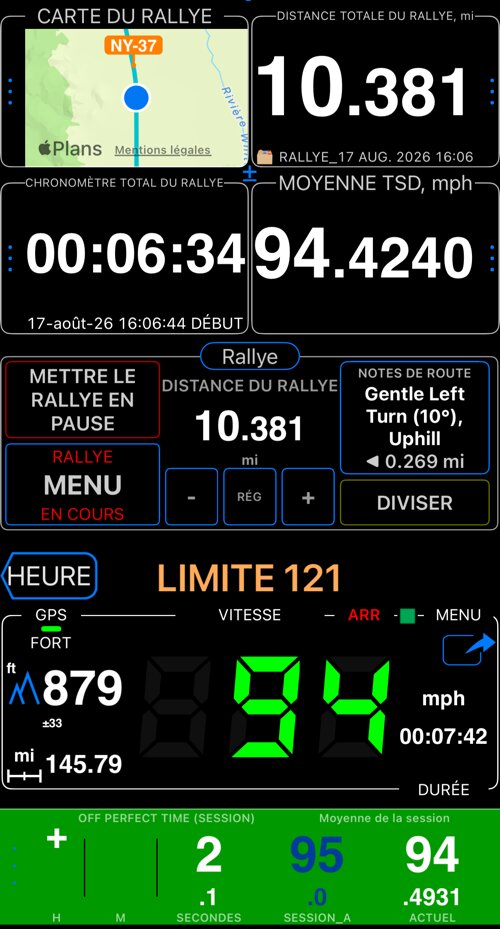
Nouveau dans la version 6.4
L’épreuve elle-même vit désormais dans l’application, plus sur une planche :
- Livret de rallye — un fichier avec l’identité de l’épreuve, les segments, les notes de route et l’itinéraire. Chargez-le depuis la bibliothèque de rallyes ou depuis Fichiers, gardez chaque rallye dans Mes rallyes sur l’appareil, partagez tout le rallye en un fichier et exportez un carnet de route imprimable (PDF/HTML).
- Éditeur d’itinéraire — tracez l’itinéraire sur la carte pour une route que vous n’avez pas encore parcourue : touchez ou suivez la route du doigt, suivez la route ou allez en ligne droite, ajoutez des points et des notes en chemin, et obtenez le relief pour le profil d’altitude imprimé.
- Notes de route — repères kilométriques, instructions et remarques qui apparaissent d’eux-mêmes à la bonne distance, sur le panneau et lus à voix haute.
- Carte de l’itinéraire — le parcours, les points de contrôle et les notes sur une carte, plus une jauge cartographique en direct qui vous suit cap en haut.
- Options de session — temps hors temps parfait sur toute la session, départ à une heure imposée, recalage de l’odomètre à la division, ancrages géo qui resynchronisent la distance aux points de contrôle, et surveillance des vitesses technique et minimale.
L’écran de conduite
Principales améliorations :
1. Tripmaster offre 4 champs configurables.
Appuyez sur le bouton ⋮ dans l’un des champs de tripmaster pour changer le type de mesure ou la couleur de fond du champ :

Faites défiler vers le bas dans le menu ci-dessus pour voir un sélecteur de couleur de fond.
2. Contrôles d’ajustement incrémentiel.
Lorsque la session de rallye est active, vous pouvez utiliser le bouton “±” pour afficher les contrôles d’ajustement :

Lorsque vous utilisez 3 décimales pour la distance, des boutons d’ajustement supplémentaires, pour les incréments de +0,001 et -0,001, seront disponibles :

Utilisez les boutons “Lier” dans les coins supérieurs des jauges de distance et de chronomètre pour contrôler si les ajustements incrémentiels des compteurs “actuels” sont également appliqués à la distance totale ou au chronomètre total.
3. Session de rallye.
Depuis l’écran principal, ouvrez MENU > Modes > Ordinateur de rallye.
Le bouton MENU dans le panneau de contrôle du rallye permet de démarrer, de mettre en pause ou de terminer la session de rallye. Utilisez le grand bouton MENU en bas à gauche du panneau, illustré ci-dessous.
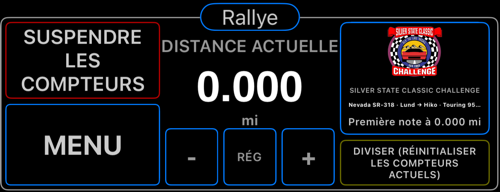
Session de rallye :
- Fournit des compteurs séparés pour la distance et le temps de rallye. Actuels et totaux. Cela permet un ajustement libre de ces compteurs, indépendamment des valeurs de distance et de chronomètre réelles.
- Enregistre les traces GPS pour chaque fraction/segment. Cela permet à l’application de fonctionner en arrière-plan et d’enregistrer entièrement votre rallye, jusqu’à ce que vous terminiez la session de rallye.
Pour démarrer une nouvelle session de rallye, choisissez MENU > Démarrer une nouvelle session de rallye dans ce panneau.
Lorsque la session est active, vous pouvez la mettre en pause ou la terminer (via le bouton MENU dans le panneau de contrôle du rallye) :

Vous pouvez également mettre en pause ou terminer la session de rallye via le bouton de menu principal MENU > PAUSE RALLY ou FINISH RALLY.
4. Segments.
Un segment peut représenter une certaine distance à parcourir avec une certaine vitesse moyenne. Ni la distance ni la vitesse moyenne ne sont des paramètres obligatoires.
Les segments, lorsqu’ils sont fournis, peuvent être utiles de plusieurs façons :
- Lorsque le segment a une distance/longueur, la jauge “Distance de rallye” vous montrera la distance restante jusqu’à la fin du segment actuel, en plus d’une distance actuelle.
- Lorsque le segment a une distance et une vitesse moyenne cible, la jauge “Chronomètre de rallye” dans le tripmaster vous montrera un temps idéal pour ce segment.
Vous pouvez utiliser les segments de 3 manières :
1. Aucun
Les segments ne sont pas utilisés, même si vous les avez fournis. Seul le bouton “split” est affiché pour diviser à tout moment où vous en avez besoin.
2. Suivre les segments un par un.
Lorsque vous démarrez une session de rallye, l’application démarre avec le premier segment et vous donne un bouton pour passer au segment suivant. Lorsque vous passez au segment suivant avec une vitesse moyenne cible, l’application appliquera également cette valeur de vitesse moyenne cible au moniteur de vitesse hors temps parfait.
3. Donner uniquement des indications sur les segments de vitesse moyenne.
Commence avec le premier segment, mais fournit toujours une option pour diviser sans vitesse moyenne appliquée, plus fournit une option de division au segment de rallye suivant dans la liste que vous avez fournie.
Si les segments sont quelque chose qui peut être utile pour votre rallye, configurez-les dans les Paramètres de rallye (MENU du panneau de contrôle du rallye > “Ouvrir les paramètres de rallye”, le bouton de réglages du panneau, ou Paramètres > Paramètres avancés > Paramètres de rallye). Réglez d’abord Utiliser ce livret pour sur Un rallye de régularité : Utilisation des segments et Segments apparaissent en dessous. Un livret utilisé pour la navigation garde ses segments, mais ne les affiche ni ne les applique.

Passer à n’importe quel moment du segment.
Appuyez sur un bouton de segment actuel pour afficher un menu qui vous permet de passer à n’importe quel segment :

5. Cadrans de vitesse pour une vitesse moyenne cible dans le moniteur de temps hors temps parfait.
La vitesse moyenne cible (TSD) est définie soit en passant à un segment avec une vitesse moyenne cible, soit en appuyant sur un champ de vitesse moyenne cible dans le moniteur de temps hors temps parfait :

La version 4.7 ajoute des cadrans de vitesse pour appliquer la valeur de vitesse avec un seul clic.
Les cadrans de vitesse affichent des boutons pour des vitesses entre Aucune et 100 :

Ou si vous avez fourni des segments avec une vitesse moyenne cible, alors vous avez un accès facile à ces valeurs dans la section “Segments” :

6. Partagez ou sauvegardez tout le rallye.
Vous ne voulez pas perdre les 30 segments et les 80 notes de route saisis pour une épreuve précise ? Ou devez-vous les envoyer à des amis pour que personne ne retape les mêmes informations ?
Utilisez le bouton ⋯ dans les Paramètres de rallye et choisissez Partager ou sauvegarder > Fichier de rallye (JSON). Ce fichier unique, c’est tout le rallye — identité, segments, notes de route, itinéraire et réglages de session. Enregistrez-le dans les fichiers iCloud ou envoyez-le par e-mail ; pour le récupérer, appuyez sur le fichier et ouvrez-le dans Vitesse 55.
Le même menu exporte un carnet de route imprimable en PDF ou HTML, et Charger le rallye trouve des rallyes dans la bibliothèque de rallyes , dans Mes rallyes sur l’appareil ou dans Fichiers. Voir Livret de rallye pour tout le déroulé.
Le fichier de rallye est un fichier texte/JSON simple. Si nécessaire, vous pouvez utiliser un éditeur de texte pour ajouter/mettre à jour/supprimer des entrées.
Besoin de plus de fonctionnalités, avez-vous des commentaires ? Veuillez écrire à support@blocoware.com.
Liés :
Livret de rallye ▪︎ Éditeur d’itinéraire ▪︎ Notes de route ▪︎ Carte de l’itinéraire ▪︎ Options de session
Bibliothèque de rallyes — des livrets de rallye prêts à charger.
Paramètres de l’ordinateur de rallye (+)
Moniteur de temps hors temps parfait (TSD)
Ancien ordinateur de rallye - Peut encore être utile si vous ne pouvez pas mettre à niveau vers iOS 15 ou une version ultérieure. Le nouvel ordinateur de rallye (+) n’est disponible que dans la version 4.7 et iOS 15 et versions ultérieures.
❤️ Avez-vous un moment pour soutenir l’application avec votre avis ou votre note ? Veuillez appuyer ici pour donner un avis ou une note :
