Livret de rallye : un fichier pour tout le rallye
Tout ce dont l’ordinateur de rallye a besoin pour une épreuve tient dans un seul fichier : le livret de rallye. Chargez-le une fois et l’application est prête — vitesse moyenne cible, notes de route, points de contrôle, l’itinéraire sur la carte, jusqu’au nom et au logo de l’épreuve sur l’écran avec lequel vous roulez.
Un livret de rallye est un simple fichier JSON : il voyage par AirDrop, e-mail, Fichiers iCloud ou par un lien, et un seul navigateur peut le préparer pour toute l’équipe.
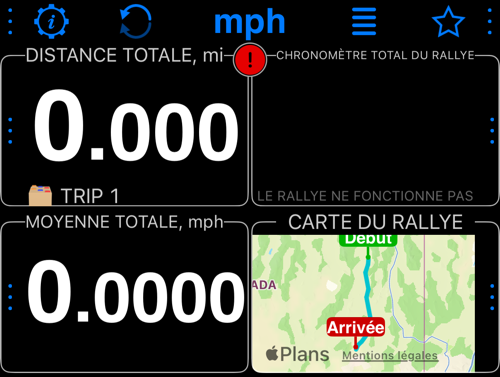
Ce livret SSCC place la distance totale et le chronomètre au-dessus de la vitesse moyenne totale et de la carte de l’itinéraire.
Ce que contient un livret de rallye
- Identité — titre, sous-titre et description de l’épreuve, logo, mention de l’organisateur, site web et avertissement. Affichée au chargement du livret, sur le panneau de contrôle du rallye avant le départ et dans Mes rallyes.
- Réglages de session — vitesse moyenne cible, source du temps hors temps parfait, vitesse technique et minimale, comportement de l’odomètre. Voir Options de session .
- Segments — les tronçons d’une épreuve chronométrée, avec longueur, vitesse moyenne et notes. Un livret utilisé pour la navigation n’en a pas besoin, et les écrans qui les règlent n’apparaissent que lorsque Utiliser ce livret pour, dans les Paramètres de rallye, est réglé sur Un rallye de régularité. Voir Paramètres de rallye .
- Notes de route — le carnet de route : repères kilométriques, instructions et remarques, déclenchés par la distance parcourue.
- Itinéraire — la ligne du parcours, tracée sur la carte de l’itinéraire et dans la jauge cartographique. Un itinéraire tracé dans l' éditeur d’itinéraire garde aussi les points à partir desquels il a été tracé : le livret s’y rouvre modifiable, sur votre appareil, dans Mes rallyes et dans une copie partagée.
- Distances dans ce carnet — les 2 ou 3 décimales avec lesquelles le parcours a été mesuré.
- Langue du livret — la langue dans laquelle les notes sont écrites, utilisée pour les lire à voix haute.
- Jauges et couleurs préférées — une disposition facultative et des couleurs de fond proposées au chargement du livret.
Charger un rallye
Depuis l’écran principal, ouvrez MENU > Modes > Ordinateur de rallye.
Dans le panneau de contrôle du rallye, touchez le grand bouton MENU en bas à gauche, illustré ci-dessous, puis choisissez Ouvrir les paramètres de rallye.
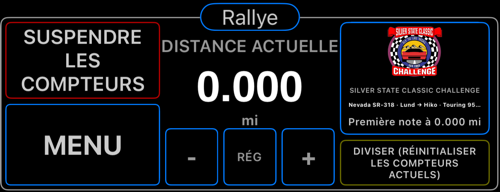
Dans Paramètres de rallye, touchez ⋯ > Charger le rallye :
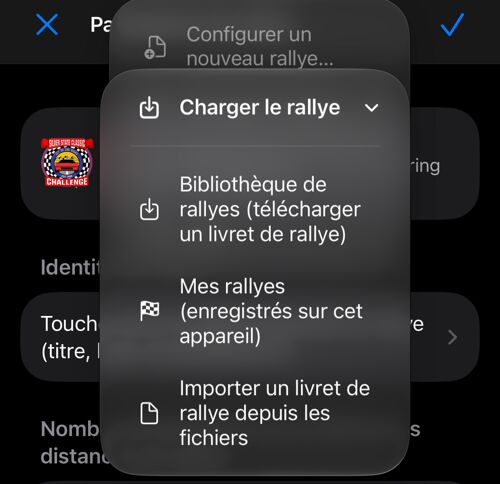
- Bibliothèque de rallyes (télécharger un livret de rallye) — ouvre la bibliothèque de rallyes dans l’application. Touchez un lien de chargement : le livret est téléchargé, la vitesse moyenne cible que vous avez choisie est appliquée et l’application propose de passer à l’ordinateur de rallye avec les unités du livret.
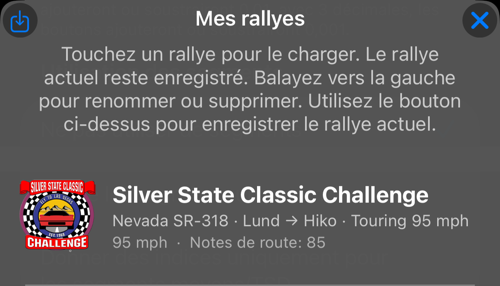
- Mes rallyes (enregistrés sur cet appareil) — chaque rallye chargé ou enregistré reste ici, de sorte que changer d’épreuve ne fait jamais perdre la précédente. Touchez pour charger, balayez pour renommer ou supprimer, et utilisez le bouton au-dessus de la liste pour enregistrer le rallye actuel sous un nom.
- Importer un livret de rallye depuis les fichiers — choisissez un livret
.jsondans Fichiers ou iCloud Drive.
Vous pouvez aussi simplement ouvrir un livret que l’on vous a envoyé : touchez-le dans Fichiers ou dans l’e-mail et choisissez Vitesse 55.
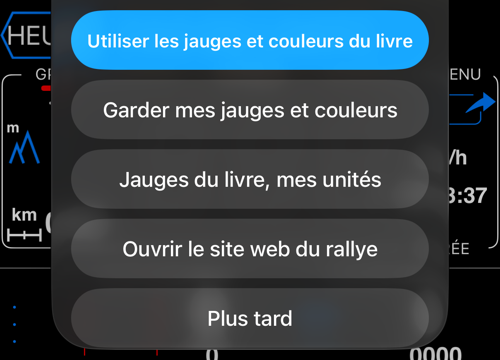
Si le livret contient une disposition, choisissez Utiliser les jauges et couleurs du livre ou Garder mes jauges et couleurs. Les deux choix utilisent les unités du livret. Si elles diffèrent, Jauges du livre, mes unités installe la disposition en conservant vos unités. Plus tard laisse l’affichage inchangé ; le livret est déjà chargé.
Points de référence GPS et corrections de distance
Le livre SSCC définit la note START comme un point de référence GPS à 0,000 mile. Pendant un rallye en cours, la détection du passage à ce point recale la distance du rallye sur la distance officielle du livre, tout en conservant la distance déjà parcourue depuis le point. Le même principe s’applique aux points suivants. Le livre contient ces points et leurs réglages ; charger le livre SSCC les configure déjà.
Pour vérifier ou configurer vos propres points :
- Ouvrez Paramètres de rallye par le chemin indiqué plus haut, puis Touchez pour gérer les notes de route. Modifiez START ou touchez + pour ajouter une note. Réglez Distance depuis le départ du rallye sur 0 au départ, ou sur la distance cumulée officielle du point dans les unités du rallye. Saisissez son instruction ou son nom.
- Dans Position (facultative), renseignez précisément Latitude et Longitude, puis activez Recaler l’odomètre ici. Utilisez Utiliser la position actuelle uniquement lorsque vous êtes au point réel. Désactivez le recalage pour les positions approximatives ; elles peuvent toujours apparaître sur la carte. Validez avec ✓ dans la note, puis dans la liste.
- Dans Paramètres de rallye, ouvrez Touchez pour gérer les options de session. Sous Ancrages géo, activez Synchroniser la distance aux ancrages géo. Rayon d’ancrage détermine à quelle proximité la trace GPS doit passer du point ; le livre SSCC utilise 75 m. Validez avec ✓.
L'Annonce vocale des notes de route est activée par défaut : un livret chargé lit ses notes sans que vous ayez à activer quoi que ce soit, et c’est dans Options de session qu’on la désactive. Lorsqu’elle est active, l’app annonce « Distance du rallye synchronisée » pour une correction d’au moins 5 m, dans un sens ou dans l’autre. Les corrections plus petites restent appliquées en silence, notamment au départ si la distance est déjà alignée. Ce seuil vocal est indépendant du rayon d’ancrage. Enregistrez le livre modifié pour réutiliser ces réglages.
Les notes de route et les avertissements de vitesse sont prioritaires. Si une autre annonce de rallye est due au même moment, cette confirmation est omise. Elle est aussi omise lorsque l’audio de l’app est occupé et n’est jamais mise en attente pour plus tard. Une nouvelle annonce vocale peut interrompre une confirmation déjà commencée.
Enregistrer le rallye actuel sur cet appareil
Disposez d’abord les jauges et choisissez leurs couleurs dans l’ordinateur de rallye. Dans les paramètres de rallye, ouvrez ⋯ > Charger le rallye > Mes rallyes (enregistrés sur cet appareil), puis touchez l’icône d’enregistrement au-dessus de la liste. Saisissez un nom et touchez Enregistrer.
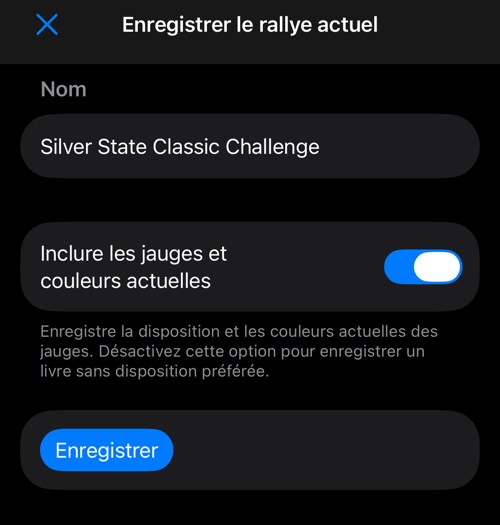
Inclure les jauges et couleurs actuelles est activé par défaut et enregistre la disposition et les couleurs de fond actuellement affichées. Désactivez cette option pour enregistrer le livret sans disposition préférée. L’enregistrement ne modifie ni le rallye actuel ni votre affichage. Le type de carte, le zoom et le style jour/nuit restent des préférences de l’appareil. La même option est proposée lors de l’enregistrement avant Configurer un nouveau rallye….
Le livret nommé apparaît dans Mes rallyes. Touchez-le pour le charger plus tard, ou balayez vers la gauche pour le renommer ou le supprimer.
Partager ou sauvegarder
Dans le même menu ⋯, Partager ou sauvegarder propose :
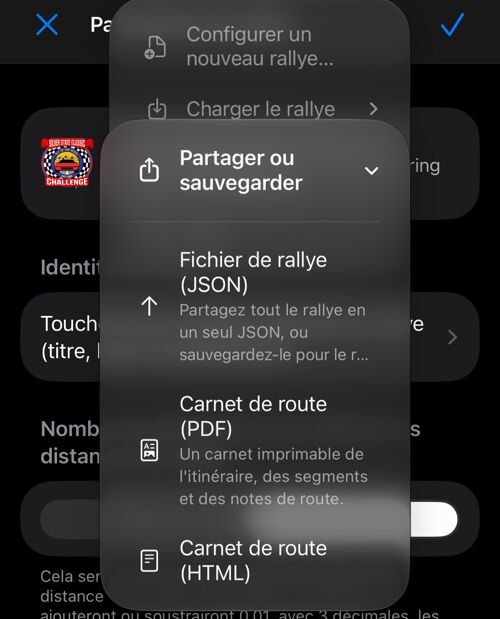
Fichier de rallye (JSON) — tout le rallye en un fichier : identité, segments, notes de route, itinéraire et réglages. Enregistrez-le dans Fichiers, envoyez-le à l’équipe ou gardez-le comme sauvegarde à restaurer plus tard.
Carnet de route (PDF) et Carnet de route (HTML) — un carnet imprimable de l’épreuve : bloc de titre, résumé, une carte de l’itinéraire, un profil altimétrique et les notes de route en colonnes de carnet de route. Pratique pour la planche du copilote et pour le briefing pilotes.
Lorsque l’itinéraire porte l’altitude du terrain, ce que fait tout livret construit depuis un trajet enregistré, ainsi qu’un itinéraire tracé dans l’éditeur d’itinéraire quand le service d’altitude est joignable, le résumé gagne une ligne Altitude pour la bande d’altitude dans laquelle court la route et une ligne Dénivelé positif / négatif pour ce qu’elle coûte à parcourir, et la route est dessinée de profil sous la carte. Un livret doté des règles d’une épreuve chronométrée imprime en plus la vitesse cible, la distance totale, le temps idéal et le tableau des segments ; un carnet de route sans ces règles n’imprime rien de tout cela.
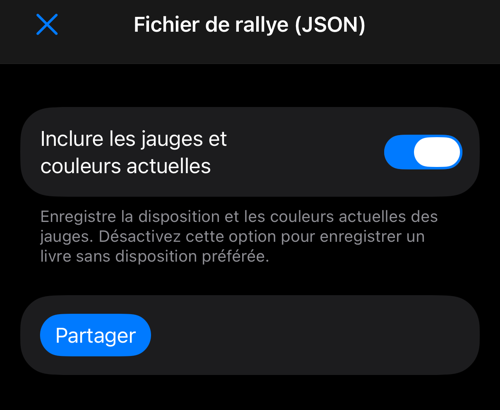
Pour conserver une copie réutilisable hors de l’application, choisissez Fichier de rallye (JSON). Vérifiez Inclure les jauges et couleurs actuelles, touchez Partager, puis choisissez l’enregistrement dans Fichiers, AirDrop ou une autre destination. Le fichier JSON peut être rechargé ; PDF et HTML sont des carnets de route imprimables.
Trois façons de créer un livret
Si l’épreuve n’a pas de livret prêt à charger , créez-en un.
Tracer l’itinéraire sur la carte. Pour une route que vous n’avez pas encore parcourue : dans les Paramètres de rallye, sous Itinéraire, touchez Construire l’itinéraire sur la carte. Vous placez des points en touchant, en suivant la route du doigt, par la recherche ou à partir de points d’une collection ; chaque tronçon suit la route, va en ligne droite ou garde la ligne que vous avez tracée. Appliquer en fait l’itinéraire du rallye, avec le relief pour le profil d’altitude imprimé, et peut ajouter les virages de l’itinéraire comme notes de route avec tulipes. Voir Éditeur d’itinéraire .
Le construire à partir de ce que vous avez déjà. Dans les Paramètres de rallye, sous Itinéraire, touchez Ajouter des points ou un trajet au rallye :
- Collection de points → notes de route — chaque point devient une note de route à sa distance le long du parcours, avec son nom comme repère et sa note comme instruction, et il conserve sa position pour la carte.
- Trajet → itinéraire — un trajet enregistré ou importé devient l’itinéraire du rallye. Si ce trajet a des points liés, l’application propose de les reprendre en même temps comme notes de route.
- Itinéraire → notes de navigation — les virages de l’itinéraire du rallye deviennent des notes de route avec leur direction et leur angle, et l’application propose de dessiner une tulipe pour chacun.
Le saisir à la main. Ajoutez des notes dans les Notes de route avec +, à leur distance depuis le départ.
Quelle que soit la façon dont le livret a été créé, choisissez à quoi il sert dans les Paramètres de rallye — Utiliser ce livret pour : Navigation ou Un rallye de régularité — puis enregistrez-le dans Mes rallyes ou partagez-le.
Garder l’itinéraire avec vos trajets et sur la carte principale
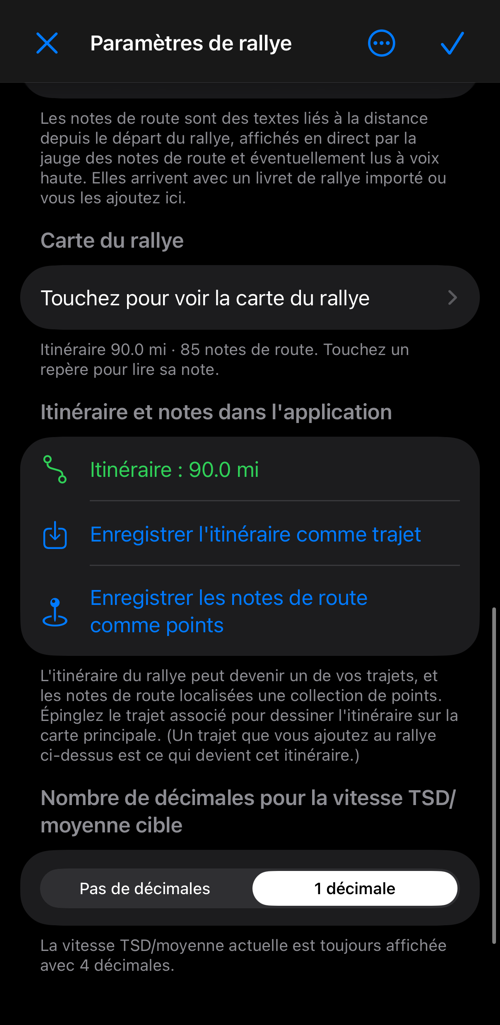
Dès que le rallye a un itinéraire, la section Itinéraire et notes dans l’application boucle la boucle :
- L’itinéraire est affiché avec sa longueur : vous voyez d’un coup d’œil que le livret contient bien le parcours.
- Enregistrer l’itinéraire comme trajet place le parcours parmi vos propres trajets ; un trajet que vous avez ajouté au rallye est déjà lié. Appliquer un itinéraire tracé dans l’éditeur d’itinéraire délie le trajet précédent, car le nouvel itinéraire ne vient d’aucun trajet parcouru.
- Afficher le trajet sur la carte principale l’épingle, de sorte que la ligne du parcours reste sur la carte même en dehors de l’ordinateur de rallye.
- Enregistrer les notes de route comme points transforme les notes localisées en collection de points.
Voir aussi :
Ordinateur de rallye ▪︎ Paramètres de rallye ▪︎ Éditeur d’itinéraire ▪︎ Notes de route ▪︎ Carte de l’itinéraire ▪︎ Options de session ▪︎ Bibliothèque de rallyes
