Paramètres de carte courants
Cette page se prépare pour la version 1.8. Les informations sur les fonctions concernent la version bêta.
Accès.
Le moyen le plus direct d’accéder à l’écran des paramètres de carte courants est en maintenant le doigt sur une carte jusqu’à ce que le menu “appuyez longuement” apparaisse et appuyez sur son bouton de réglage supérieur / gauche:

Pour d’autres façons d’accéder à cet écran, lire ici .
Que pouvez-vous configurer ?
Haut de la carte montrant le nord ou la direction du voyage

Personnalisation des pointeurs.
Les nouveaux paramètres de carte courants incluent une section “Pointeur” qui vous permet de choisir parmi 5 types de pointeurs pour la carte principale.

Option “ligne de cours” sur une carte principale.
Vous pouvez configurer soit pour afficher la ligne du cours sur une carte ou non et si OUI, configurez sa longueur.

L’unité de distance à droite de longueur est un bouton qui vous permet de choisir l’unité de distance requise.
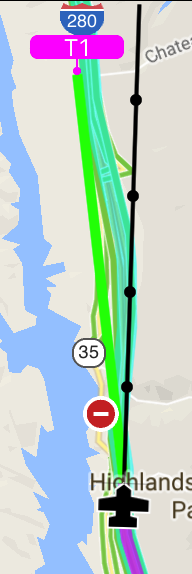
Voici comment la ligne de cours apparaît sur une carte:
Gestion des points sur une carte principale ou secondaire.
Permet de afficher ou masquer les points sur une carte principale ou secondaire et de désactiver le groupement de points (qui est activé par défaut) :

Notez que l’application peut basculer le groupement de points pour qu’il soit activé s’il pense que les performances seraient dégradées sinon.
Option pour épingler un trajet sur la carte principale.
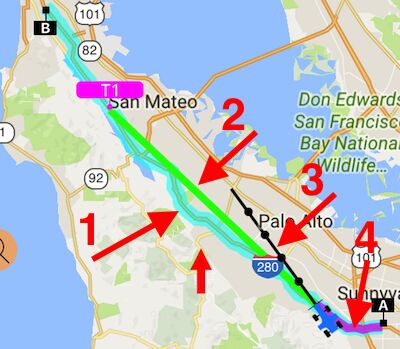
Le trajet épinglé sera affiché sur toutes les cartes (à l’exception de la carte de la visionneuse de trajet) en couleur cyan / hôte afin que vous puissiez retracer votre trajet dans les directions vers l’avant ou vers l’arrière.

Voici comment les trajets épinglés apparaissent sur la carte principale (flèche #1, A / B sont les points de début et de fin d’un trajet épinglé) :
Annotations — points de connexion d’itinéraire et de polygone.
En bas des paramètres de carte courants se trouve une section « Annotations ». Elle vous permet d’afficher les points de connexion des itinéraires et des polygones sous forme de petits points sur la carte :
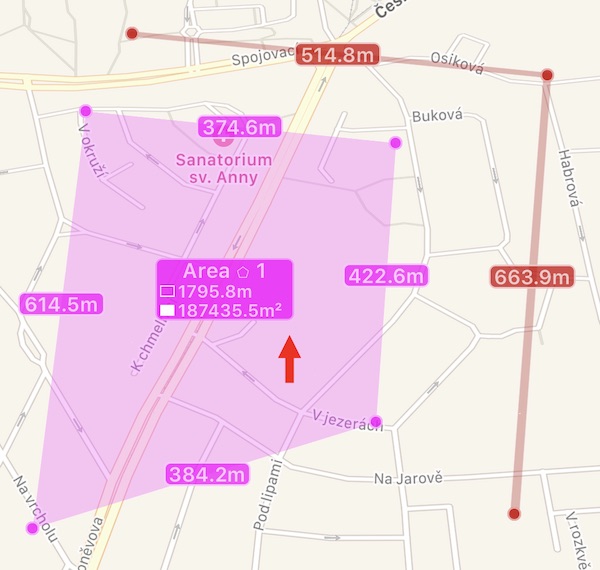
Pour activer, ouvrez paramètres de carte > paramètres communs et faites défiler jusqu’en bas, jusqu’à la section « Annotations ».
Pour expliquer d’autres éléments de carte influencés par les paramètres de la carte:
#2 est une ligne vers un point ou un emplacement défini comme cible de navigation. Vous affichez / cachez-le en appuyant longuement sur une carte, puis en sélectionnant “Afficher / masquer” pour la ligne cible. Vous pouvez également annuler / arrêter la navigation et la ligne disparaîtra.
#3 est une ligne de cours. Peut être affiché / caché via des paramètres de carte communs ou encore, en appuyant longuement sur une carte, puis affiche / cache.
#4 est-ce que votre “queue d’emplacement” vous montre votre chemin récent pour une meilleure orientation.
T1 est un point. Vous pouvez définir des points affichés ou cachés sur les cartes principales ou secondaires dans les paramètres de carte courants ou encore par “appuyez longuement” sur une carte pour appeler les options de show / hide.
C’est le cas pour les paramètres de carte courants. Voici d’autres liens sur un sujet de carte:
