Vitesse 55. Mise au point : toucher, verrouiller, enregistrer ou régler à la main.
L’autofocus continu convient à la plupart des photos, et pour celles-là il n’y a rien à toucher ici. Ce sont la prise de vue répétée et la prise à travers une vitre qui ont besoin d’aide : derrière un pare-brise, l’autofocus hésite entre la vitre et la route, et une étagère que vous photographiez chaque semaine ne se règle jamais tout à fait pareil. L’application propose toute l’échelle — le toucher, le verrouillage, une position enregistrée une fois et retrouvée ensuite, et une molette qui place l’objectif exactement où vous le voulez.
Toucher pour faire le point
Un toucher simple sur l’image fixe un point de mise au point temporaire. Un carré jaune montre où il est tombé, et le point disparaît de lui-même : quand le cadrage change, quand vous changez d’objectif ou de mode de capture, ou quand la caméra redémarre. Rien n’est mémorisé, et la mise au point revient à l’autofocus continu. C’est le comportement du toucher tel quel ; si vous affectez Toucher simple au déclencheur dans Commandes du viseur , il ne fait plus le point.
Le bouton AF
Le bouton AF se trouve en bas de la bande du bord gauche du viseur, la pastille de zoom juste au-dessus. Il est présent sur tout objectif capable de verrouiller la mise au point et affiche à côté des lettres l’état courant : un cadenas ouvert pour l’autofocus continu, un cadenas fermé sur fond jaune quand la mise au point est verrouillée, et un réticule sur fond jaune quand le verrou est sur la position enregistrée.
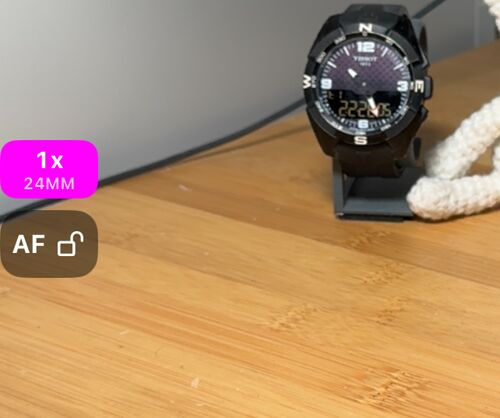
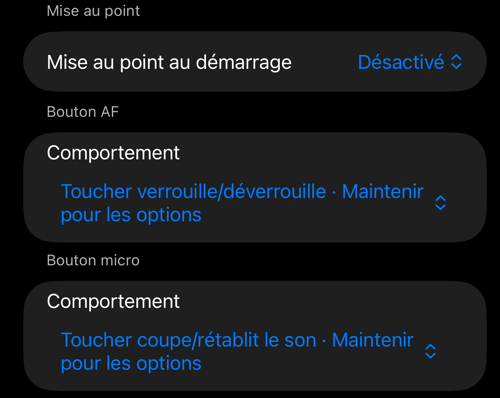
- Toucher verrouille ou déverrouille la mise au point. Avec Toucher affiche l’état · Maintenir pour les options, le toucher se contente d’indiquer ce que fait la mise au point — un frôlement involontaire sur le support de pare-brise ne change alors rien.
- Maintenir ouvre toujours les options de mise au point, quoi que fasse le toucher.
Verrouiller la mise au point
Le verrou immobilise l’objectif là où il est. L’exposition continue de s’ajuster, si bien que l’entrée d’un tunnel ou un soleil bas donnent quand même une image exploitable — seule la mise au point s’arrête.
Trois façons de faire : toucher le bouton AF, le maintenir et choisir Verrouiller la mise au point, ou utiliser le geste que vous avez affecté à Verrouiller la mise au point dans Commandes du viseur . La confirmation nomme l’objectif physique et sa position de mise au point.
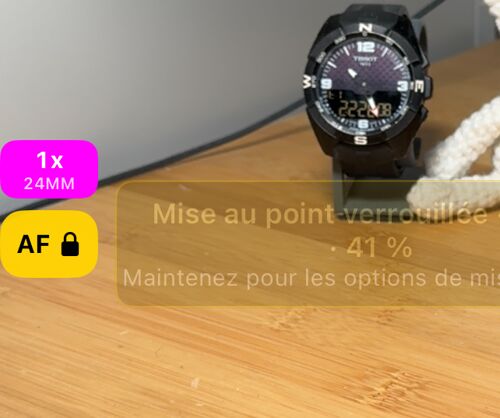
Un verrou ordinaire reste sur la caméra automatique et immobilise l’objectif déjà en service : l’image ne sursaute donc pas. Un verrou sur une position exacte — Verrouiller sur la mise au point enregistrée, Régler la mise au point à la main ou un verrou restauré à l’ouverture — doit basculer sur cet objectif physique et revient à la caméra automatique au déverrouillage ; l’image se fige brièvement à chacun de ces changements.
Tant que la mise au point est verrouillée, un toucher sur l’image est ignoré : effleurer le support sur le pare-brise ne peut donc pas déplacer le point. Déverrouillez et l’autofocus ordinaire revient, le toucher avec lui.
Changer d’objectif libère le verrou. Choisissez une autre focale sur la bande, passez à la caméra avant ou touchez un cran appartenant à un autre objectif : la caméra déverrouille et effectue le changement — Mise au point déverrouillée · Objectif changé. Un cran touché sur l’objectif déjà en service ne fait que zoomer, et le verrou tient.
Les options de mise au point
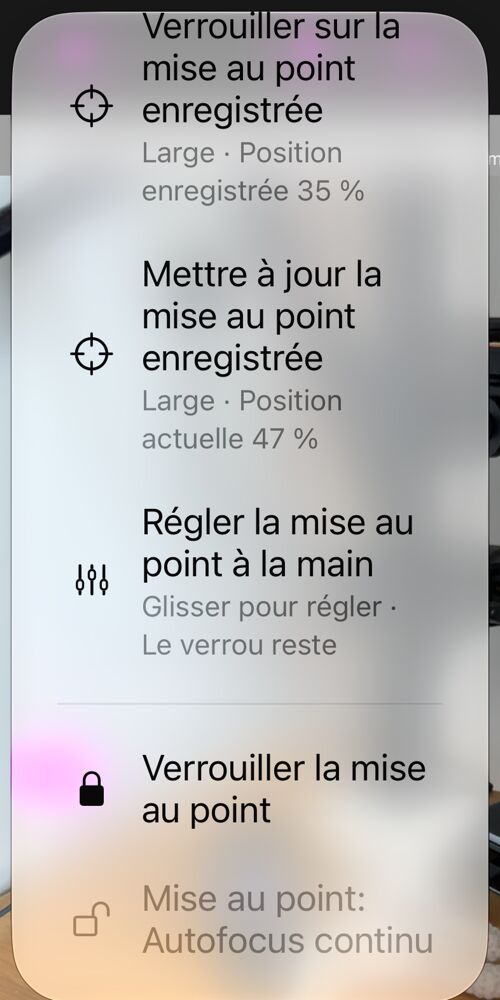
Maintenez le bouton AF. La première ligne est l’état — Mise au point : Autofocus continu, Verrouillé ou Verrouillé sur la mise au point enregistrée, avec l’objectif et la position quand il y en a. En dessous viennent les actions et un raccourci vers les réglages Commandes du viseur. Si l’objectif courant possède une mise au point enregistrée, le menu peut dépasser la hauteur de l’écran : faites-le défiler jusqu’aux dernières lignes.
Une mise au point à vous
Enregistrer la mise au point actuelle mémorise la position où se trouve l’objectif. Faites le point sur l’étagère, le portail ou le compteur, maintenez le bouton AF et choisissez cette entrée ; la ligne devient Mettre à jour la mise au point enregistrée, et Verrouiller sur la mise au point enregistrée ramène cet objectif à la même position quand vous le souhaitez — en basculant dessus si vous êtes ailleurs. Supprimer la mise au point enregistrée l’efface. Tant que le verrou est sur la position enregistrée, le bouton AF affiche un réticule.
Une mise au point enregistrée appartient à un objectif physique : le large peut avoir la sienne et le téléobjectif une autre. Les sous-titres nomment l’objectif et la valeur, par exemple Large · Position enregistrée 35 %. Ces pourcentages sont des positions du moteur de mise au point, pas des distances — sur la plupart des objectifs, 100 % se situe au-delà de l’infini. Lisez-les comme un nombre où revenir, pas comme des mètres.
Régler la mise au point à la main
Pour la scène sur laquelle l’autofocus ne se fixe jamais — un pare-brise la nuit, un sujet derrière une grille —, placez l’objectif vous-même. Maintenez le bouton AF et choisissez Régler la mise au point à la main.
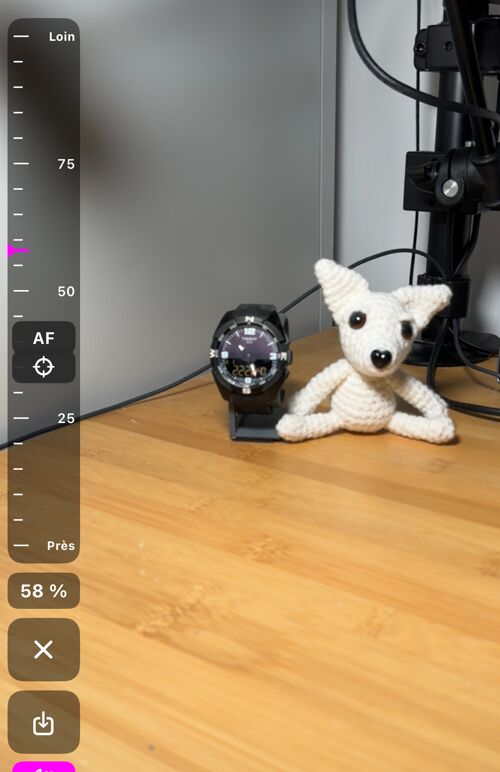
La molette prend sur le bord gauche la place de la bande d’objectifs. Faites-la glisser en regardant l’image ; l’affichage en dessous indique la position. Deux repères sautent directement à une valeur — AF, où était l’autofocus à l’ouverture de la molette, et le réticule, la position enregistrée de cet objectif — et le bouton d’enregistrement mémorise l’endroit où vous êtes. ✕ ferme la molette et conserve la mise au point ; c’est le bouton AF (ou votre geste de verrouillage) qui déverrouille.
L’ouverture crée d’abord un verrou sur la position exacte du moment : sur la caméra automatique, l’application bascule donc sur l’objectif physique et l’image se fige un instant. Le panneau disparaît de lui-même après quelques secondes sans contact et le verrou tient ; maintenez AF et rechoisissez l’entrée pour le faire revenir. Tant que la caméra démarre encore, l’action est refusée (L’appareil photo n’est pas prêt), et sur la caméra avant comme sur tout objectif à mise au point fixe la ligne est grisée et en dit la raison.
Photographier à travers une vitre
Pour une vue large au volant, essayez l’ultra grand-angle si votre appareil en a un, et choisissez cet objectif physique dans la bande d’objectifs pour que la caméra ne change pas d’objectif toute seule. Si l’autofocus se pose sans cesse sur la vitre ou sur le tableau de bord, faites le point sur la route, vérifiez à l’écran qu’elle est nette, et verrouillez seulement ensuite. Si l’autofocus ne trouve aucune position utile, réglez la mise au point à la main et enregistrez pour cet objectif la position que vous avez vérifiée.
Un verrou fige l’objectif là où il est déjà. Il ne fait pas le point à votre place et ne peut pas vous dire si ce que vous avez verrouillé est net : c’est pour cela que la vérification vient d’abord.
Mise au point au démarrage
Mise au point au démarrage, dans Commandes du viseur , décide de ce que fait la mise au point à chaque ouverture de la caméra : Désactivé, c’est-à-dire l’autofocus ordinaire, ou Restaurer le dernier verrouillage, la position que vous avez verrouillée en dernier, sur le même objectif.
Le troisième choix de la bêta, Autofocus lointain uniquement, a été retiré. Une caméra réglée pour s’ouvrir dessus s’ouvre désormais en autofocus ordinaire. La mise au point enregistrée, l’objectif mémorisé et le zoom mémorisé ne sont pas touchés.
Les objectifs qui ne verrouillent pas
Certains objectifs n’ont pas de moteur de mise au point. La caméra avant en fait partie. Sur les iPad et sur les iPhone non Pro, c’est aussi le cas de l’ultra large : à 0,5x le bouton AF n’est tout simplement pas à l’écran, et Régler la mise au point à la main est grisé avec la mention Ultra large a une mise au point fixe. Zoomez à 1x ou choisissez une autre focale sur la bande d’objectifs et le bouton revient. Sur un iPhone Pro, l’ultra large fait le point comme les autres.
Sauvegarde
Tous les réglages de la page Commandes du viseur voyagent avec la sauvegarde des réglages de l’application, dans le groupe Commandes du viseur. Une mise au point enregistrée est une propriété de la caméra de cet iPhone et n’en fait pas partie.
Voir aussi
- Objectifs et zoom — la pastille de zoom, la bande d’objectifs, AUTO ou un seul objectif
- Retardateur — le menu caméra et le compte à rebours avant la prise
- Objectifs de la caméra — où se trouvent les commandes d’objectif sur l’écran caméra
- Commandes du viseur — les réglages derrière les entrées de cette page
- Nouveautés de la version 6.4
