Altitude sur la carte — la hauteur de n'importe quel point
Quel coin du champ est le plus bas ? De combien le fond de la parcelle est-il plus haut que la route ? Déplacez la carte jusqu’à ce que la flèche rouge soit sur le lieu, et la ligne sous la carte affiche son altitude du terrain, à côté de ses coordonnées, de sa distance et de son cap depuis votre position, et de l’adresse la plus proche.
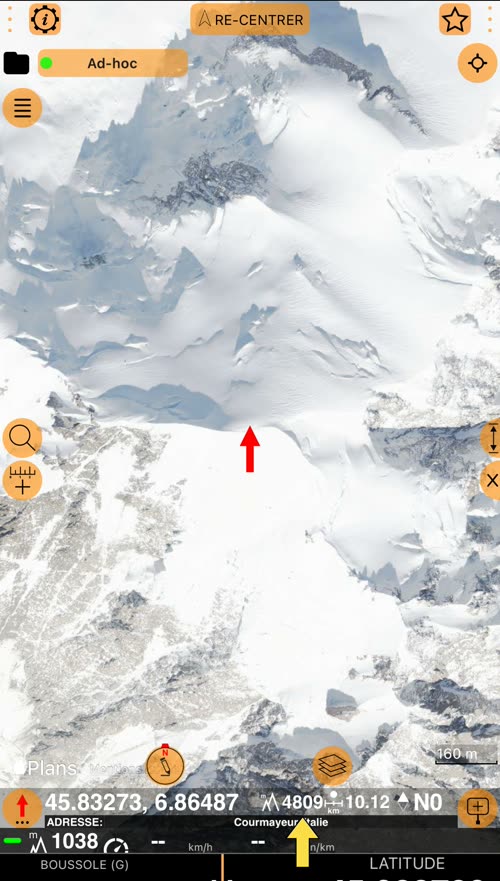
Placer la flèche rouge
- Au début, la carte suit votre position, qui reste au centre de la carte.
- Déplacez la carte avec le doigt. La carte cesse de vous suivre, une flèche rouge apparaît au centre, et la ligne sous la carte décrit le point sous la flèche.
- Touchez la carte pour afficher les boutons de zoom. Dézoomez pour voir tout le site, puis zoomez pour placer la flèche avec précision.
- Touchez
RE-CENTRERen haut de la carte pour que la carte suive de nouveau votre position.
Déplacer la carte arrête le suivi parce que Annuler le mode de centrage sur déplacement de la carte est activé par défaut. Les réglages généraux de la carte peuvent aussi la ramener d’elle-même au suivi dès que vous arrêtez de la déplacer.
Ce que montre la ligne
- Les coordonnées du point sous la flèche, dans le format de coordonnées choisi.
- L'altitude du terrain en ce point, dans votre unité d’altitude (pieds ou mètres).
- La distance depuis votre position actuelle et le cap vers le point.
- L’adresse la plus proche, sur la ligne en dessous.
L’altitude appartient au point sous la flèche : elle s’efface pendant que vous déplacez la carte, et la nouvelle valeur apparaît un instant après l’arrêt de la carte. Pour masquer ou afficher la ligne, touchez la flèche rouge et choisissez Masquer les détails de la flèche rouge ou Afficher les détails de la flèche rouge (…).
D’où vient l’altitude
La ligne affiche l'altitude du terrain : la hauteur du sol en ce point, tirée d’un modèle de terrain. Ce n’est pas votre altitude GPS, qui peut se tromper de plusieurs dizaines de mètres.
- Il faut une connexion. Chaque point est interrogé en ligne. Sans connexion, ou dans une zone que les données de terrain ne couvrent pas, l’altitude affiche
----. Les cartes hors ligne affichent toujours la carte, mais pas l’altitude. - Les champs, les pentes et les terrains dégagés sont justes. C’est en terrain dégagé que le modèle de terrain est le plus précis, et c’est là que l’on mesure le plus.
- Les falaises et les sommets pointus affichent moins. Le modèle de terrain décrit le sol par petites cellules, et un bord de falaise ou une cime étroite tombe dans une cellule au sol plus bas. Près d’un tel endroit, déplacez un peu la flèche et comparez les valeurs.
Mesurer avec
- Pente et drainage. Placez la flèche sur chaque coin d’un champ et comparez les altitudes pour voir dans quel sens descend le terrain. Fiez-vous aux écarts de plusieurs mètres ; sur une petite parcelle, un écart d’un ou deux mètres reste dans la précision du modèle de terrain.
- Un site avant la visite. Vérifiez de combien le fond d’une parcelle, un terrain à bâtir ou une ligne de clôture est plus haut que la route par laquelle vous arriverez.
- Les altitudes dans vos mesures. Ajoutez des points avec le bouton d’ajout de point (ci-dessous), et chaque point d’une surface ou d’un itinéraire garde l’altitude de son emplacement.
Garder l’altitude avec un point
Le bouton d’ajout de point, à droite de la ligne, ajoute un point à la flèche, avec l’altitude affichée par la ligne. Si la ligne affiche ---- — parce que la valeur n’est pas encore arrivée ou qu’il n’y a pas de connexion —, le point commence sans altitude. Vous pouvez l’ajouter plus tard : ouvrez le point, dépliez Altitude, touchez Rechercher sur la ligne Terrain, puis Appliquer (
la section Altitude de l’éditeur de point
).
Un point dont l’altitude vient du terrain l’affiche sans valeur de précision GPS (±) dans la liste des points, puisque la hauteur n’a pas été mesurée par GPS.
