Filigrane sur vos vidéos
Un filigrane, c’est votre marque sur les images que vous partagez. Votre propre nom et votre photo, le nom d’une expédition ou d’une piste, votre véhicule ou votre club — Boussole 55 le dessine dans la vidéo que vous enregistrez dans l’app, par-dessus tout ce que le calque affiche par ailleurs.
Ouvrez l’appareil photo, puis Réglages vidéo > Filigrane.
Cet écran est limité à la vidéo. Boussole 55 marque uniquement la vidéo — le filigrane sur les photos est une fonction de Caméra GPS 55 — donc tout ici concerne les enregistrements.
L’activer
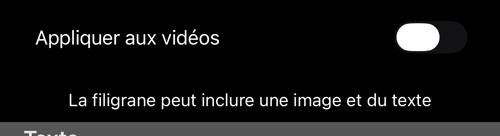
Appliquer aux vidéos est toute la décision. Désactivé, les enregistrements ne portent pas de filigrane ; activé, chacun en porte un.
Dans la version gratuite le filigrane est toujours appliqué et l’interrupteur ne le libère pas. C’est la marque de l’app sur un résultat gratuit, pas un réglage qui aurait cessé de fonctionner. C’est la version payante qui rend le filigrane vôtre : pilotable, et remplaçable par le vôtre.
Le texte
Jusqu’à trois lignes sont dessinées. Votre nom, une expédition et son étape, une piste, une date — ce que vous voulez voir sur le clip quand il quitte votre téléphone. Laissez-le vide et le filigrane se réduit à l’image.
L’image
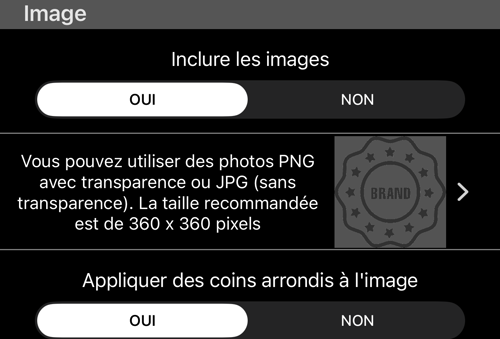
- Inclure l’image active et désactive la partie graphique indépendamment du texte.
- PNG avec transparence, ou JPG sans. Au moins 360×360 est conseillé. Une marque carrée ou circulaire fonctionne le mieux.
- Une photo de vous, un écusson de club ou un logo d’expédition fonctionnent bien ; une marque carrée ou circulaire tient mieux dans un coin.
Ajoutez l’image via Fichiers, pas via la photothèque. C’est délibéré : la photothèque ré-encode les PNG et aplatit leur transparence en un JPEG opaque, ce qui transforme un logo transparent en rectangle blanc. Toucher la ligne de l’image ouvre le sélecteur Fichiers, et le fichier arrive exactement tel que vous l’avez fait — depuis iCloud Drive, Dropbox, Box, un NAS, partout où Fichiers peut aller.
Couleurs et transparence
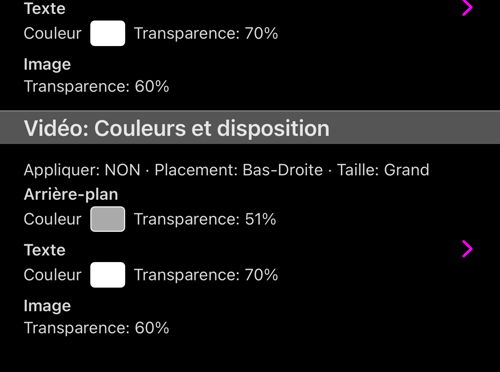
Trois éléments ont leur propre couleur et leur propre transparence : le fond, le texte et l'image. La transparence est ce qui fait d’un filigrane un filigrane et non un autocollant : assez pour se lire, pas au point de masquer ce qu’il y a dessous.
Comme le fond a sa propre transparence, la couleur choisie paraîtra toujours plus pâle sur la vidéo que dans le sélecteur. C’est la transparence qui fait son travail, pas la couleur qui est fausse.
Où il se place et à quelle taille
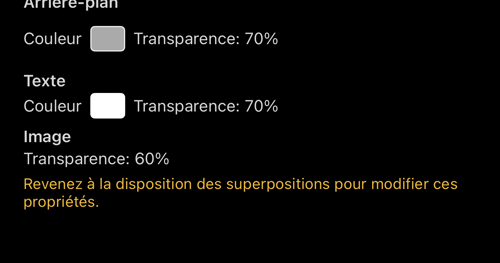
Position est l’un des quatre coins, en bas à droite par défaut, et la Taille se règle ici aussi — les deux étant enregistrées pour la vidéo indépendamment du reste.
Une partie de l’apparence n’est pas sur cet écran. Une ligne le dit clairement : « Revenez à la disposition des calques pour modifier ces propriétés. » La disposition des calques est l’endroit où les instruments et le filigrane sont arrangés ensemble, et elle a le dernier mot sur ce qui lui appartient.
La disposition des calques est l’écran où le filigrane se place parmi les autres calques : il montre le cadre plutôt qu’une liste de lignes, et possède son propre interrupteur Filigrane, sa Position et sa Taille.
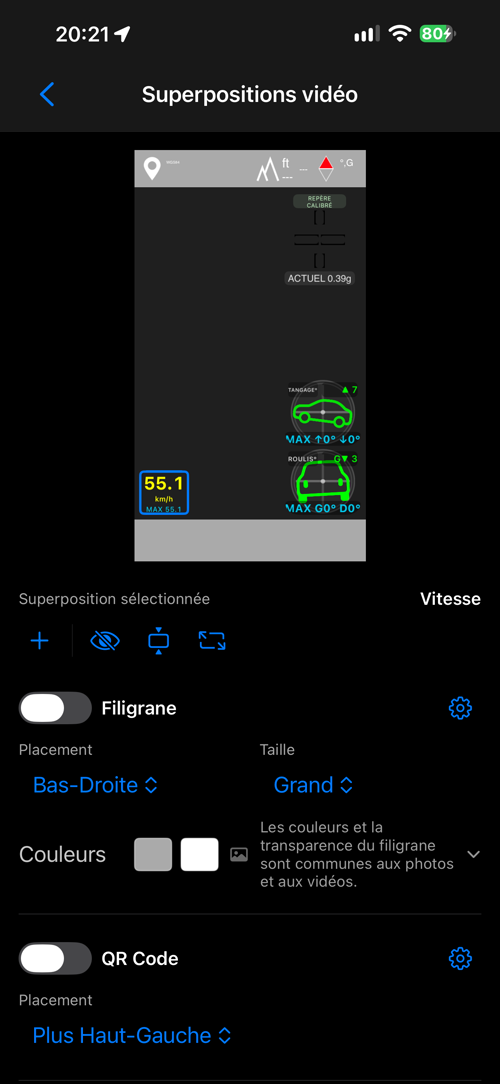
La règle y est également énoncée dans les mots de l’app : « Les couleurs et la transparence du filigrane sont partagées par Photo et Vidéo. »
Pages associées
- Enregistrement vidéo, lecture et calques de données — où l’on active le filigrane
- Vidéos de calques depuis une trace — les instruments exportés sans aucune vidéo
- La caméra GPS — tout ce que fait l’écran de l’appareil, au même endroit
- Réglages de capture photo — Original contre marquée, et quelles copies sont enregistrées
