Vidéos de superposition depuis un trajet : données de mouvement, sans vidéo
Votre caméra filme le trajet ; l’application sait ce que le véhicule a fait. Activez Données de mouvement et audio pour les trajets et l’application enregistre les données des capteurs à côté d’un trajet GPS ordinaire — aucune vidéo n’est filmée — puis l’écran du trajet exporte Tangage & roulis, Croix G, Vitesse et Carte en vidéos de superposition transparentes : des indicateurs de télémétrie sans rien autour, prêts à être posés sur les images filmées avec une GoPro, une DJI Osmo, une Insta360, une dashcam ou un autre téléphone — dans iMovie, Final Cut Pro, DaVinci Resolve, Adobe Premiere Pro, After Effects, CapCut ou tout autre logiciel de montage.
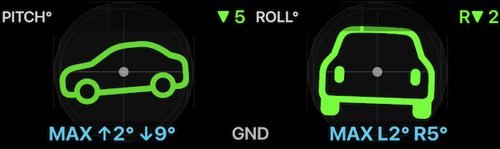
Voilà un fichier exporté : la superposition, sa propre vidéo, tout le reste transparent — un calque prêt pour n’importe quel montage.
Si vous filmez avec l’application elle-même — l'Action Cam —, le même export se trouve directement sur l’enregistrement — voir Enregistrement vidéo, lecture et superpositions de données .
À activer avant de partir
Ouvrez le MENU, puis le bouton de réglages situé à l’intérieur du bouton
NOUVEAU TRAJET. C’est l’écran des réglages de suivi GPS ; descendez jusqu’à
Données de mouvement et audio.
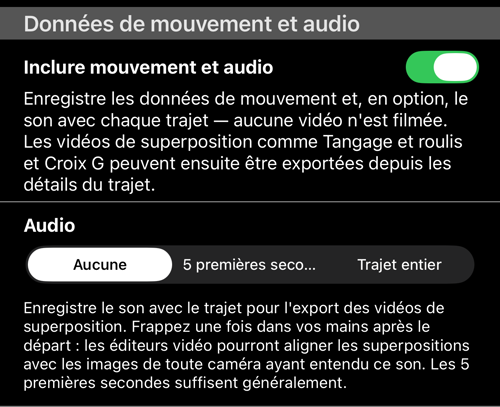
Inclure mouvement et audioest désactivé tant que vous ne l’activez pas. Une fois activé, chaque nouveau trajet enregistre en plus des données de mouvement. Rien d’autre ne change dans le suivi, et aucune vidéo n’est filmée.Audiodécide si le son est enregistré avec le trajet :Aucune,5 premières secondesouTrajet entier. Cette ligne n’agit que tant que l’interrupteur du dessus est activé.
Le micro est demandé au moment où vous choisissez d’enregistrer le son, jamais en
plein trajet. Si l’autorisation est refusée, le choix revient à Aucune ;
autorisez le micro pour cette application dans les Réglages du système si vous
changez d’avis.
Avant le départ, le résumé du bouton NOUVEAU TRAJET se termine par ce qui sera
réellement enregistré, pour que ce soit confirmé avant de rouler : ⛁ Aucune.,
⛁ Mouvement., ⛁ Mouvement, Audio (5 s). ou ⛁ Mouvement, Audio.
À quoi sert le son
C’est un repère de synchronisation, pas une bande-son : un bruit que tous les appareils entendent, pour qu’un logiciel de montage les aligne sur la forme d’onde. L’ordre compte.
- Démarrez d’abord vos caméras — toutes. Une caméra qui n’enregistre pas encore ne peut pas entendre le claquement.
- Démarrez le trajet.
- Tapez tout de suite dans vos mains, une fois. Avec
5 premières secondes, le micro de l’application n’est ouvert que pendant les cinq premières secondes du trajet : le claquement doit tomber dans cette fenêtre. AvecTrajet entier, vous pouvez claquer à n’importe quel moment, tant que toutes les caméras tournent déjà.
Claquez là où toutes l’entendent — un bruit sec, pas un mot — et, en véhicule, avant que le moteur et la route ne couvrent tout.
Ensuite, chaque vidéo de superposition exportée porte ce claquement, et le montage aligne la superposition sur vos images automatiquement.
Le son ne coûte presque rien à côté des données de mouvement, mais deux limites honnêtes s’appliquent : un appel, Siri ou toute autre interruption audio met fin définitivement au son du trajet au lieu d’y insérer un silence ; et un repère de synchronisation n’aide que l’export qui commence là où se trouve le claquement.
Le téléphone voyage avec la caméra
Les indicateurs décrivent le téléphone, donc le téléphone doit être sur le même véhicule que la caméra : le quad, la voiture, la moto, le bateau. Des images filmées d’ailleurs — une caméra au bord de la piste, ou une qui vous suit depuis les airs — filment un autre objet, et le tangage et le roulis de votre téléphone ne correspondront pas à ce que l’on voit.
Le support compte tout autant. À la main ou posé dans un porte-gobelet, les
indicateurs enregistrent la main et non le véhicule, et l’export sera d’une
absurdité honnête. Seul un support rigide sur le pare-brise, la planche de bord
ou l’arceau rend les superpositions d’assiette dignes d’être exportées.
Vitesse et Carte sont plus indulgentes : elles décrivent où le téléphone est
passé, c’est-à-dire où vous êtes passé.
Revoir le trajet sur son écran
Ouvrez MENU > TRAJETS et touchez le trajet. Quand un trajet porte des données
de mouvement, les options d’affichage proposent
Carte + tangage et roulis + graphique.
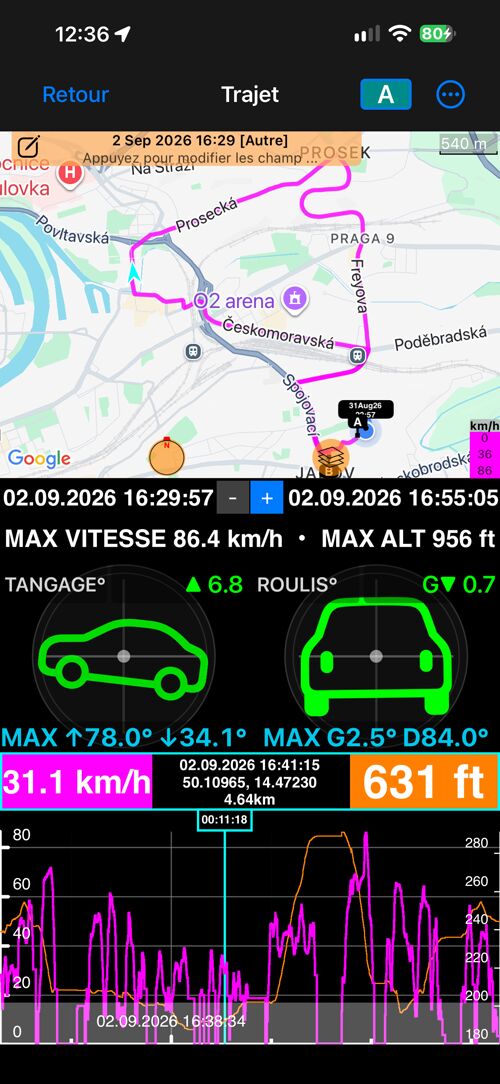
Le curseur du graphique est la seule commande : déplacez-le et le repère sur la carte, la bande de valeurs et les deux indicateurs le suivent jusqu’à cet instant. Les indicateurs sont ici en lecture seule — c’est la relecture de l’enregistrement, pas un instrument en direct — et ils utilisent la même référence (sol ou relative) que la superposition vidéo.
Cette vue n’est proposée que pour les trajets porteurs de données de mouvement.
Comme le choix de vue est mémorisé pour tous les trajets, un trajet sans ces
données s’ouvre en Carte + graphique.
Exporter les vidéos de superposition
Sur l’écran du trajet, ouvrez Plus. Au-dessus des options d’affichage se trouve
Données enregistrées.
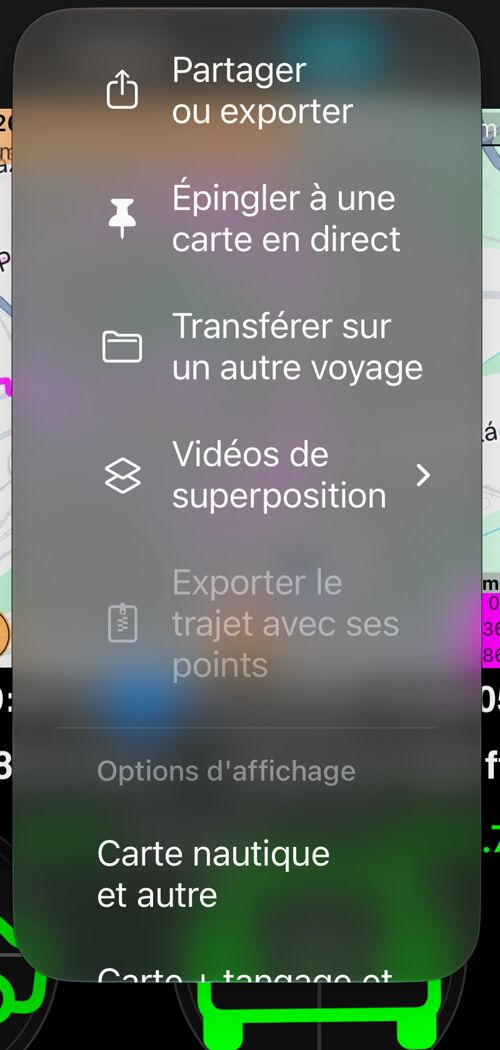
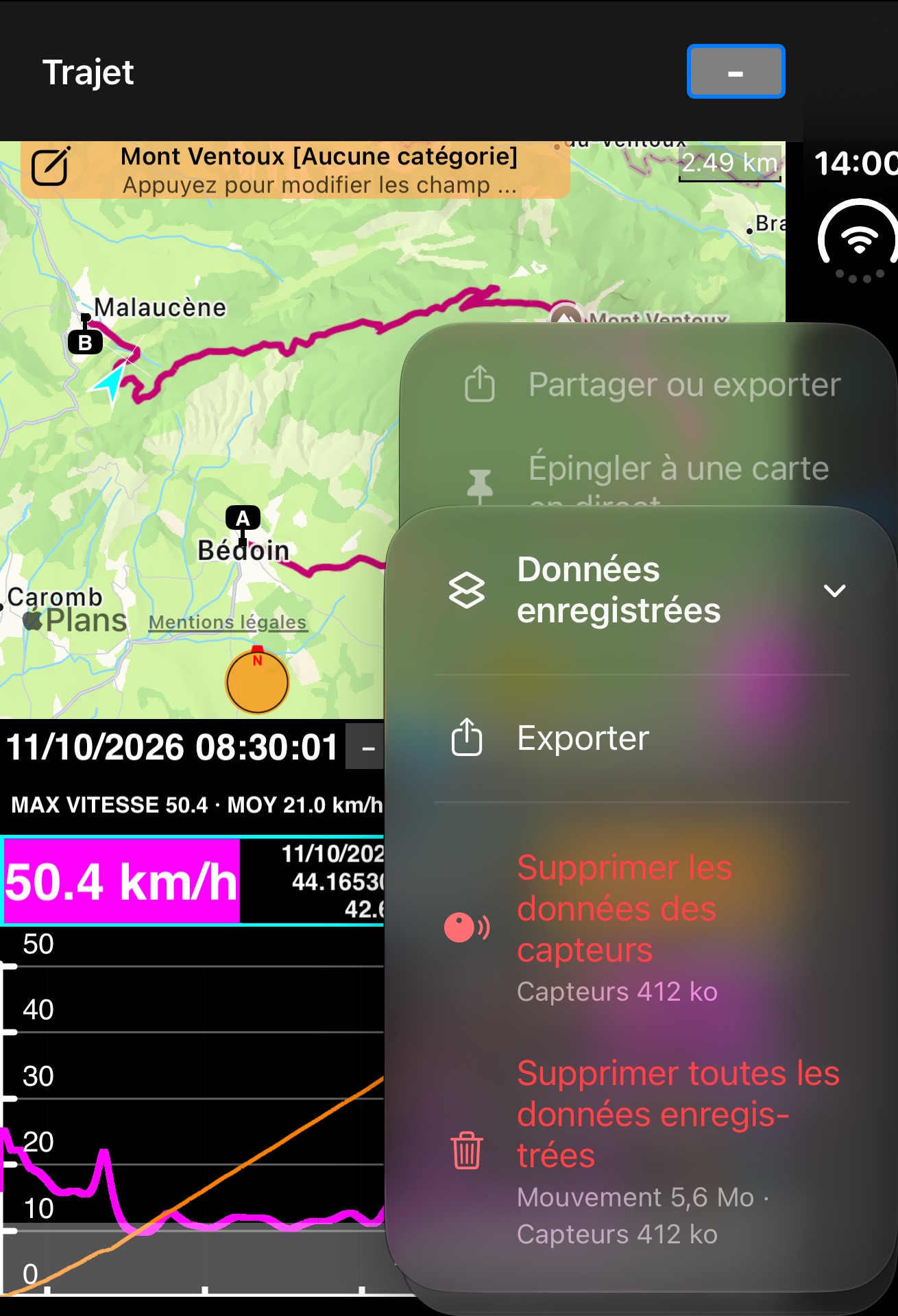
Exporter ouvre les mêmes options que pour une vidéo enregistrée.
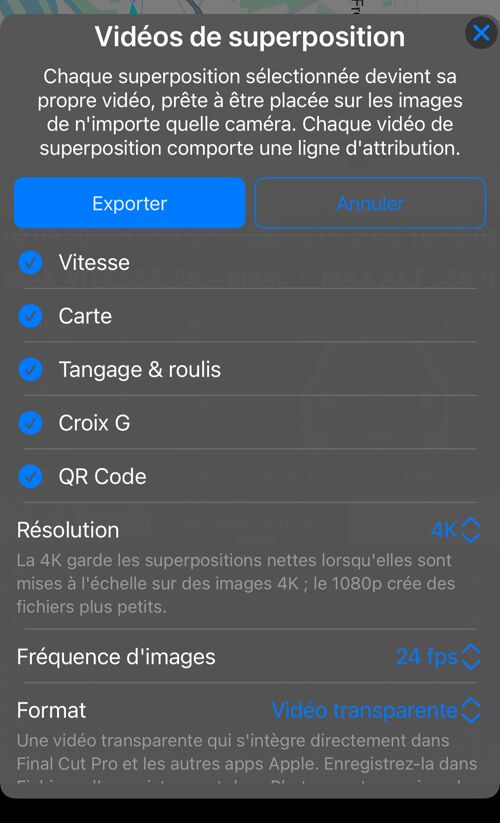
Chaque superposition sélectionnée devient son propre fichier vidéo, rogné sur l’indicateur. Ce qu’un trajet peut proposer :
- Vitesse et Carte viennent des points du trajet lui-même : elles sont donc disponibles pour tout trajet terminé.
- Tangage & roulis et Croix G ont besoin des données de mouvement — elles
n’apparaissent que pour les trajets enregistrés avec
Inclure mouvement et audioactivé. - Le QR Code est proposé comme pour une vidéo ; son contenu suit la position enregistrée.
- Rythme cardiaque, Cadence et Vitesse de la roue viennent des capteurs Bluetooth enregistrés avec le trajet ; chacune n’apparaît que si le trajet l’a enregistrée. Elles n’ont pas besoin des données de mouvement : une sortie avec une ceinture cardio suffit pour une superposition de fréquence cardiaque. Chacune affiche la valeur, son unité et le maximum atteint jusque-là, et reste vide là où le capteur a décroché.
- Le filigrane n’est proposé ni ici ni pour une vidéo : il ne change pas, et une vidéo de filigrane serait une image fixe rejouée. Il est plus simple de poser votre logo directement dans le montage.
- La qualité de mouvement et le diagnostic vidéo ne sont pas proposés non plus : ils décrivent un enregistrement fait par la caméra, pas un trajet.
Une superposition est exportée même si vous l’avez désactivée dans la disposition des superpositions vidéo. Celui qui enregistre des trajets n’a peut-être jamais ouvert la caméra, et cela ne doit pas lui coûter une superposition.
Les options en dessous — Résolution, Fréquence d'images, Format,
Afficher la date et l'heure, Inclure l'audio — fonctionnent exactement comme
pour une vidéo enregistrée et sont détaillées sur la
page vidéo
:
Vidéo transparenteporte son propre canal alpha et entre directement dans Final Cut Pro, Apple Motion et iMovie sur Mac. Enregistrez-la dans « Fichiers », pas dans « Photos », où la transparence peut disparaître.Universel (image + masque)est un fichier de double hauteur — l’image en haut, son masque noir et blanc en dessous — pour DaVinci Resolve, Adobe Premiere Pro et After Effects, CapCut et tout autre éditeur avec cache de luminance ou track matte.
Un trajet n’a pas de fréquence d’images d’origine, donc Comme l'enregistrement
n’est pas proposé : choisissez celle de votre timeline — 24, 25, 30 ou 60 fps.
La ligne audio n’apparaît que si le trajet a enregistré du son.
Les superpositions sont rendues l’une après l’autre, le panneau de progression nomme celle en cours, et les fichiers terminés arrivent ensemble dans le menu de partage habituel.
Deux choses avant de monter :
- Un export depuis un trajet couvre toujours le trajet entier. Il n’y a pas encore de plage A–B pour les trajets.
- La direction affichée sur la superposition « Carte » est déduite du mouvement entre les points du trajet, pas de la boussole. À l’arrêt, elle se maintient au lieu de tourner.
L’export de vidéos de superposition fait partie des exports vidéo payants. Les données enregistrées, elles, sont toujours les vôtres : les lignes de suppression ci-dessous existent que vous puissiez exporter ou non.
Poser la superposition sur vos images
Les étapes sont les mêmes dans tous les logiciels ; seuls les noms changent.
- Importez vos images et la vidéo de superposition dans la timeline, la superposition sur la piste au-dessus.
- Alignez-les. Si le trajet a enregistré du son, les deux clips portent le
claquement : la plupart des logiciels les alignent tout seuls sur la forme
d’onde (
Synchroniser les plansdans Final Cut Pro,Auto Align Clipsdans DaVinci Resolve,Fusionner les clipsouSynchroniserdans Premiere Pro), ou faites coïncider les deux pics à l’œil. Coupez ensuite le son de la superposition : il a fait son travail. Sans son, servez-vous deAfficher la date et l'heuresur la superposition, ou d’un instant visible dans les deux, comme le début d’un virage. - Avec
Vidéo transparente, c’est tout : Final Cut Pro, Motion et iMovie sur Mac affichent la superposition par-dessus vos images directement. AvecUniversel (image + masque), séparez le fichier de double hauteur : la moitié du haut est l’image, celle du bas son masque. Appliquez la moitié inférieure comme cache de luminance ou track matte de la supérieure — DaVinci Resolve, Premiere Pro, After Effects et CapCut le font — et le fond noir disparaît. - Placez et redimensionnez. Chaque superposition est un fichier distinct : « Tangage & roulis » peut occuper un coin et « Vitesse » un autre, à la taille que l’image peut céder, chacune affichée ou masquée séparément.
- 4K ou 1080p. Exportez en
4Ksi vos images sont en 4K et que les superpositions seront agrandies ; les fichiers1080psont plus légers et suffisent à un montage 1080p.
Si une vidéo transparente se retrouve sur un rectangle noir, c’est que ce
logiciel ignore le canal alpha — réexportez les mêmes superpositions en
Universel (image + masque).
Supprimer les données enregistrées
Les données de mouvement représentent quelques mégaoctets par trajet, le son
encore moins, et les deux vivent en dehors des fichiers du trajet ; les données
des capteurs Bluetooth sont plus petites encore. Le même menu
Données enregistrées montre ce que le trajet conserve — les tailles sont
lues à l’ouverture du menu — et le supprime :
Supprimer l'audio, garder le mouvement— seulement quand les deux sont là. Les superpositions d’assiette et la vueCarte + tangage et roulis + graphiquecontinuent de fonctionner ; seul le repère de synchronisation disparaît.Supprimer les données de mouvement et audio(ouSupprimer les données de mouvement, s’il n’y a pas de son) retire tout ce qui a été enregistré pour ce trajet. La confirmation annonce les conséquences : les vidéos « Tangage & roulis » et « Croix G » et la vueCarte + tangage et roulis + graphiquedisparaissent. « Vitesse » et « Carte » restent, puisqu’elles viennent des points du trajet.Supprimer les données des capteursretire les données des capteurs Bluetooth : la fréquence cardiaque, la cadence et la vitesse de la roue quittent le graphique, les statistiques et les vidéos de superposition, et le trajet garde tout le reste.Quand il y a plusieurs types de données enregistrées (mouvement, capteurs, une course fantôme), chacun a sa propre ligne, et
Supprimer toutes les données enregistréesles retire toutes ; son sous-titre en indique les tailles.
Tant que le trajet est en cours d’enregistrement, les lignes de suppression sont désactivées.
Supprimer le trajet, ou le voyage qui le contient, emporte ses données de
mouvement et audio avec lui. S’il en reste malgré tout — une suppression
interrompue, un jeu de données arrivé par synchronisation —,
MENU > RÉGLAGES > Maintenance > Nettoyer les photos et vidéos orphelines
balaie aussi les données de mouvement des trajets qui n’existent plus, et indique
combien il en a retiré.
Un premier essai
- Activez
Inclure mouvement et audioet mettezAudiosur5 premières secondes. - Fixez le téléphone rigidement, là où il ne sera pas déplacé pendant le trajet.
- Démarrez vos caméras — toutes — et vérifiez qu’elles enregistrent.
- Démarrez le trajet et claquez une fois dans les cinq secondes. Roulez quelques minutes.
- Arrêtez le trajet, ouvrez-le depuis
MENU > TRAJETSet passez àCarte + tangage et roulis + graphique: l’assiette ressemble-t-elle à la route ? Plus > Données enregistrées > Exporter, choisissez « Tangage & roulis », gardez l’audio et exportez.- Dans le montage, posez la superposition sur vos images, alignez-la sur le claquement, coupez son son et réduisez-la dans un coin.
Pages associées
- Enregistrement vidéo, lecture et superpositions de données — le même export depuis une vidéo filmée avec cette application
- Suivi GPS — enregistrer des trajets
- Tangage & roulis — ce que montre l’indicateur d’assiette
- Nouveautés de la version 5.9
