Version 5.9 : quoi de neuf ?
La version 5.9 parle de ce qui se passe autour de l’enregistrement. Un trajet peut désormais porter le mouvement du véhicule sans rien filmer, et le transformer en vidéos de superposition pour les images tournées avec votre propre caméra. Les décisions de l’Action Cam — la mise au point, l’objectif, l’instant de la prise — deviennent les vôtres, et l’éditeur de point montre enfin d’où vient chaque valeur.
Vos superpositions sur des images d’ailleurs
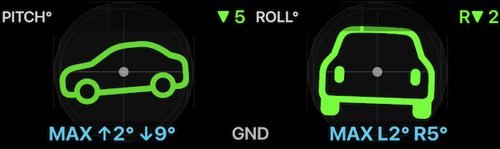
Un trajet peut désormais enregistrer le mouvement du véhicule — et, si vous le voulez, un claquement de mains pour la synchronisation — sans filmer la moindre vidéo. Ensuite, l’écran du trajet exporte Tangage & roulis, Croix G, Vitesse et Carte en vidéos transparentes distinctes : des superpositions de télémétrie à poser sur les images que vous avez filmées avec une GoPro, une DJI Osmo, une Insta360, une dashcam ou un autre téléphone — dans iMovie, Final Cut Pro, DaVinci Resolve, Adobe Premiere Pro ou CapCut.
Les trajets porteurs de données de mouvement gagnent aussi la vue Carte + tangage et roulis + graphique, où le curseur du graphique entraîne le repère de la carte et les deux indicateurs à la fois.
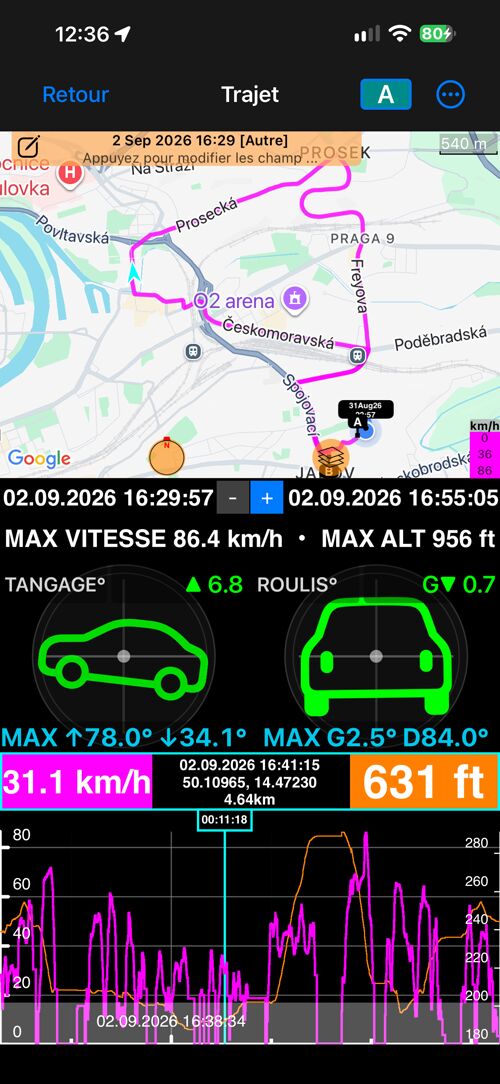
Le même export fonctionne pour une vidéo filmée avec l’Action Cam, depuis
Plus > Vidéo complète > Vidéos de superposition.
Vidéos de superposition depuis un trajet. · Depuis une vidéo enregistrée.
Une carte à nous, faite pour le hors ligne
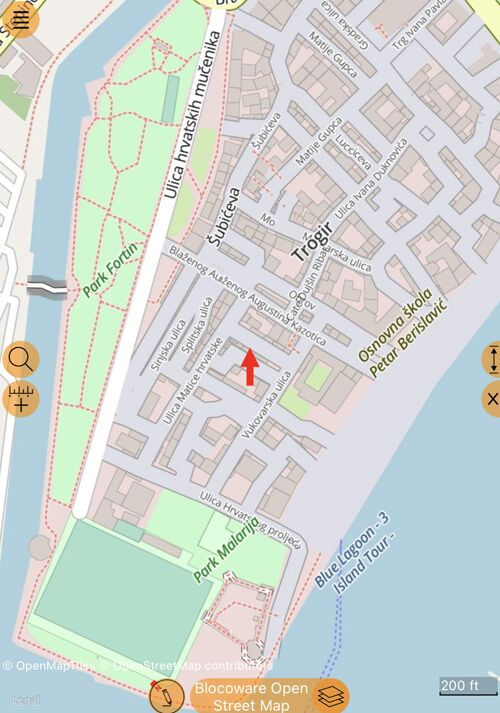
Blocoware Open Street Map est une carte raster OpenStreetMap que nous servons nous-mêmes : routes, pistes, sentiers, bâtiments et noms de lieux dans le monde entier, en résolution Retina pour que les libellés restent nets, tournant avec le cap et détaillée jusqu’au niveau de zoom 17.
C’est la source que l’on emporte hors ligne. Le service de tuiles bénévole d’OpenStreetMap n’autorise pas les téléchargements de masse ; celle-ci est faite pour cela : zone par zone, jusqu’à 8 000 tuiles par téléchargement, et elle reprend là où une interruption l’a laissée. La consulter en ligne est un aperçu réservé à la bêta ; la version App Store la propose pour les téléchargements hors ligne.
En savoir plus sur Blocoware Open Street Map.
L’Action Cam, si vous vous en servez
L’écran de la caméra a autant changé : l’autofocus, l’objectif et l’instant de la prise étaient des décisions de l’application, et en 5.9 ils sont les vôtres — sans rien retirer à qui n’ouvrira jamais ces menus. Chaque sujet a sa page.
Mise au point — la verrouiller, l'enregistrer ou la régler à la main
Derrière un pare-brise, l’autofocus hésite entre la vitre et la route. Une étagère que vous photographiez chaque semaine tombe chaque fois un peu différemment. Ni l’un ni l’autre n’est un problème de réglage : c’est l’autofocus qui fait son travail sur le mauvais sujet.
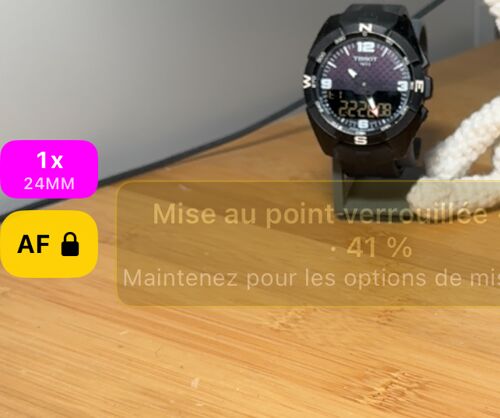
Le bouton AF est désormais toujours dans le viseur. Une touche verrouille la mise au point là où elle est ; l’exposition continue de s’ajuster, si bien qu’un tunnel ou un soleil rasant donnent encore une image exploitable. Maintenez-le et vous obtenez le reste :
- Enregistrer la mise au point actuelle retient la distance où vous êtes, objectif par objectif. Verrouiller sur la mise au point enregistrée y revient à chaque visite ultérieure.
- Régler la mise au point à la main ouvre une molette : faites-la glisser, regardez l’image et arrêtez-vous où vous voulez.
- Mise au point au démarrage fait l’un ou l’autre automatiquement dès l’ouverture de la caméra.
Objectifs et zoom — AUTO, ou un objectif par son nom
Un iPhone à plusieurs caméras les cache d’ordinaire derrière un seul curseur de zoom. Pour des instantanés c’est juste ; pour une prise répétée, non : deux photos de la même chose devraient passer par le même verre et le même cadrage.
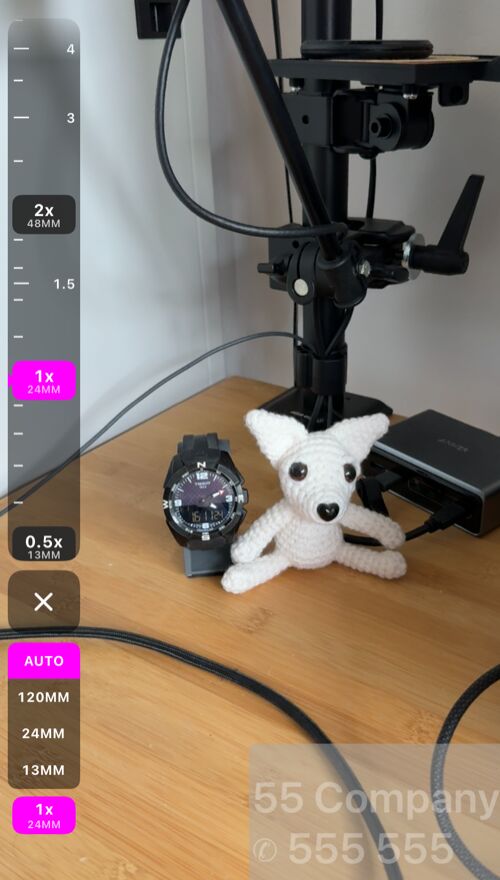
- La barre d’objectifs place chaque cran sur une molette que l’on fait glisser ou que l’on touche, et dessous un sélecteur d’objectif : AUTO ou une focale. Choisissez une focale et l’image ne changera plus d’objectif toute seule.
- La pastille de zoom nomme toujours l’objectif réellement à l’œuvre : on voit donc quand iOS a servi un gros plan depuis l’ultra grand-angle.
- Un objectif choisi seul zoome maintenant jusqu’au maximum de son capteur, la molette s’assombrissant au-delà du zoom recommandé par iOS.
- Tous les objectifs et toute la plage de zoom sont gratuits.
Retardateur — 1, 3, 5 ou 10 secondes avant la prise
Un doigt sur l’écran déplace le téléphone, et sur une perche, un mât ou un trépied c’est exactement la secousse que vous vouliez éviter.
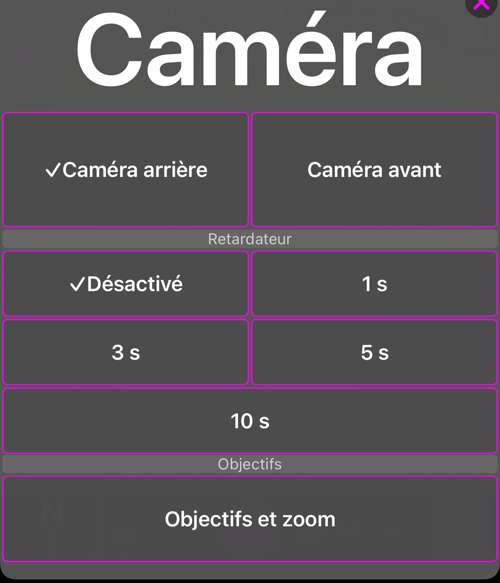
Le bouton d’appareil photo en haut de l’écran ouvre désormais un menu avec un retardateur — 1, 3, 5 ou 10 secondes. Un anneau décompte autour du déclencheur et une seconde touche l’annule. Le démarrage d’un enregistrement vidéo décompte aussi ; l’arrêt n’attend jamais, pas plus qu’une télécommande Bluetooth ou les boutons physiques, qui ne secouent pas le téléphone.
Commandes du viseur — gestes, écran noir, lampe vidéo
Toutes les options sont désactivées par défaut : une caméra que vous ne réglez jamais se comporte exactement comme avant.
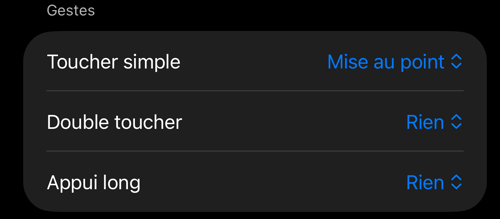
- Affectez la touche simple, la double touche et l'appui long à la mise au point, au déclencheur, au verrouillage de mise au point ou à l’écran noir. Pratique avec des gants, ou quand le téléphone est dans un support difficile d’accès.
- L'écran noir continue d’enregistrer avec l’écran éteint — pour un long enregistrement de nuit derrière un pare-brise. Une double touche ramène le viseur.
- En mode vidéo, le bouton du flash devient l’interrupteur de la lampe vidéo, avec sa propre luminosité.
- Les boutons AF et micro peuvent être réglés pour qu’une touche se contente d’annoncer l’état, tout changement vivant dans le menu d’appui long : un frôlement au volant ne change alors rien.
Chaque valeur du point, et d’où elle vient
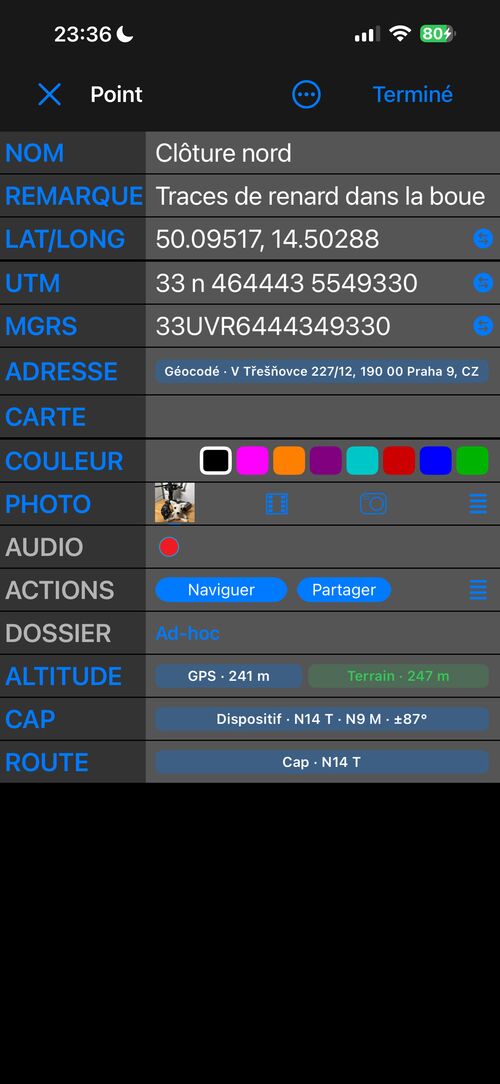
L’éditeur de point a désormais deux vues. Simple est l’éditeur compact habituel et reste celle par défaut. Avancée montre d’où vient chaque valeur — le GPS, le terrain, ce que vous avez saisi, la photo elle-même — et vous laisse choisir celle en qui vous avez confiance pour l’altitude, l’adresse, le cap et la direction, ou saisir la vôtre, ce que l’éditeur ne permettait pas. Rien ne change tant que vous n’avez pas touché Appliquer.
La photo jointe reste au diapason champ par champ : Synchronisation photo dit combien de valeurs diffèrent, et vous décidez une fois ce que Terminé doit en faire — demander, écrire en silence ou laisser la photo tranquille.
En savoir plus sur la vue avancée de l’éditeur de point. · L’éditeur de point.
Pages associées
- Blocoware Open Street Map · Cartes hors ligne
- Vidéos de superposition depuis un trajet · Enregistrement vidéo, lecture et superpositions de données
- Mise au point · Objectifs et zoom · Retardateur · Commandes du viseur
- Éditeur de point : Avancé
- Nouveautés de la version 5.8
❤️ Vous aimez l’application et ses mises à jour ? Pensez à laisser une note, cela compte beaucoup pour nous !
