Boussole 55. Données du trajet
Un trajet garde bien plus qu’une ligne sur une carte. Ouvrez un trajet (MENU → Trajets, touchez le trajet) et l’écran du trajet raconte la sortie ou la balade : où vous êtes passé, à quelle vitesse, à quelle altitude, et où c’est devenu dur.
Vitesse et altitude sur un même graphique
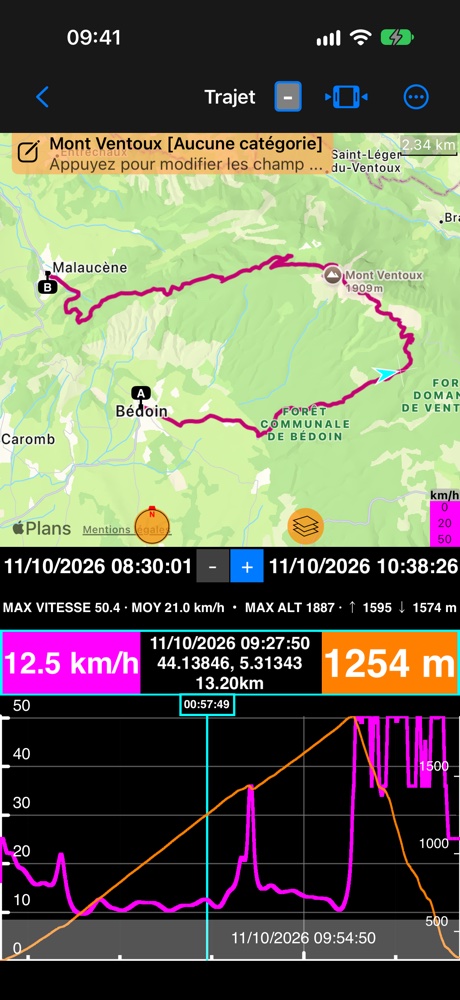
La vitesse (magenta, axe de gauche) et l’altitude (orange, axe de droite) partagent le graphique, chacune à sa propre échelle. Faites glisser le doigt le long du graphique : le curseur bleu clair se déplace, la flèche sur la carte le suit, et les deux cadres de valeurs affichent les valeurs à cet instant. Pincez ou faites glisser sur le graphique pour zoomer sur une partie du trajet ; la ligne sous les dates donne le maximum et la moyenne de ce qui est affiché.
Des bandes marquent les interruptions du trajet : grises là où il n’y avait pas de position (le GPS a perdu la réception, ou l’app était fermée), magenta clair pour une pause. Une ligne d’altitude en pointillés signifie que l’altitude n’y a pas été mesurée.
Choisir ce qu’affiche l’écran
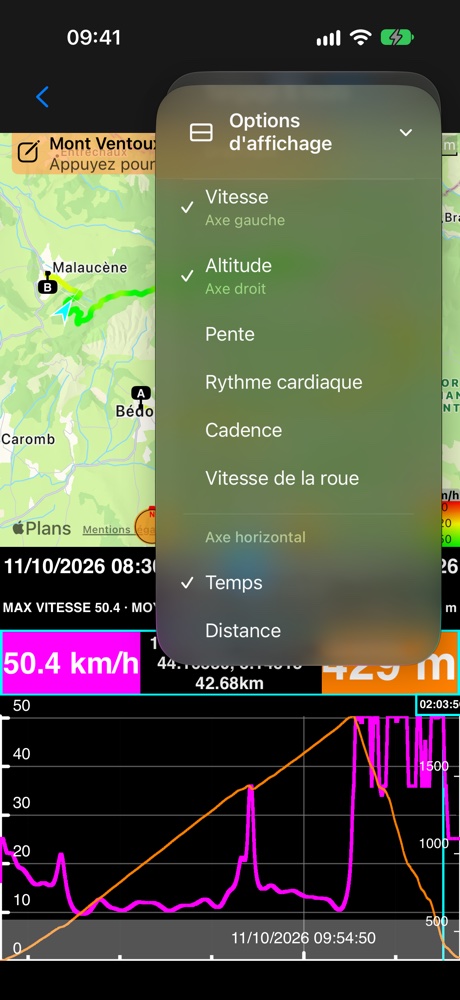
Plus → Options d’affichage comporte trois courtes sections :
- Disposition : Carte et graphique, Carte et statistiques, ou Carte uniquement.
- Panneau central : Résumé (la ligne avec le maximum et la moyenne) ou Tangage & roulis, quand le trajet a été enregistré avec les données de mouvement.
- Graphique : jusqu’à deux séries. La première va sur l’axe de gauche, la seconde sur celui de droite ; en choisir une troisième remplace la plus ancienne. Le graphique garde votre choix pour le trajet suivant.
Colorer l’itinéraire
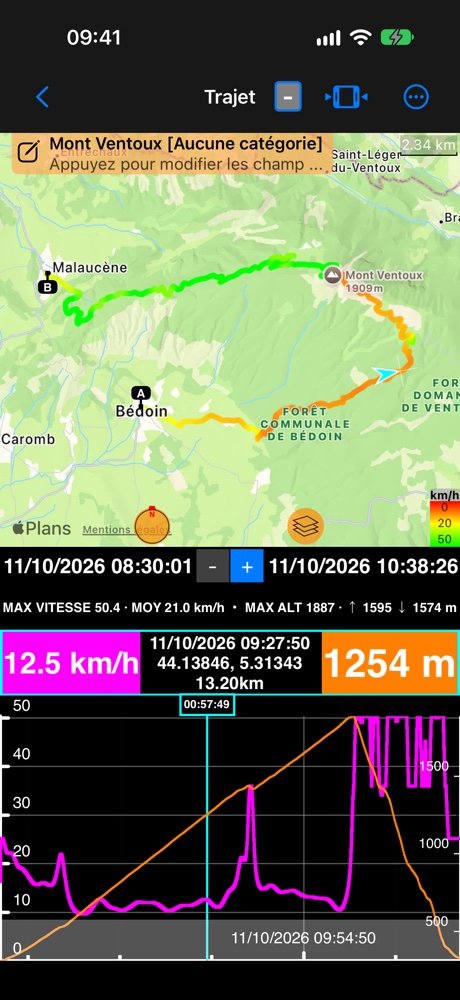
Touchez la légende des couleurs dans le coin de la carte et choisissez Vitesse ou Altitude. Les passages lents virent au rouge, les rapides au vert : vous voyez d’un coup d’œil où la sortie est devenue dure. L’application mémorise votre choix.
Le moment le plus raide
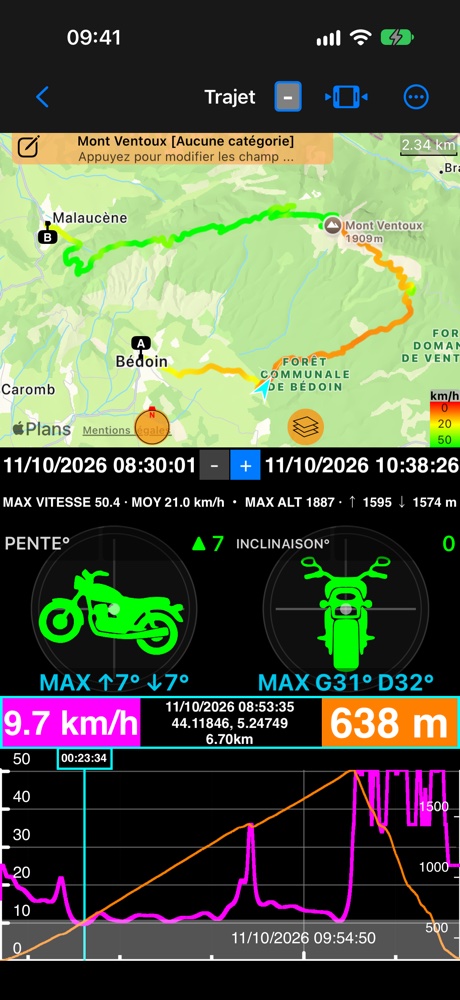
Quand le trajet a été enregistré avec les données de mouvement (Réglages → Suivi → Inclure mouvement et audio), choisissez Tangage & roulis comme panneau central. L’instrument suit le curseur, et sa ligne MAX affiche les valeurs les plus raides de tout le trajet. Touchez l’une d’elles pour sauter directement à ce moment, sur le graphique et sur la carte.
Toute la sortie en chiffres
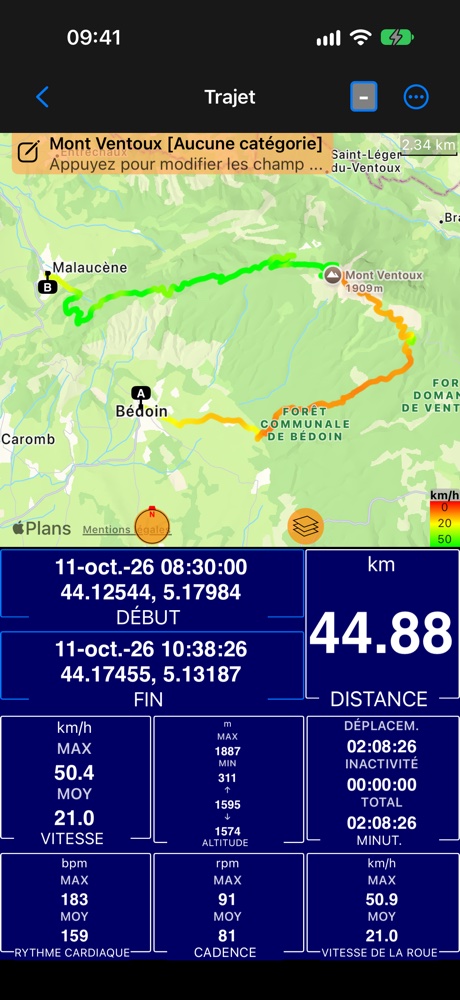
Carte et statistiques résume le trajet : distance, départ et arrivée, vitesse maximale et moyenne, point le plus haut et le plus bas et dénivelé positif, temps en mouvement et temps total.
Capteurs Bluetooth
Le panneau Bluetooth affiche vos capteurs en direct depuis un moment déjà. Dans la bêta publique, connectez-les ( comment ) et ils rejoignent chaque trajet : la fréquence cardiaque d’une ceinture thoracique, la cadence d’un capteur de manivelle et la vitesse de la roue d’un capteur de moyeu. Ils sont enregistrés avec le trajet, sur le téléphone, sans montre, et apparaissent partout où le trajet apparaît.
Activez-le une fois. Ouvrez MENU, puis le bouton de réglages à l’intérieur du bouton NOUVEAU TRAJET, et descendez jusqu’à Données de mouvement et audio. Enregistrer les capteurs Bluetooth est activé d’emblée. Ainsi, un trajet enregistre chaque capteur connecté pendant qu’il tourne. Avant le départ, le résumé du bouton NOUVEAU TRAJET mentionne Capteurs parmi ce qui sera enregistré. L’enregistrement ne demande jamais l’accès au Bluetooth de lui-même : il utilise les capteurs que vous avez déjà connectés.
- Un capteur connecté en cours de trajet est enregistré à partir de ce moment, sans redémarrer le trajet.
- Un capteur qui décroche (hors de portée, ceinture retirée) laisse un trou. Le graphique s’interrompt à cet endroit au lieu de tracer une ligne droite, et le capteur se raccroche tout seul à son retour.
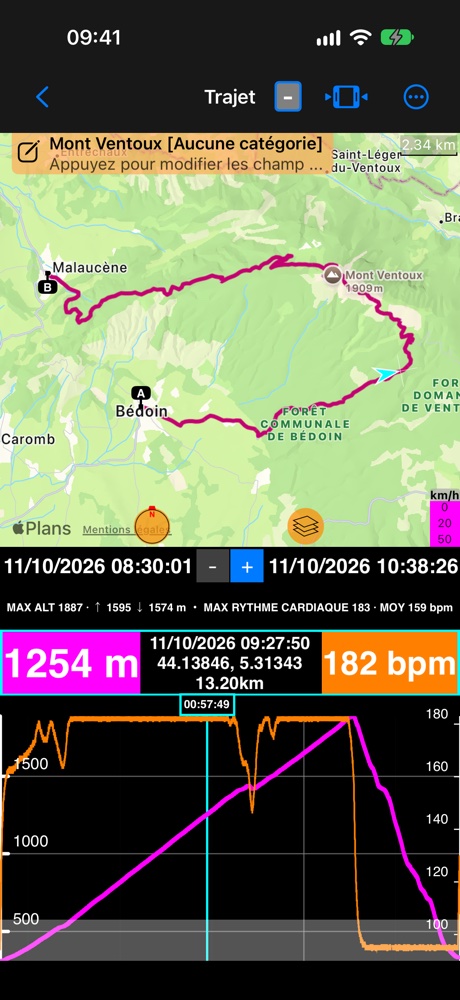
Affichez la fréquence cardiaque, la cadence ou la vitesse de la roue sur le graphique à côté de la vitesse et de l’altitude (Plus → Options d’affichage → Graphique). Seuls les capteurs enregistrés par le trajet sont proposés. Les cadres de valeurs affichent la valeur au curseur, par exemple « 175 bpm » ou « 90 rpm ».
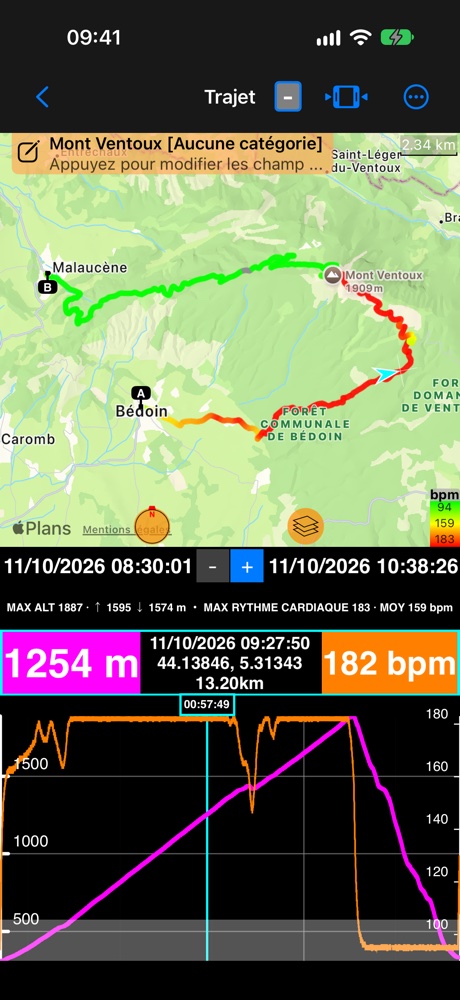
Colorez l’itinéraire selon la fréquence cardiaque, la cadence ou la vitesse de la roue : touchez la légende des couleurs dans le coin de la carte ( Trajets colorés par vitesse ou altitude ).
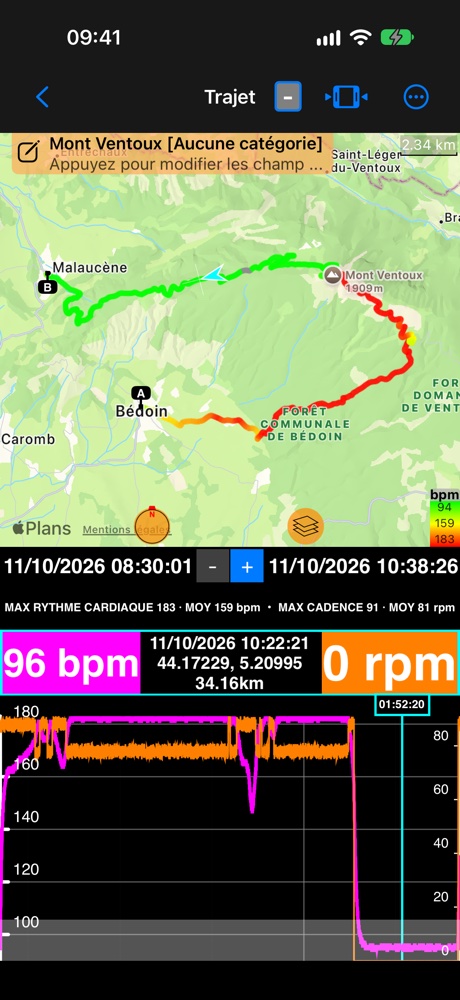
Voyez où vous avez arrêté de pédaler : la cadence tombe à zéro dans la descente pendant que votre cœur redescend.
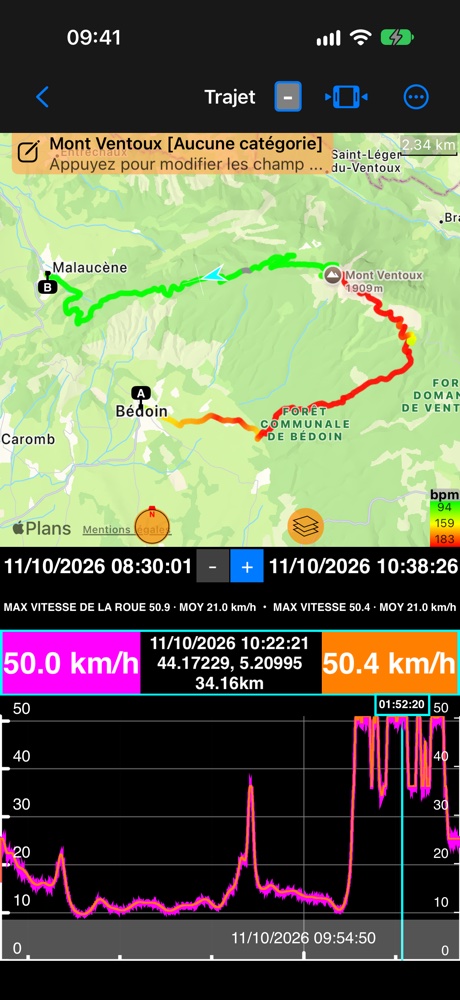
La vitesse de la roue mesurée au moyeu se superpose exactement à la vitesse GPS, et continue là où le GPS décroche : dans les tunnels, sous les arbres, sur un home trainer.
Également :
- Statistiques : une ligne avec le maximum et la moyenne de chaque capteur.
- Liste des trajets : quand les notes sont affichées, la ligne de note d’un trajet se termine par un cœur pour la fréquence cardiaque et un cycliste pour la cadence ou la vitesse de la roue.
- Rogner un trajet rogne aussi ses données de capteurs, et les statistiques suivent aussitôt.
- Supprimer uniquement les données des capteurs : Plus → Données enregistrées → Supprimer les données des capteurs les retire et conserve le trajet ainsi que les éventuelles données de mouvement.
- GPX : les exports contiennent la fréquence cardiaque et la cadence pour Strava, Garmin Connect et d’autres outils. Importer un GPX qui les contient les importe aussi.
- Archive de voyage : un voyage enregistré sous forme d’archive conserve les données de capteurs de chaque trajet.
- Vidéos de superposition : la fréquence cardiaque, la cadence et la vitesse de la roue peuvent être exportées en vidéos de superposition depuis le trajet ( Vidéos de superposition depuis un trajet ).
Voir aussi : Carte + graphique de vitesse et d’altitude ▪︎ Carte et statistiques ▪︎ Carte uniquement ▪︎ Capteurs Bluetooth ▪︎ Trajets colorés par vitesse ou altitude
