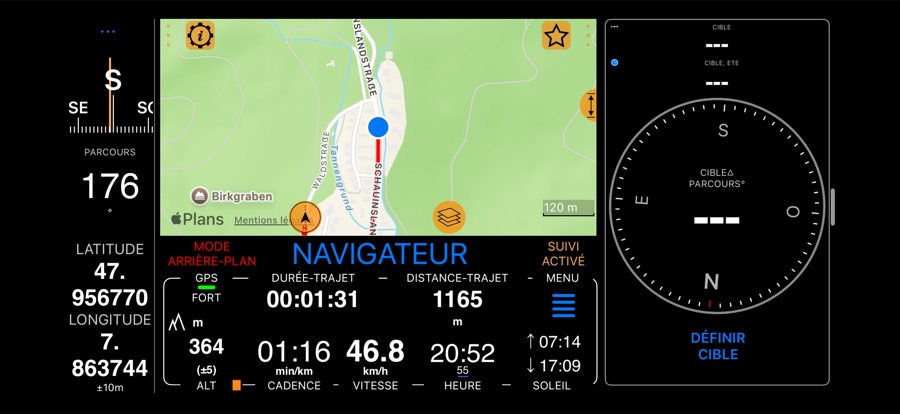
Barre latérale : à une touche du tableau de bord
Puis-je lancer un trajet, marquer un point ou filmer le sentier sans ouvrir le menu ? La barre latérale garde les outils dont vous vous servez le plus à côté du tableau de bord, à une touche, et affiche la direction de votre cible, votre cap ou votre altitude pendant que vous avancez. Vous choisissez les outils et leur ordre.
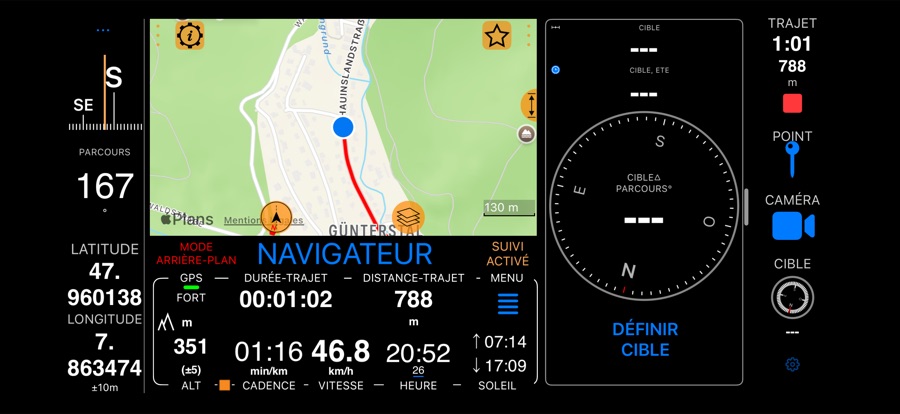
Où elle apparaît
iPhone Duo : la barre est activée par défaut, dans la bande verticale à côté de l’écran, téléphone fermé ou ouvert et dans
toutes les orientations. Pour laisser la bande vide, désactivez Activer la barre latérale dans
MENU > RÉGLAGES > Barre latérale.
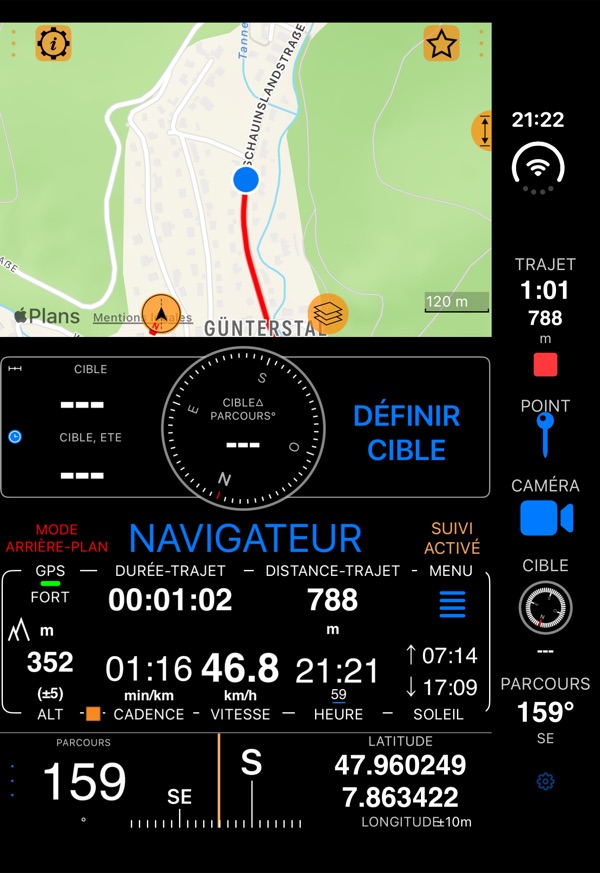
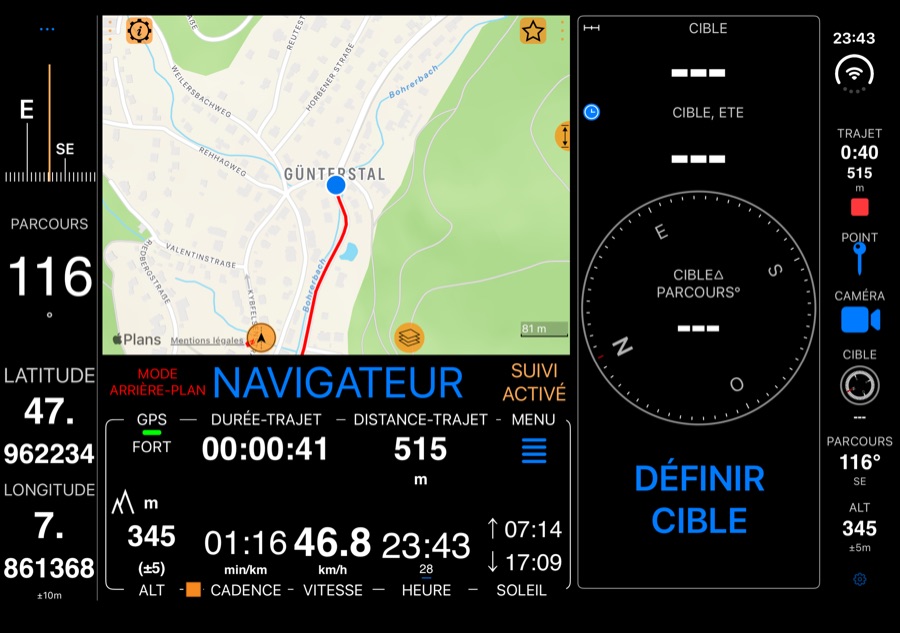
Autres iPhone et iPad : activez Activer la barre latérale dans MENU > RÉGLAGES > Barre latérale. La barre
apparaît à droite tant que l’écran est en paysage, et le tableau de bord lui fait de la place. En portrait, tout l’écran
revient au tableau de bord.
Les outils
- TRAJET — touchez pour lancer un trajet. Pendant l’enregistrement, l’outil affiche la durée et la distance du trajet ; touchez-le pour l’arrêter (sans confirmation). Un trajet en pause fait clignoter un signe pause rouge ; touchez pour reprendre. La mise en pause reste dans le menu.
- POINT — ajoute un point à votre position actuelle. Il peut aussi prendre une photo et enregistrer une note audio, voir plus bas .
- CAMÉRA — ouvre la caméra et lance l’enregistrement d’une vidéo d’une seule touche.
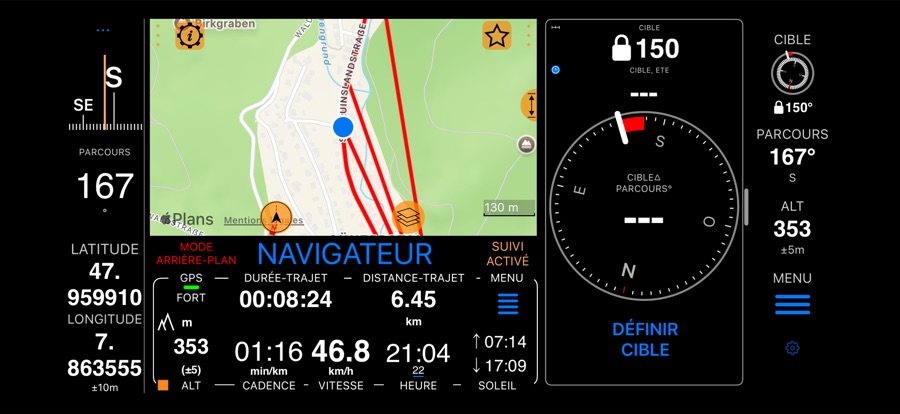
- CIBLE — un petit cadran de boussole avec une flèche verte pointée vers votre cible de navigation, et la distance qui vous en sépare. Touchez-le pour définir, changer ou effacer la cible. Voir plus bas .
- BOUSSOLE — votre cap en degrés (ou en millièmes) et sa direction (N, NE, …), d’après la boussole ou le parcours
GPS, par rapport au nord géographique ou magnétique, selon vos réglages du panneau boussole. Sa légende indique
lequel :
BOUSSOLEouPARCOURS. - ALT — votre altitude dans votre unité d’altitude, avec sa précision (±).
- COORDONNÉES — ouvre le convertisseur de coordonnées à votre position actuelle.
- MENU — ouvre le menu. C’est un outil comme les autres : le dernier par défaut, et vous pouvez le déplacer ou le retirer.
La petite roue dentée en bas reste toujours là : maintenez-la pour choisir les outils.
Une nouvelle barre commence avec TRAJET, POINT et MENU. Les outils Pro affichent un cadenas dans la liste des outils tant que vous n’êtes pas passé à Pro, et en choisir un propose la mise à niveau.
Choisir et ordonner les outils
Maintenez la roue dentée en bas de la barre (une simple touche affiche seulement « Maintenez pour personnaliser »),
maintenez n’importe quel outil et choisissez Personnaliser la barre latérale…, ou ouvrez
MENU > RÉGLAGES > Barre latérale.
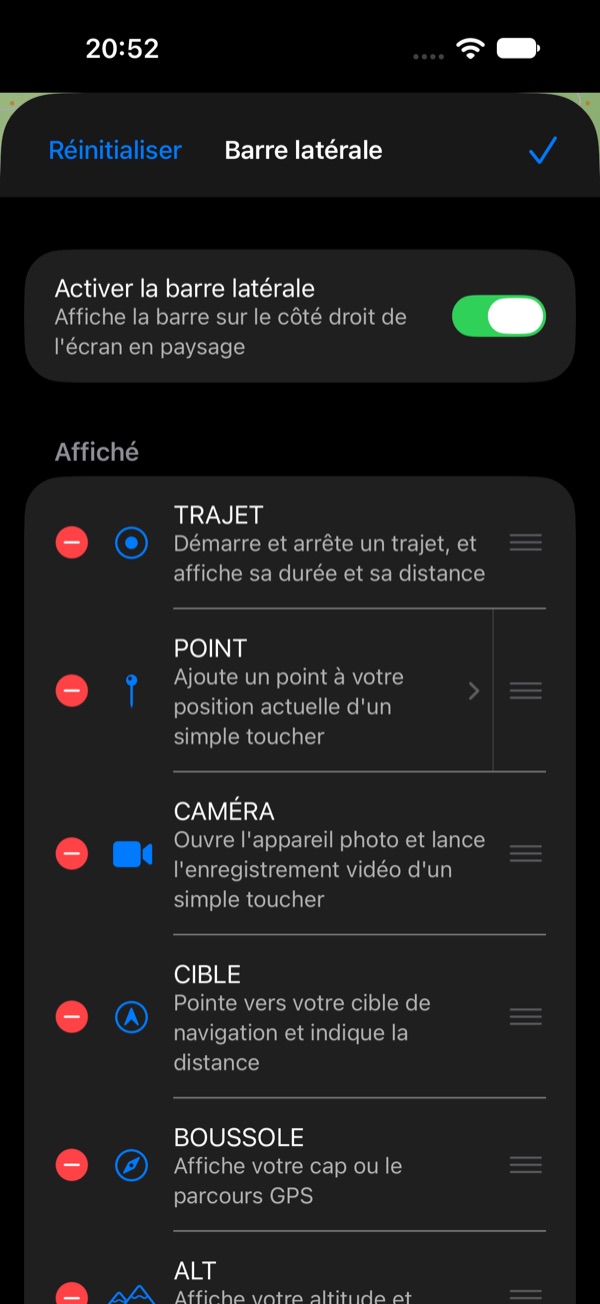
- Ajoutez des outils depuis Disponibles ; retirez-les ou faites-les glisser dans Affiché. Réinitialiser rétablit les outils par défaut.
- La barre affiche les outils dans l’ordre de la liste Affiché, autant qu’il en tient. Ceux de la fin de la liste apparaissent quand il y a de la place : un iPad en accueille plus qu’un iPhone, et l’iPhone Duo plus à la verticale que couché. Placez en haut ceux dont vous avez le plus besoin.
Ce qu’ajoute POINT
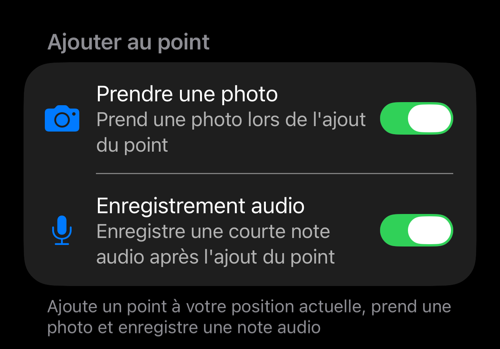
Touchez POINT dans la liste Affiché pour choisir ce qu’une touche ajoute au point : Prendre une photo, Enregistrement audio, les deux, ou aucun (seulement la position). Sans caméra ou sans micro, l’interrupteur correspondant n’est pas proposé.
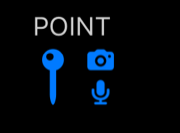
De petits symboles d’appareil photo et de micro à côté de l’épingle indiquent ce qu’une touche ajoutera.
CIBLE et la route verrouillée
Avec une cible définie, la flèche verte pointe vers elle et la distance s’affiche sous le cadran. Sans cible, la flèche
est masquée et la distance indique ---, mais le cadran tourne toujours avec votre cap : il sert ainsi de petite
boussole.
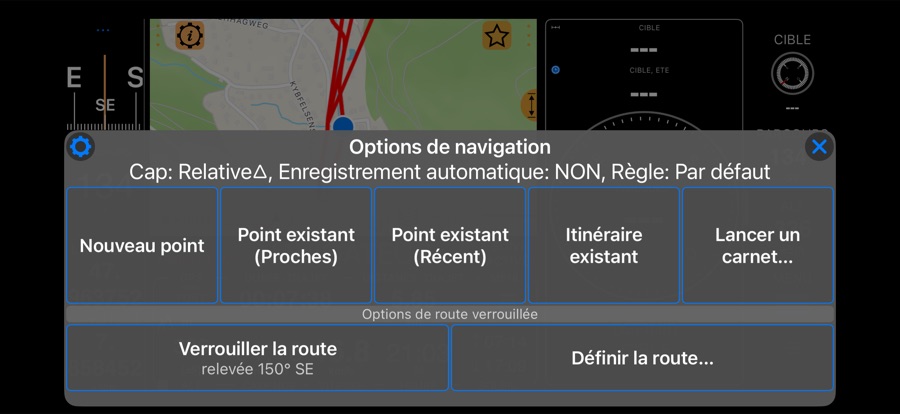
Touchez CIBLE pour les options de cible. Sans cible, Verrouiller la route garde la direction que vous suivez en ce moment (l’option l’affiche, « relevée 150° SE »), et Définir la route… vous permet d’en saisir une. Un repère blanc montre alors la route verrouillée sur le cadran, un arc rouge de combien vous vous en écartez, et la route s’inscrit sous le cadran (🔒150°). La boussole de cible du tableau de bord affiche le même verrouillage. Tant qu’une route est verrouillée, les options proposent Verrouiller une nouvelle route (votre direction actuelle) et Libérer la route verrouillée.
La masquer et l’afficher (iPhone et iPad)
- Touchez la poignée, la petite barre verticale sur le bord intérieur de la barre, pour masquer ou afficher la barre.
- Ou balayez la poignée, ou n’importe quel endroit de la barre ouverte, vers le bord de l’écran pour la masquer ; balayez la poignée en l’éloignant du bord pour l’afficher de nouveau.
- iPad en fenêtre (Stage Manager, Split View) : un balayage rapide au bord de la fenêtre la redimensionne. Maintenez la poignée un instant, puis balayez, ou touchez-la simplement.
Masquée, seule la poignée reste et le tableau de bord profite de l’espace. La barre reste telle que vous l’avez
laissée, affichée ou masquée. Sur l’iPhone Duo, il n’y a pas de poignée, car la barre loge dans la bande verticale : désactivez-la ou activez-la avec Activer la barre latérale dans MENU > RÉGLAGES > Barre latérale.