Règle : c’est à combien, vraiment ?
Ce sommet, il est à combien, vraiment, et combien de dénivelé faut-il monter ? La règle répond sur la carte : touchez un point et lisez la distance, le cap et le dénivelé à vol d’oiseau. Continuez de toucher pour tracer une boucle, laissez les segments suivre les routes et les chemins selon votre façon de vous déplacer, faites glisser le doigt sur le profil altimétrique, et gardez le tracé comme carnet d’itinéraire.
Ouvrir la règle
La règle fonctionne tant que la carte reste là où vous l’avez déplacée. Touchez le bouton de suivi et choisissez
Passer à rechercher, mesurer et planifier, ou faites simplement glisser la carte.
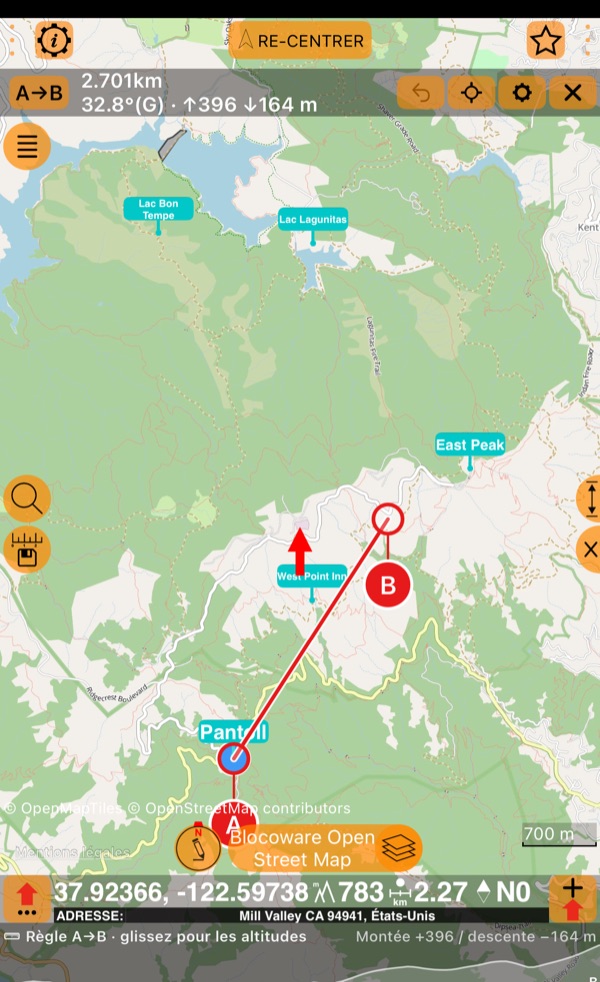
Touchez ensuite le bouton de mesure et choisissez Règle A→B. A se place sur la flèche rouge au centre de la carte, et la barre vous invite à toucher la carte pour placer B.
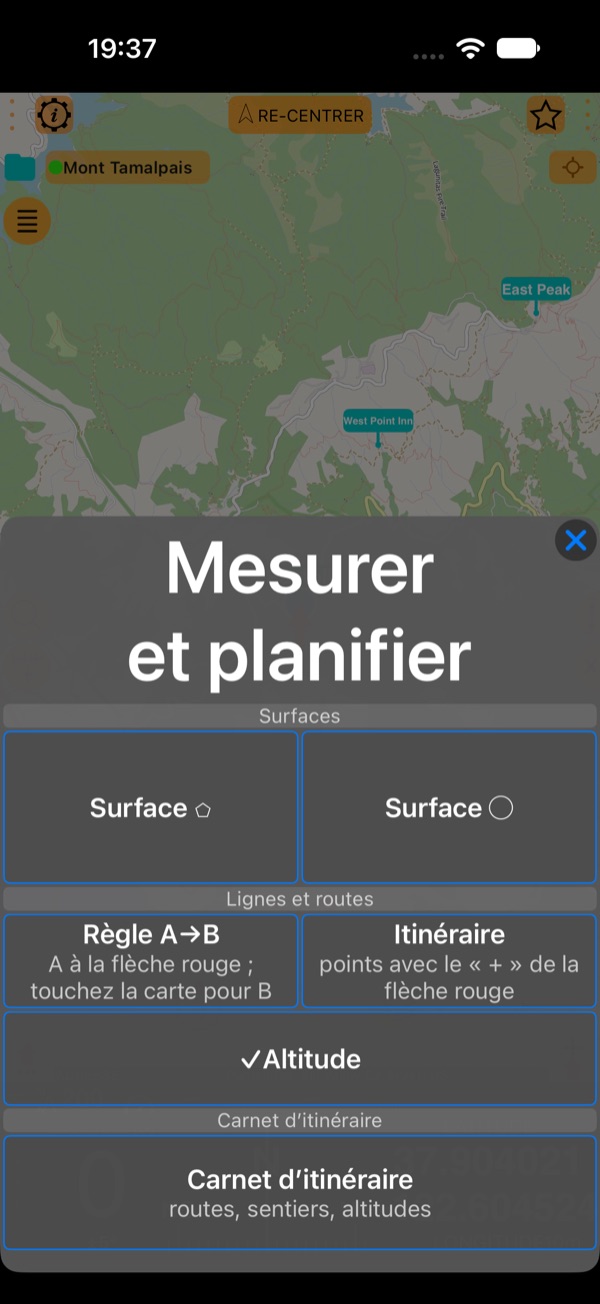
Le même menu trace des surfaces ( Planimètre ), trace un itinéraire avec la flèche rouge et crée un carnet d’itinéraire .
Lire la barre
Tant que la règle est ouverte, sa barre remplace celle de la collection en haut de la carte :
- A→B : les points, du premier au dernier. Touchez-la pour le menu de la règle ;
- la distance, le cap de A vers B (avec G pour le nord géographique ou M pour le nord magnétique), et la montée ↑ et la descente ↓ le long de la ligne ;
- ↶ annule la dernière modification des points : un point ajouté, déplacé ou retiré. Il s’affiche tant qu’il y a quelque chose à annuler ;
- le bouton de visée ouvre Focus de la carte ( plus bas ) ;
- ⚙ règle l’affichage des mesures de la règle : unités, degrés ou millièmes, nord géographique ou magnétique ;
- × ferme la règle.
Avec ✓Altitude activé (dans le menu de la règle ou le menu Mesurer et planifier), la bande d’altitude sous la carte affiche le profil de la ligne.
Déplacer un point et l’accrocher
Faites glisser un point par sa poignée, le cercle portant sa lettre, juste en dessous : la poignée pend sous le point pour que votre doigt ne cache jamais l’endroit visé. Lâchez un point près d’un point de votre collection et il s’y accroche exactement, avec une légère vibration. Un point de la collection touché pendant que la règle est ouverte fait de même.
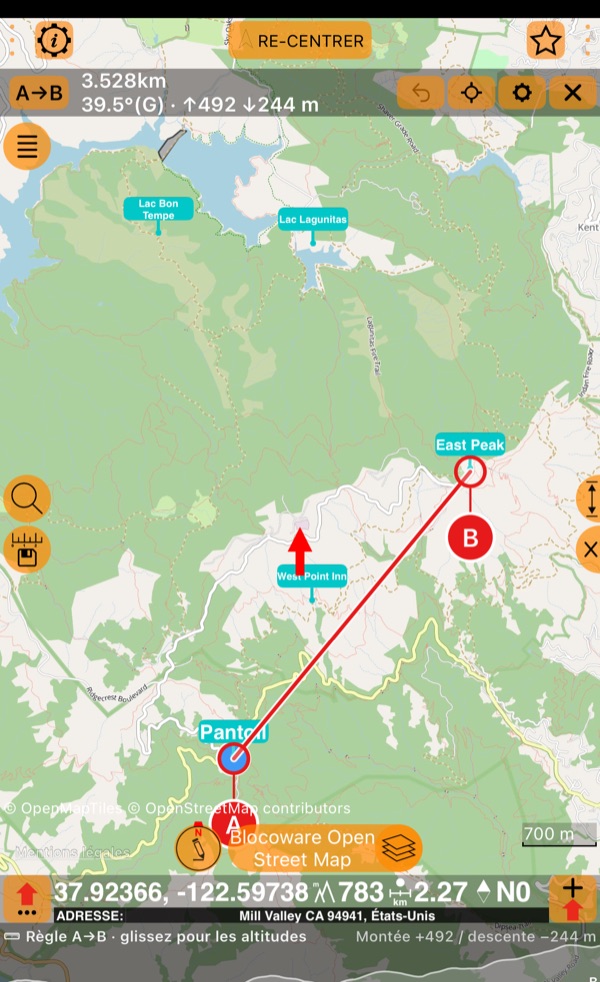
Tracer une boucle
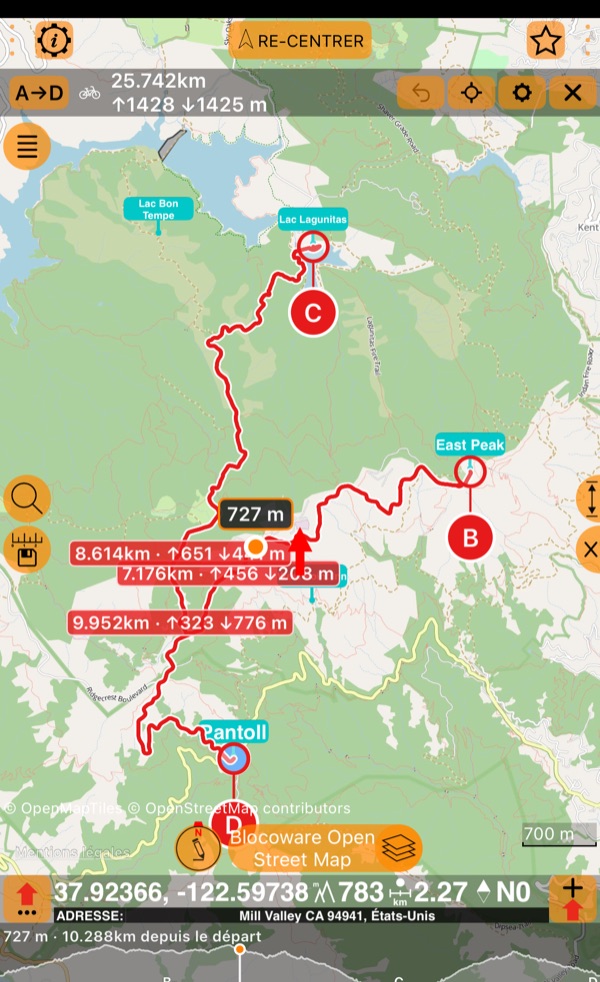
Chaque touche sur la carte ajoute le point suivant : C, D, et ainsi de suite. Activez Afficher la longueur des segments dans le menu de la règle pour voir la longueur et le cap de chaque segment sur la carte ; la barre additionne tout le parcours.
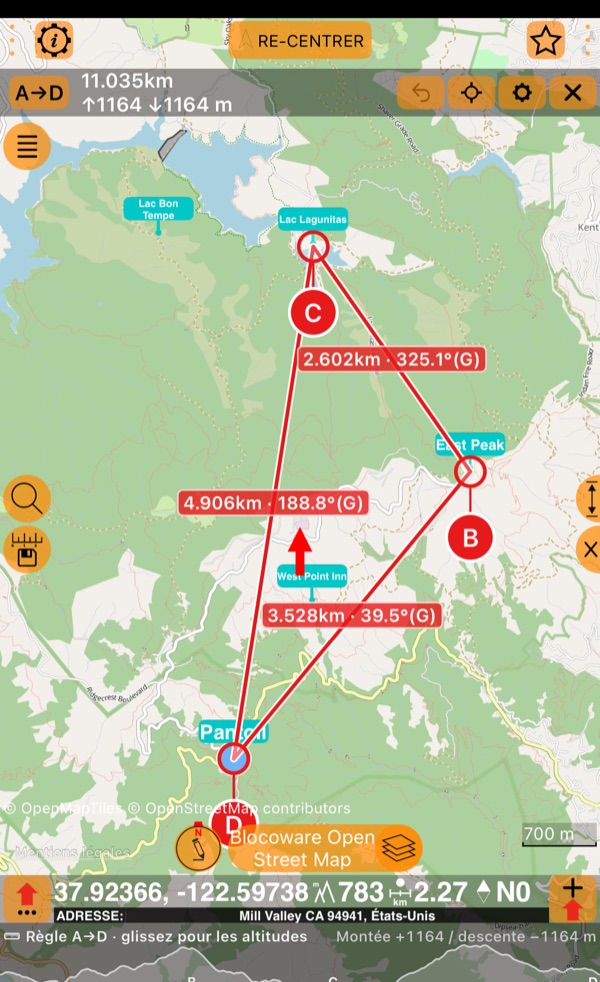
Le menu de la règle (touchez A→D) regroupe tout le reste :
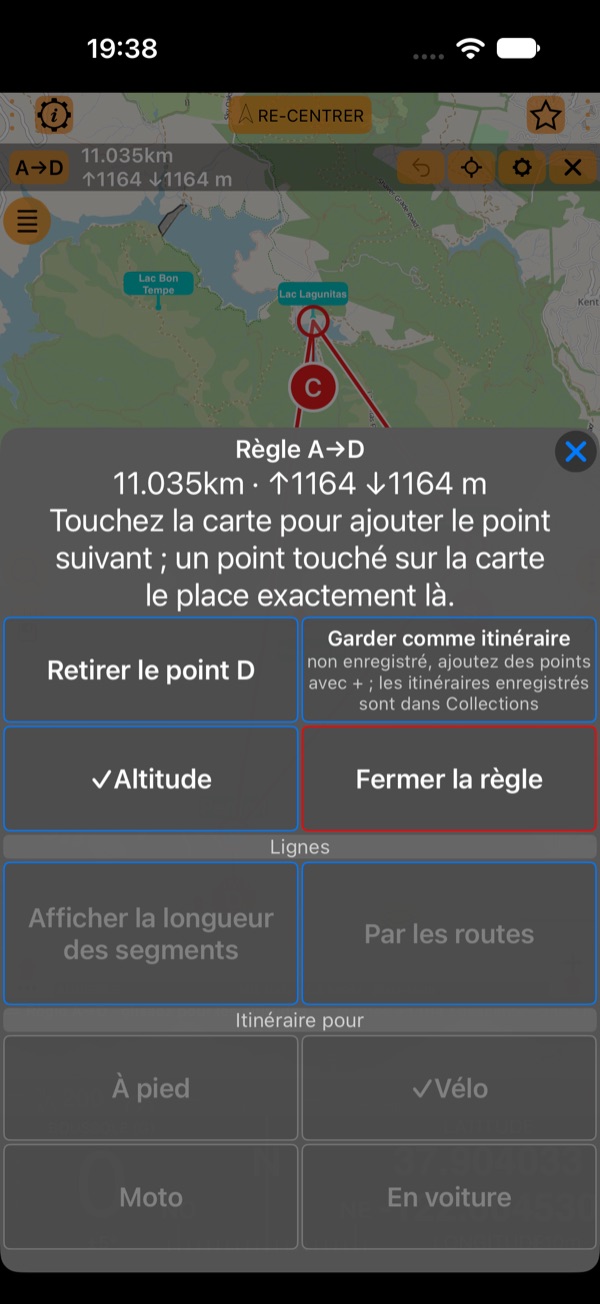
Par les routes
On ne se déplace pas à vol d’oiseau. Activez Par les routes et choisissez votre façon de vous déplacer dans Itinéraire pour : À pied, Vélo, Moto ou En voiture (Vélo au départ). Chaque segment suit les routes et les chemins ouverts à cette activité, la barre affiche la distance par la route, et chaque segment indique sa propre longueur, sa montée et sa descente.
L’activité compte. Au mont Tamalpais, les pistes forestières sont ouvertes aux vélos mais interdites aux véhicules à moteur : à moto, la même boucle fait tout le tour de la montagne.
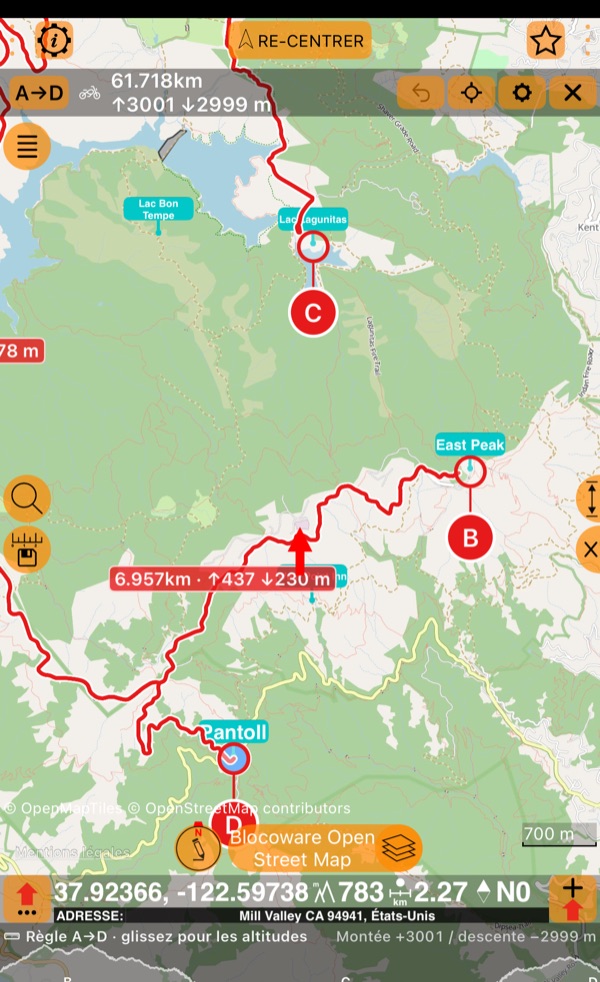
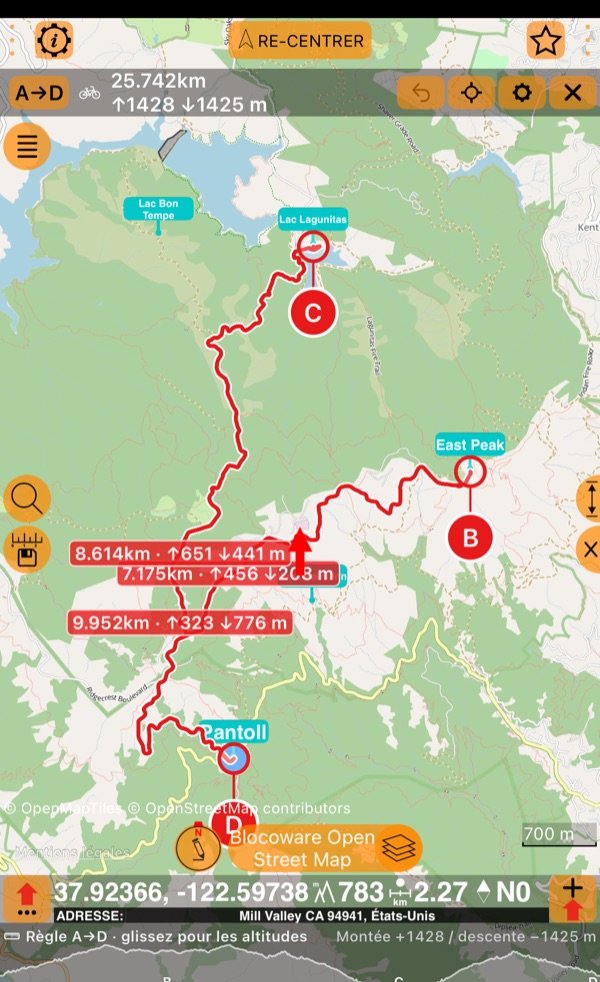
Un segment sans route ni chemin pour l’activité est tracé en pointillés et en ligne droite, et la barre indique combien de segments n’ont pas de route.
Glisser le long du profil
Faites glisser un doigt sur la bande d’altitude : elle affiche l’altitude et la distance depuis le départ, un point vous suit sur la carte, et chaque point de la règle a son repère sur le profil. Levez le doigt et la mesure reste un instant affichée.
Le menu de chaque point
Touchez la poignée d’un point (la faire glisser déplace toujours le point) pour son propre menu : ses coordonnées, son altitude et le chemin qui y mène depuis le point précédent.
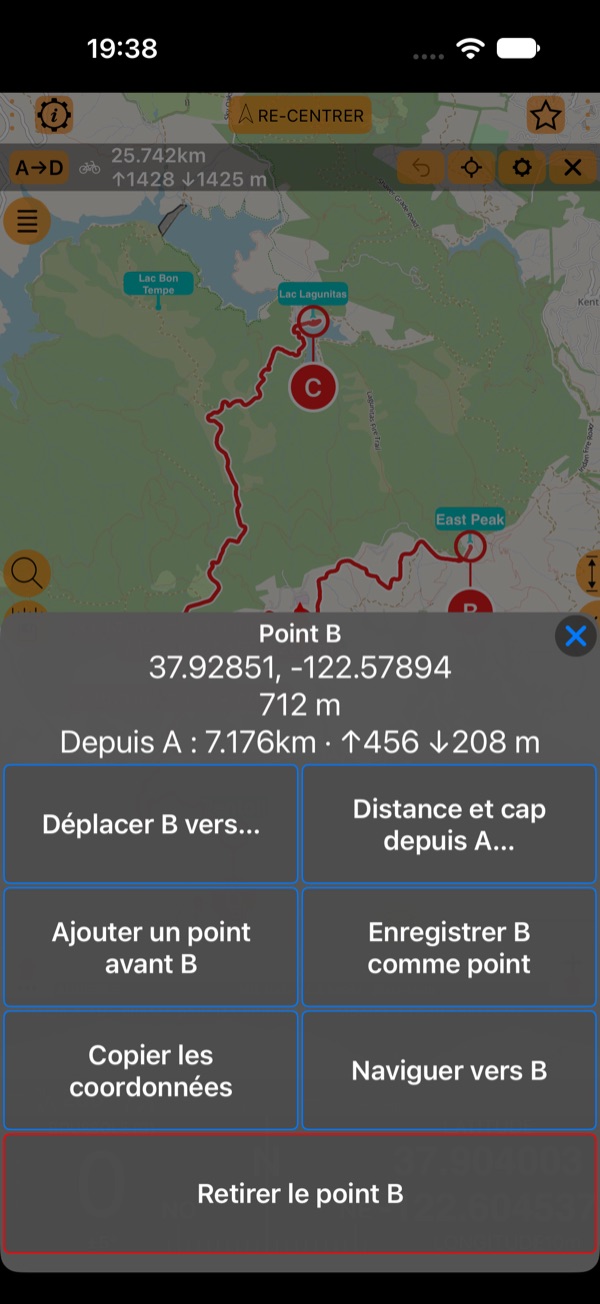
- Déplacer B vers… cherche un lieu, un point de la collection ou des coordonnées et y déplace le point.
- Distance et cap depuis A… place le point à la distance et au cap que vous saisissez.
- Ajouter un point avant B en ajoute un au milieu du segment ; faites-le glisser sur une autre route pour essayer un autre passage.
- Enregistrer B comme point dans la collection affichée sur la carte, ou Copier les coordonnées.
- Naviguer vers B en fait votre cible de navigation . La carte vous suit de nouveau et la règle se met de côté ; repassez à rechercher, mesurer et planifier et elle est toujours là.
- Retirer le point B. Il peut ne rester que A.
Un appui long sur un point de la collection ouvre toujours le menu de ce point.
Tout voir
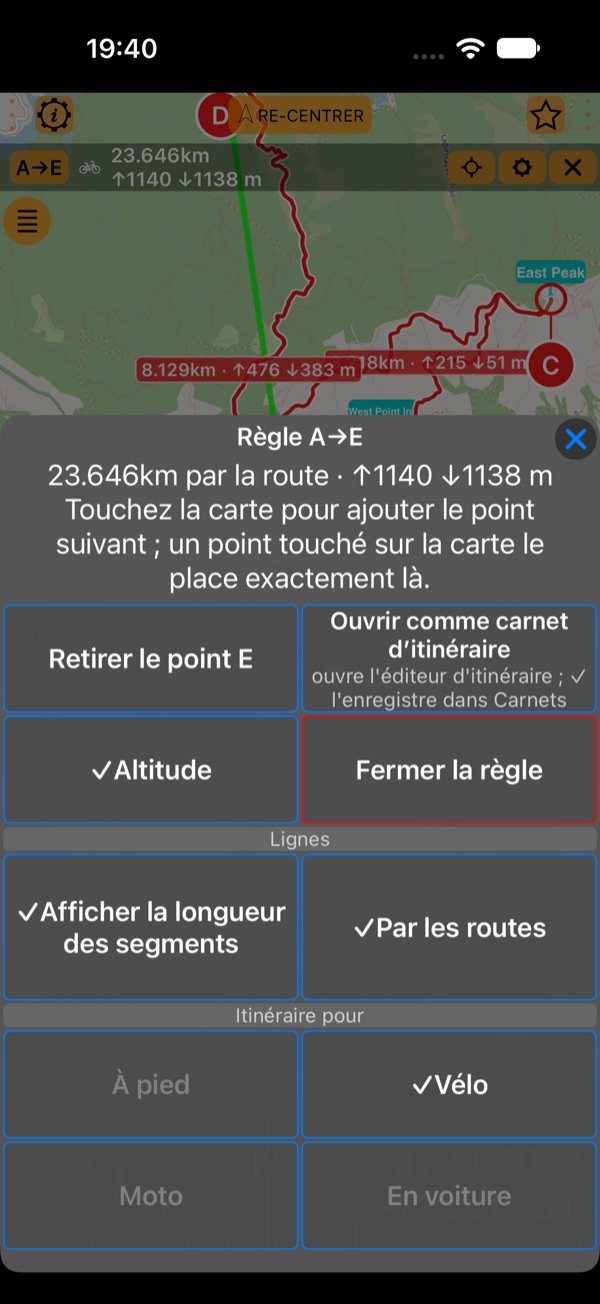
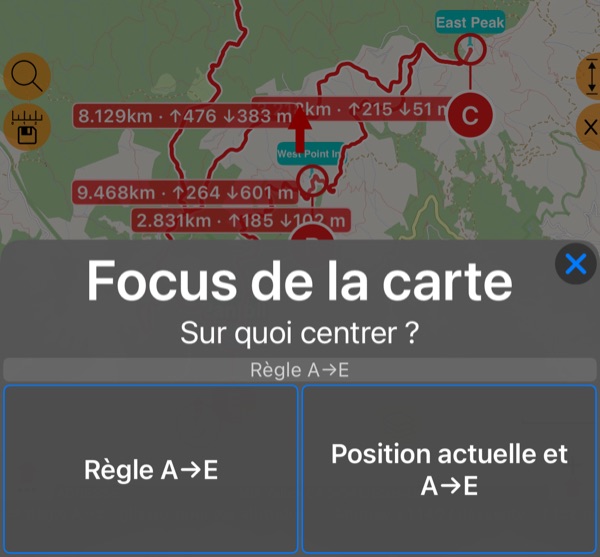
Touchez le bouton de visée dans la barre de la règle (Focus de la carte) et choisissez Règle A→E pour afficher tout le tracé à l’écran, ou Position actuelle et A→E pour voir où vous en êtes.
Garder le tracé
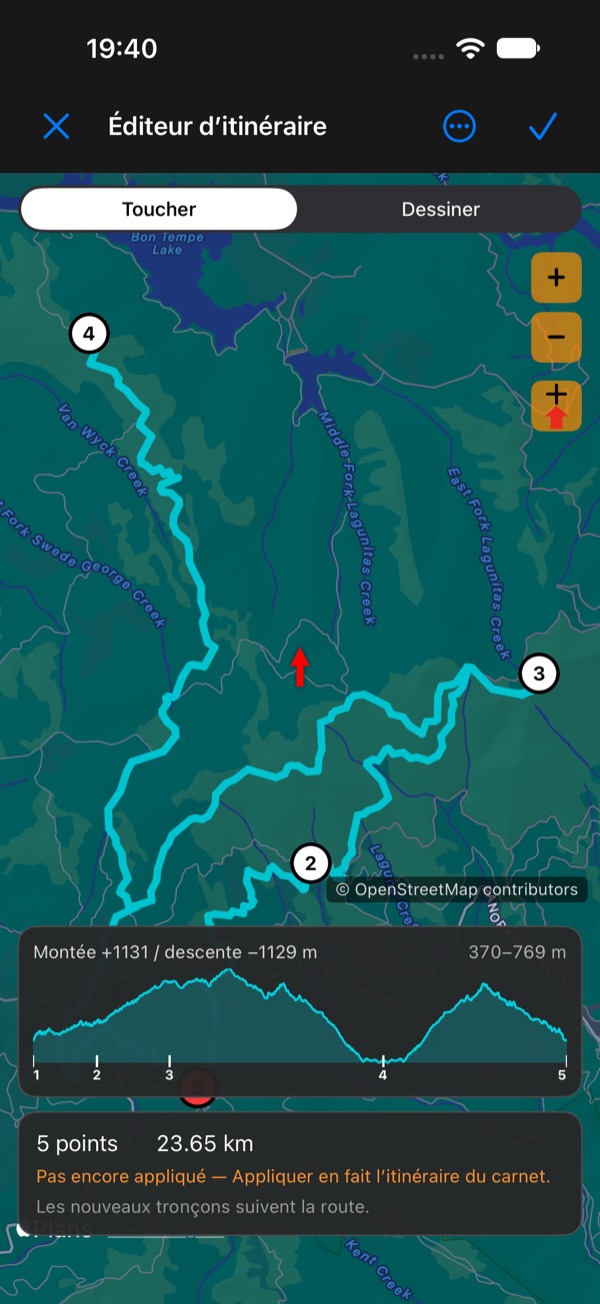
- Ouvrir comme carnet d’itinéraire (par les routes) : l’ éditeur d’itinéraire s’ouvre sur les mêmes points et segments, avec la même activité. Touchez ✓ et il est enregistré dans Carnets , pour l’ouvrir et le reprendre plus tard.
- Garder comme itinéraire (lignes droites) : la ligne de la règle devient un itinéraire, pas encore enregistré : ajoutez des points avec + et enregistrez-le dans une collection.
Bon à savoir
- La règle reste là où vous l’avez laissée quand vous passez des cartes Apple aux cartes Google, et après un redémarrage.
- Une chose à la fois : tant que la règle est ouverte, le bouton de mesure ouvre le menu de la règle et affiche un point rouge.
- Les longueurs, les caps et les altitudes suivent vos unités et les réglages de la boussole (degrés ou millièmes, nord géographique ou magnétique) ; ⚙ dans la barre de la règle permet de les changer. Les longueurs passent des mètres aux kilomètres (ou des pieds aux miles) au-delà de la longueur que vous avez choisie.
- Par les routes trouve ses routes avec notre propre calculateur d’itinéraire sur les données OpenStreetMap ; il faut donc une connexion internet.
Vidéo
▶ Regardez la vidéo de 90 secondes : C’est à combien, vraiment ?
Plus de vidéos : Boussole 55 tutorials