Boussole 55. L'éditeur de point : nom, remarque, coordonnées, adresse, carte, photo, audio et partage.
Un point retient où vous étiez et ce que vous y avez trouvé. Cette page parcourt l’éditeur tel qu’il s’ouvre — la vue compacte Simple, celle que vous obtenez tant que vous n’en choisissez pas une autre. Il existe aussi une vue Avancée qui montre d’où vient chaque valeur et synchronise le point avec sa photo champ par champ ; elle a sa propre page.
Ouvrir un point
Touchez l’annotation sur la carte et choisissez Ouvrir dans la bulle, ou passez par MENU › Points pour le trouver dans la liste et toucher sa ligne.
L’éditeur s’ouvre par-dessus l’app. Terminé enregistre, ✕ sort sans enregistrer.
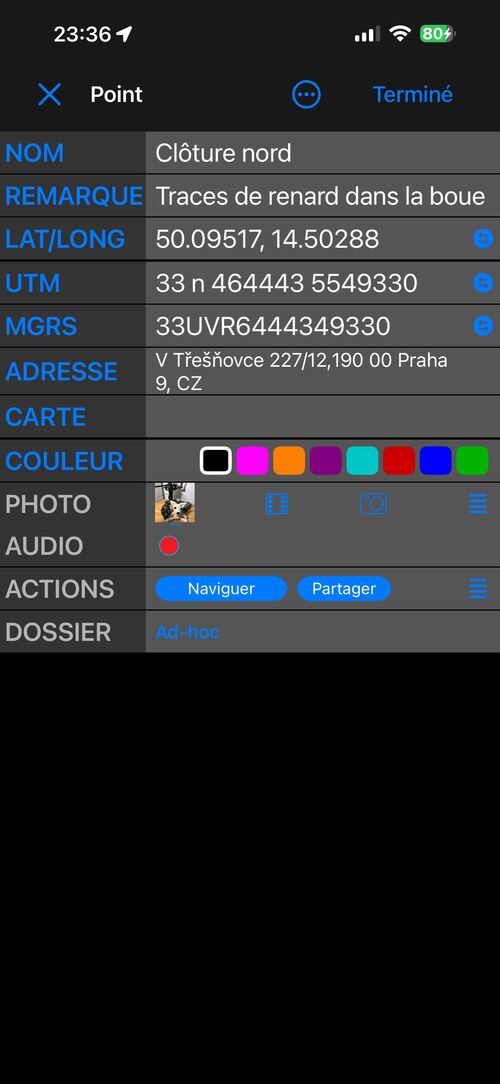
Les lignes
- Nom — le titre du point. Un point tout neuf se nomme d’après la date et un compteur jusqu’à ce que vous saisissiez le vôtre ( plus bas ).
- Remarque — texte libre, juste sous le nom, pour que le champ que vous touchez le plus ne bouge jamais ( plus bas ).
- Lat/long · UTM · MGRS — la même position en trois notations ; modifiez celle dans laquelle vous raisonnez, les deux autres suivent. Le petit bouton ⇄ de chaque ligne ouvre le convertisseur de coordonnées chargé dans ce format ( plus bas ).
- Adresse — l’adresse que porte le point. Touchez le titre pour l’ouvrir ( plus bas ).
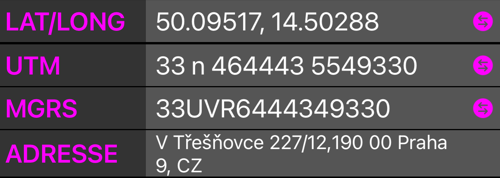
- Carte — touchez le titre et une carte s’ouvre dans l’éditeur, le point en son centre ( plus bas ).
- Couleur — la couleur du point sur les cartes et dans les listes ; touchez une pastille.
- Photo — la photo jointe. Touchez la vignette pour l’ouvrir en plein écran avec les outils de dessin ; les boutons à côté prennent une nouvelle photo, en choisissent une dans la photothèque et ouvrent les options de la photo.
- Audio — enregistrer une note vocale pour le point, et la réécouter.

- Actions — Naviguer confie le point au guidage (avec ou sans enregistrement de trace) ; Partager envoie le point avec sa photo et ses informations.
- Dossier — la collection où vit le point ; touchez pour le déplacer.

Nom et remarque
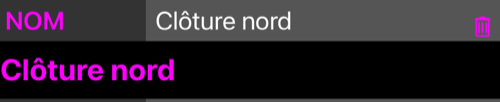
Touchez le titre NOM et la ligne s’ouvre sur un champ contenant le nom actuel :
REMARQUE fonctionne de la même façon et vous donne autant de lignes que vous en écrivez :
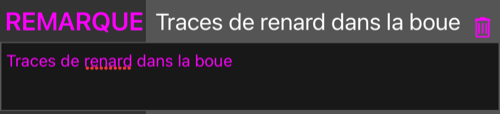
Le bouton corbeille de la ligne vide le champ. Toucher de nouveau le titre replie la ligne. Rien n’est écrit tant que vous n’avez pas touché Terminé — et si le point a une photo, le nom et la remarque font partie de ce que la photo peut apprendre ( plus bas ).
Changer la position
Quatre façons, et toutes aboutissent aux mêmes trois lignes de coordonnées.
La saisir. Touchez Lat/long, UTM ou MGRS et modifiez la valeur ; les deux autres lignes suivent à mesure que vous tapez.
Déplacer la carte. Touchez le titre CARTE et la carte s’ouvre dans l’éditeur :
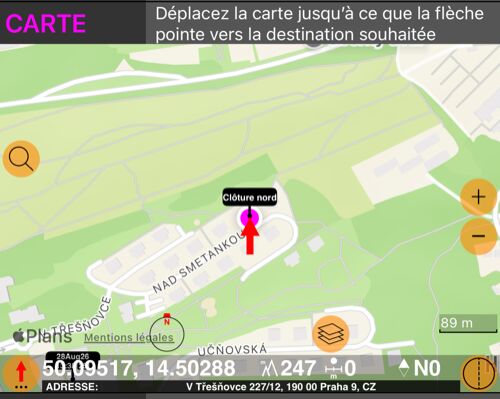
La flèche reste au milieu et la carte glisse dessous — Déplacez la carte jusqu’à ce que la flèche pointe l’endroit voulu. La barre du dessous suit ce qui se trouve sous la flèche : la coordonnée, l’altitude et l’adresse. Toucher de nouveau le titre CARTE replie la carte.
Convertir ou coller. Le bouton ⇄ de chaque ligne de coordonnées ouvre le convertisseur de coordonnées chargé avec la position du point dans le format de cette ligne :
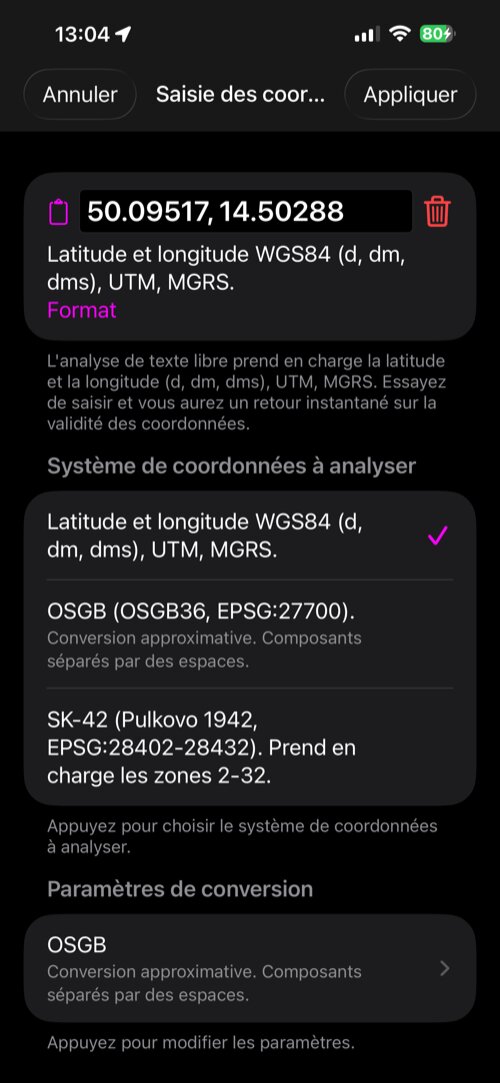
Collez tout ce que l’analyseur comprend — degrés, degrés-minutes, UTM, MGRS, OSGB, SK-42 — et Appliquer rapporte le résultat et y déplace le point. Annuler laisse le point où il était.
Chercher le lieu. Dans l’adresse, ci-dessous.
Quelle que soit la méthode, la nouvelle position appartient au point : elle est enregistrée comme coordonnée manuelle, et la vue Avancée le dira.
L’adresse
Touchez le titre ADRESSE pour ouvrir la ligne :
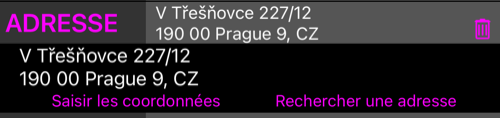
- Les deux lignes sont à vous — un nom de lieu, une salle, un poste d’amarrage, tout ce que le géocodeur ne peut pas savoir.
- Saisir les coordonnées recherche l’adresse de la position actuelle du point. Elle remplace ce que contenait la ligne.
- Rechercher une adresse trouve un lieu par son nom — et en vue Simple, elle fait les deux moitiés du travail : le point prend l’adresse et se déplace vers le lieu trouvé.
- Le bouton corbeille efface l’adresse.
Déplacer le point ne relance pas la recherche : l’adresse en place reste jusqu’à ce que vous en demandiez une nouvelle. C’est la vue Avancée qui signale une adresse périmée par Coordonnées modifiées, qui propose l’adresse contenue dans la photo, et qui permet d’appliquer un résultat de recherche sans déplacer le point.
Le menu ⋯
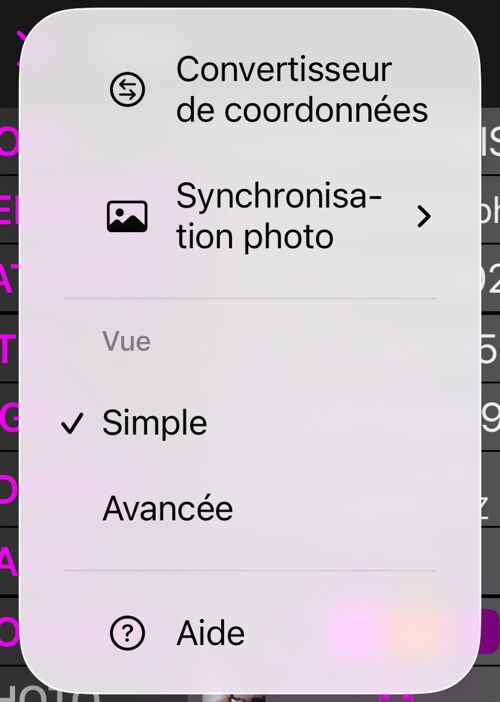
- Convertisseur de coordonnées — le convertisseur complet, y compris les formats au-delà des trois lignes.
- Synchronisation photo — ce que la photo jointe contient par rapport au point, et ce que l’enregistrement doit en faire (ci-dessous).
- Vue — Simple ou Avancée. Le choix est mémorisé et n’est qu’une question de présentation : basculer n’enregistre, n’abandonne et ne modifie jamais une valeur.
- Aide — cette page.
Enregistrer, avec une photo jointe
Une photo prise par la caméra porte une copie de certaines de ces informations — position, altitude, cap, la remarque, le titre. Quand vous modifiez l’une d’elles sur le point et touchez Terminé, l’app demande ce qu’il faut dire à la photo :
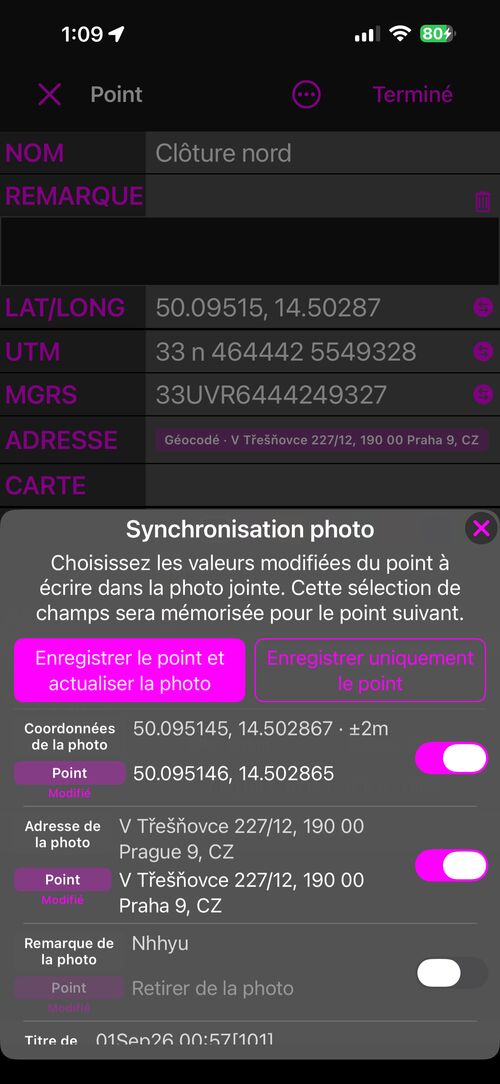
Chaque champ divergent est une ligne — la valeur de la photo au-dessus, celle du point en dessous, et un interrupteur qui décide de l’écriture. Les champs que vous avez modifiés dans cette session commencent activés ; les différences qui existaient déjà commencent désactivées, car une différence que vous n’avez pas créée peut très bien être voulue. Enregistrer le point et mettre à jour la photo écrit les lignes activées puis enregistre ; Enregistrer le point seulement enregistre le point et laisse la photo intacte.
Si vous préférez ne jamais être interrogé, choisissez un comportement permanent sous ⋯ → Synchronisation photo → À l’enregistrement :
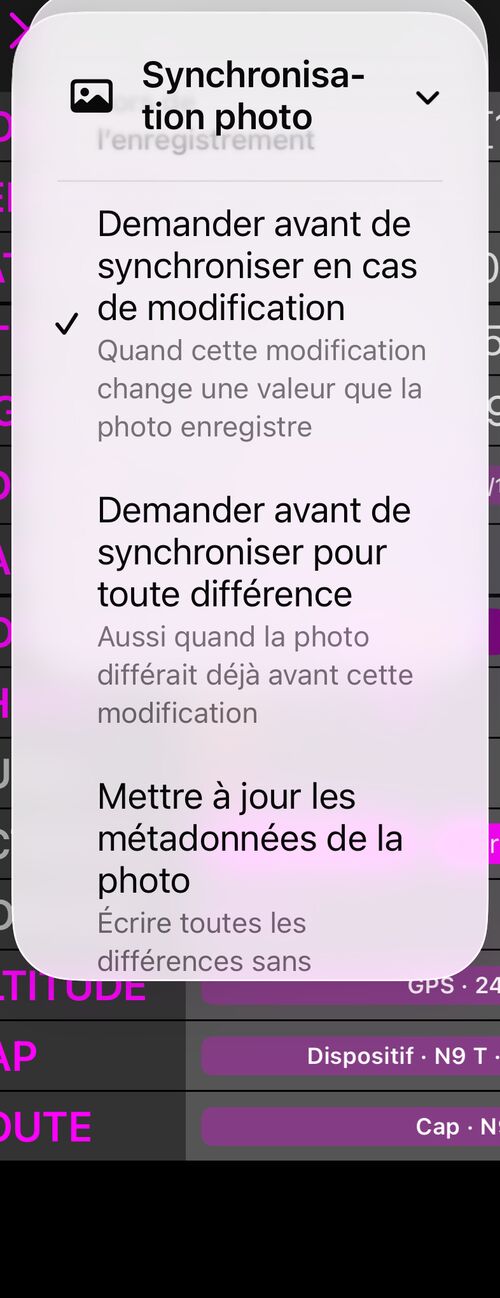
- Demander en cas de modification — le réglage par défaut : demander seulement si cette session a changé quelque chose que la photo contient aussi.
- Demander à la moindre différence — demander aussi quand les deux divergeaient déjà.
- Mettre à jour les métadonnées de la photo — écrire les différences sans demander, puis enregistrer. Cela remplace des valeurs, cela n’en supprime jamais.
- Conserver les métadonnées de la photo — toujours n’enregistrer que le point.
Quelle que soit l’écriture, l’image elle-même n’est pas touchée : mêmes pixels, même qualité, aucune recompression — seuls les champs descriptifs changent. Le contrôle champ par champ dans les deux sens, et la suppression d’une valeur qu’une photo ne devrait plus porter, se trouvent dans la vue Avancée .
