Boussole 55. La vue Avancée de l'éditeur de point : altitude, adresse, cap, direction et synchronisation photo champ par champ.
L' éditeur de point s’ouvre dans sa vue compacte Simple. Cette page parle de l’autre : touchez ⋯ et choisissez Avancée sous Vue pour ajouter Altitude, Cap et Direction comme sections à part entière et transformer la ligne de la photo en une section Photo dépliable, avec une ligne par champ que l’image peut porter.
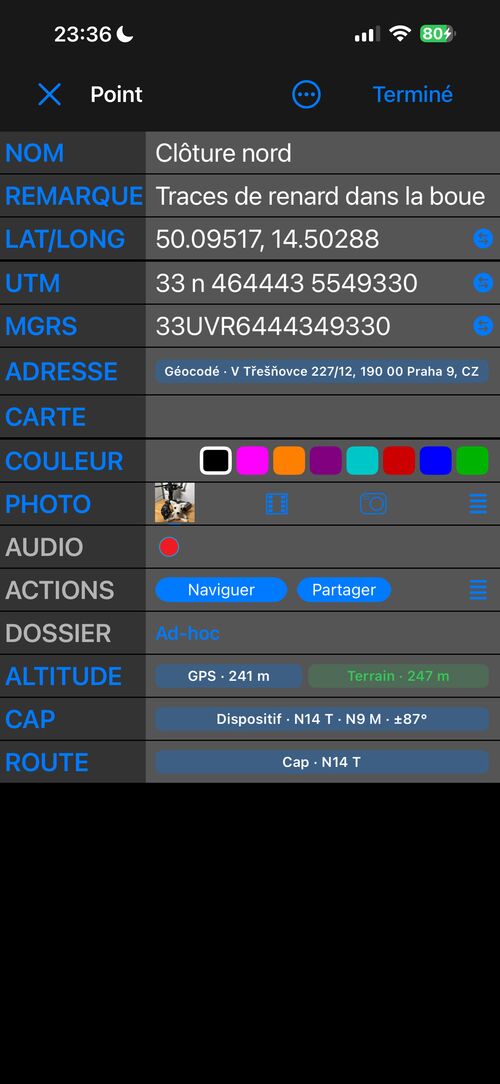
Le choix est mémorisé pour le point suivant et survit à la fermeture de l’app. Basculer de vue n’est qu’une question de présentation : cela n’enregistre jamais, n’abandonne jamais et ne modifie jamais une valeur. Vous pouvez basculer en pleine saisie, ce que vous avez tapé reste là.
Chacune des nouvelles sections est repliée sur une pastille qui nomme l’origine de sa valeur — Terrain · 247 m, Appareil · NE20 T · NE15 M · ±64°, Cap · NE20 T, Géocodée · V Třešňovce 227/12. Touchez la section pour l’ouvrir. Une seule est ouverte à la fois.
Trouver une valeur n’est pas l’utiliser
C’est la règle sur laquelle tout l’éditeur est bâti, et elle mérite d’être lue une fois :
Trouver, Rechercher et Mesurer ne font que proposer une valeur. Ce sont Appliquer, Restaurer, Effacer — ou une action qui dit ce qu’elle fera — qui modifient le point.
Vous pouvez donc consulter l’altitude du terrain, lire ce que dit la photo et chercher une adresse sans vous engager sur quoi que ce soit. Une ligne sur laquelle vous n’avez pas agi n’a rien changé.
Altitude
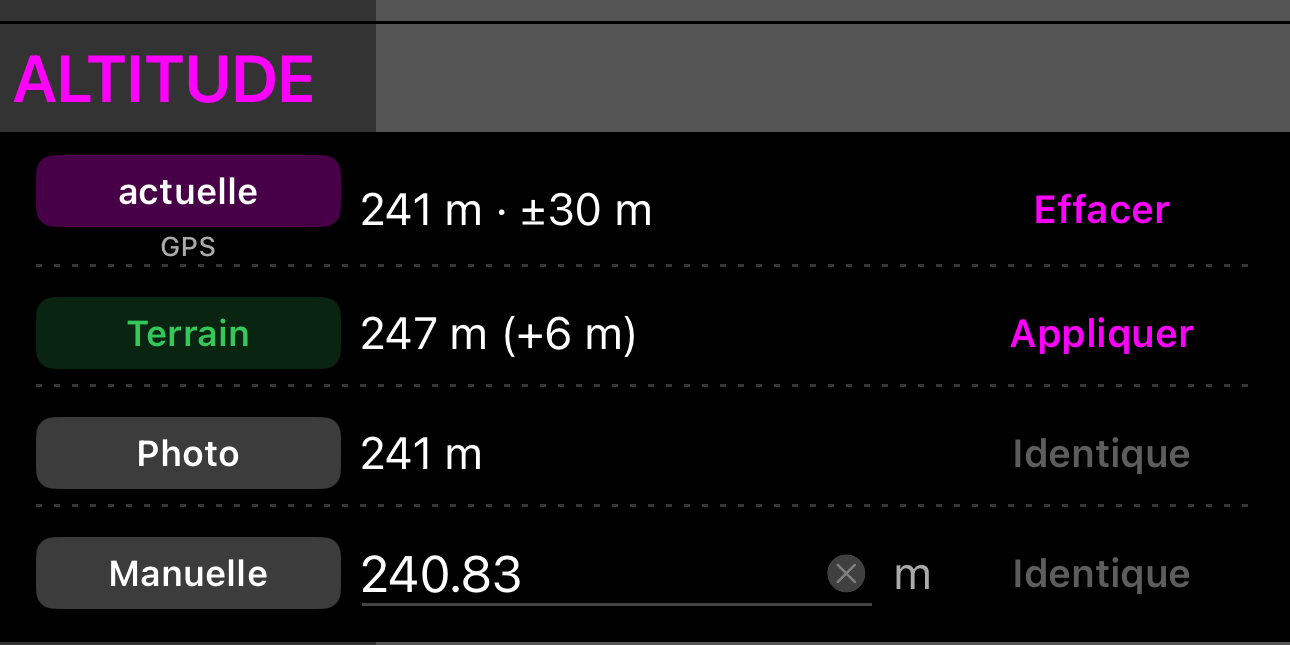
- Actuelle est l’altitude que porte le point, avec son origine en dessous — GPS, Terrain, Manuelle, Importée ou Photo — et la précision GPS lorsqu’il y en a une. Effacer la vide.
- Terrain interroge l’altitude du sol aux coordonnées du point. Touchez Rechercher ; le résultat s’affiche à côté de la ligne avec l’écart par rapport à la valeur actuelle, et Appliquer l’inscrit dans le point. Ensuite le bouton indique Rechercher à nouveau.
- Original apparaît lorsqu’il y a de quoi revenir en arrière, et Restaurer rend l’altitude que le point avait à l’ouverture de l’éditeur.
- Photo montre l’altitude enregistrée dans l’image jointe. Identique signifie qu’elles concordent déjà ; sinon Actions… propose Appliquer depuis la photo ou Synchroniser vers la photo.
- Manuelle accepte un chiffre dans votre unité d’altitude actuelle, au-dessus ou au-dessous du niveau de la mer.
Déplacez un point et son altitude reste visible, signalée comme appartenant à l’emplacement précédent, pour que vous voyiez qu’elle demande votre attention. L’app ne remplace jamais une altitude par une autre en silence.
Adresse
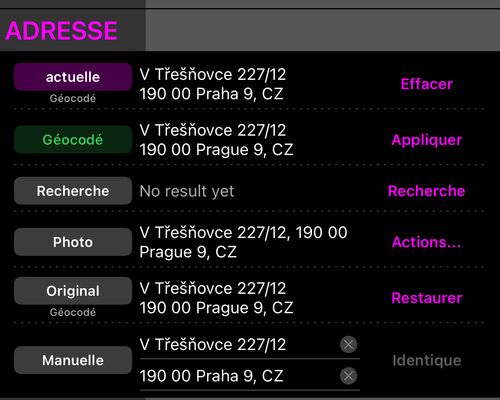
- Actuelle est l’adresse portée par le point, légendée Géocodée, Manuelle, Importée ou Photo. Elle passe à l’orange et indique Coordonnées modifiées quand le point a bougé depuis que l’adresse a été trouvée.
- Géocodée transforme les coordonnées du point en adresse. Rechercher, puis Appliquer.
- Recherche trouve un lieu par son nom. Le résultat reçoit un menu Actions…, et les libellés disent exactement ce que fait chaque choix : Appliquer l’adresse seulement prend le texte et laisse le point où il est, tandis que Appliquer l’adresse et déplacer le point déplace le point vers le lieu trouvé. Un résultat de recherche ne déplace jamais le point de lui-même.
- Photo est l’adresse incorporée à l’image jointe.
- Original apparaît quand il existe une adresse antérieure, et rend celle avec laquelle l’éditeur s’est ouvert.
- Manuelle est faite de deux lignes libres. Une ligne vide n’est pas un moyen détourné d’effacer l’adresse — c’est Effacer sur Actuelle qui sert à cela.
Cap et direction
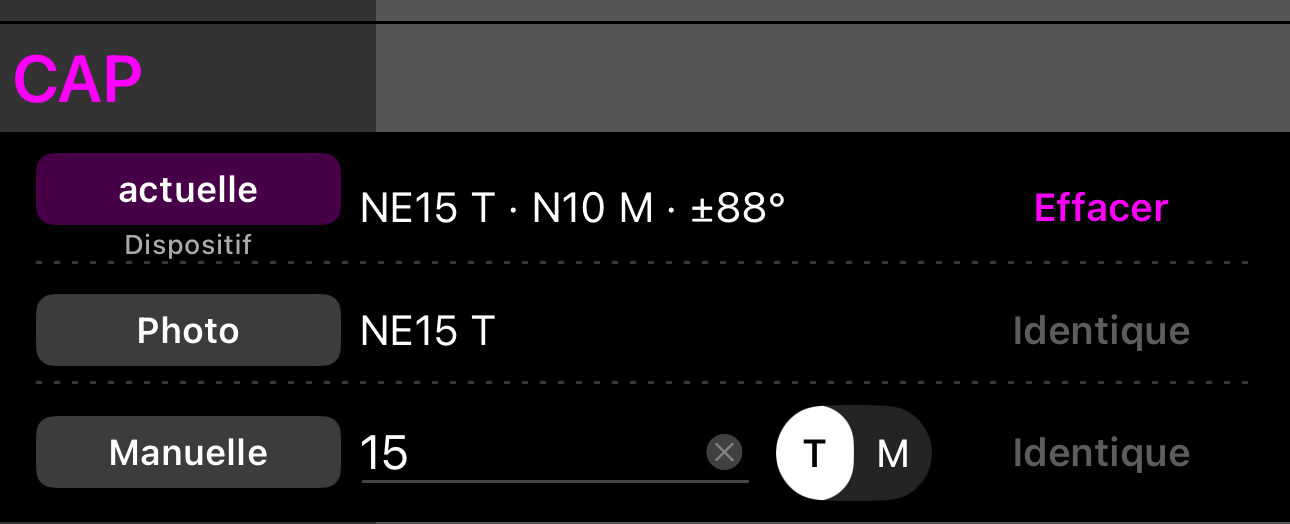
Le cap est la direction dans laquelle l’appareil était pointé. C’est ce qu’une photo enregistre comme direction d’image. Actuel montre les deux références — NE20 T · NE15 M — avec la précision de mesure, et la ligne manuelle porte un sélecteur T / M pour saisir un relèvement vrai ou magnétique.
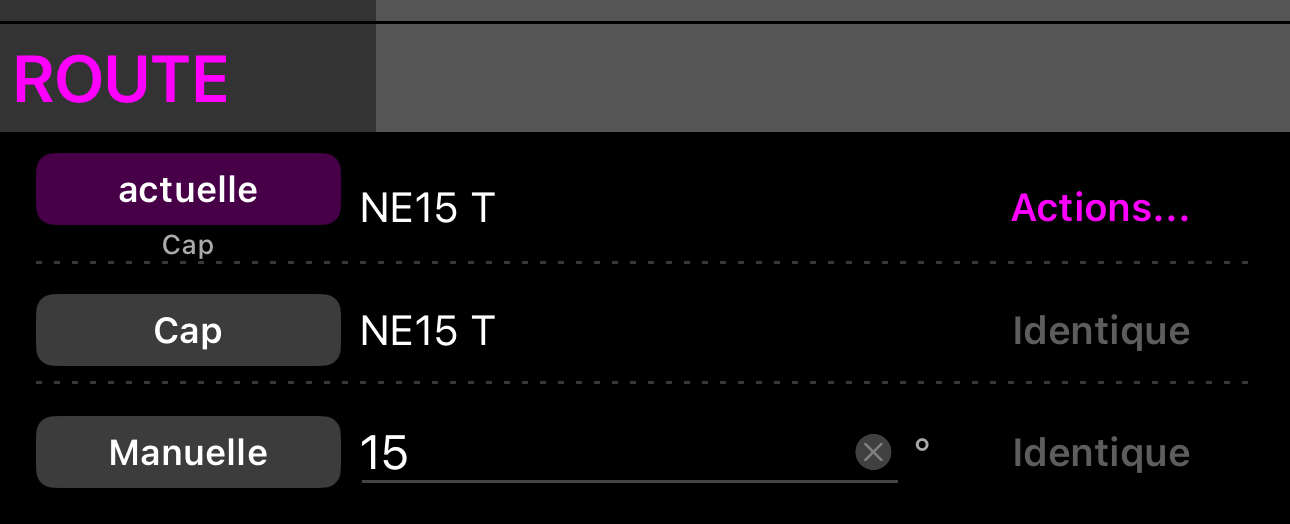
La direction est celle dans laquelle vous vous déplaciez, souvent différente de celle que visait l’appareil — pensez à une photo prise de côté depuis un véhicule en marche. La direction n’est délibérément pas une métadonnée photo : elle n’a pas de ligne Photo et ne devient jamais d’elle-même la direction d’image. Si les deux sont réellement identiques, Actuelle → Actions… → Utiliser comme cap la recopie explicitement, et vous pouvez ensuite synchroniser le cap vers la photo.
La photo et le point, champ par champ
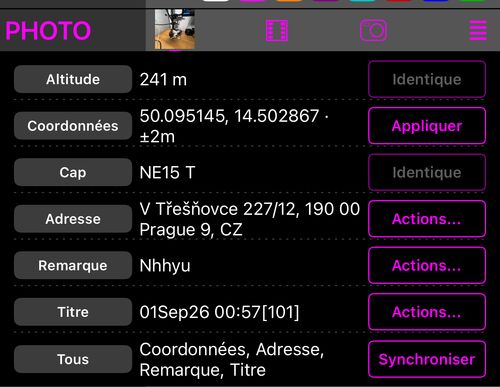
En vue Avancée, la section Photo conserve la vignette et les boutons appareil, photothèque et pièce jointe, et ajoute une ligne pour chaque champ que l’image peut porter :
- Altitude
- Coordonnées
- Cap
- Adresse
- Remarque
- Titre
La colonne du milieu est ce que la photo contient actuellement. Le bouton propose le sens qui a du sens : Appliquer quand seule la photo a une valeur, Synchroniser quand seul le point en a une, Actions… quand les deux en ont une et qu’elles diffèrent, et un Identique grisé quand elles concordent déjà.
Les coordonnées comparent aussi leur précision : une position identique avec un ± différent compte encore comme une différence à proposer.
La dernière ligne, Tout, énumère chaque champ actuellement désaccordé et propose Synchroniser — Tout vers la photo ou Tout vers le point. Elle ne fait que copier des valeurs ; elle ne supprime jamais rien.
Copier un champ laisse les autres métadonnées de l’image intactes, et l’image elle-même n’est pas touchée : après une écriture de métadonnées, le fichier a les mêmes dimensions, la même orientation et, pixel pour pixel, la même image. Aucune recompression, aucune perte de qualité, quel que soit le nombre de synchronisations.
Mettre à jour la photo avec tout
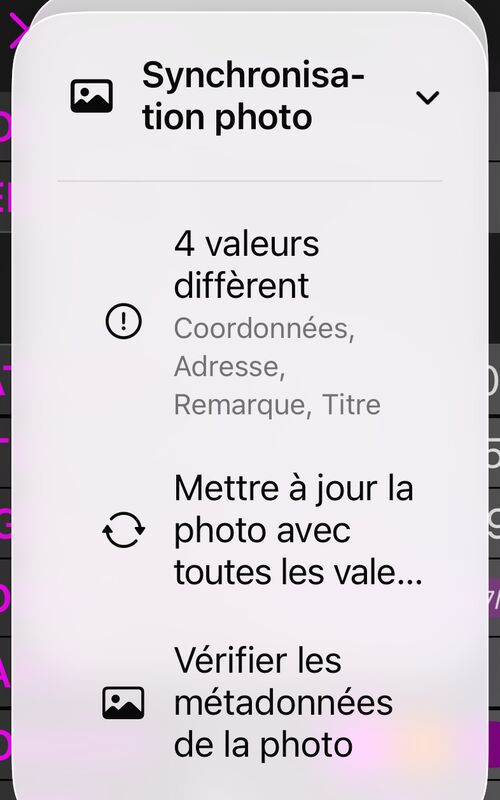
Le menu ⋯ → Synchronisation photo s’ouvre sur une ligne d’état — Rien à synchroniser, ou 3 valeurs diffèrent avec le nom des champs en dessous. Toucher cette ligne ouvre la feuille d’enregistrement en mode vérification, ce qui permet d’écrire dans la photo sans enregistrer le point.
Mettre à jour la photo avec toutes les valeurs du point est la version en un geste, et elle vous montre quand même la feuille d’abord, chaque différence activée — y compris celles qui existaient avant cette session. Parcourez la liste, désactivez ce que la photo doit garder, et confirmez avec Mettre à jour la photo. Annuler n’écrit rien du tout.
Vérifier les métadonnées de la photo bascule simplement en vue Avancée et ouvre la section Photo.
Retirer une valeur de la photo
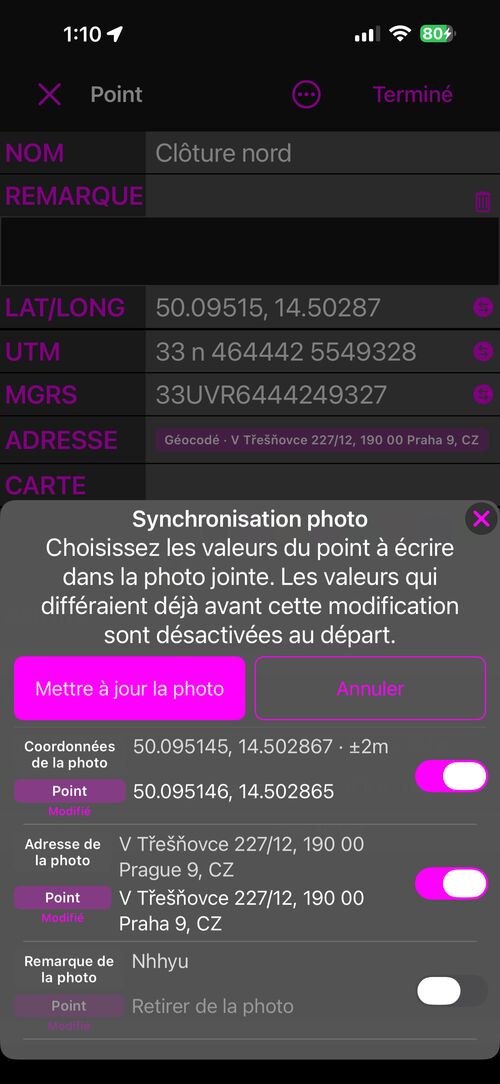
Effacez un titre, une remarque, une adresse ou une altitude sur le point et la photo porte toujours l’ancienne valeur. La feuille — à l’enregistrement ou en vérification — propose alors ce champ avec Retirer de la photo là où figurerait la valeur du point — et l’interrupteur est désactivé, dans tous les modes, à chaque fois.
Seul votre interrupteur retire quelque chose :
- Le réglage automatique Mettre à jour les métadonnées de la photo ne retire jamais rien. Si seule une suppression est en attente, l’enregistrement se fait et la photo est laissée telle quelle.
- Tout vers la photo dans la section Photo ne retire jamais rien non plus.
- Un champ que la photo possède et que le point n’a jamais eu est proposé de la même façon, désactivé par défaut.
Un retrait est complet : la valeur est ôtée du champ propre de l’image et des emplacements plus anciens auxquels un lecteur pourrait se rabattre, pour qu’elle ne réapparaisse pas dans une autre app. Les coordonnées ne sont jamais proposées au retrait.
Quand une photo ne peut être ni lue ni écrite
Les lignes Photo et la ligne d’état disent ce qui se passe :
- Indisponible — le point n’a pas de pièce jointe.
- Téléchargement requis — l’image est dans iCloud et seul un substitut se trouve sur cet iPhone. Téléchargez-la et les lignes se remplissent.
- Chargement…, Application…, Enregistrement… — une lecture ou une écriture est en cours. Terminé l’attend, et le bouton ⋯ devient un indicateur d’activité entre-temps.
- Métadonnées indisponibles avec Réessayer — les métadonnées de l’image n’ont pas pu être lues.
Une écriture de métadonnées a besoin de place pour une seconde copie temporaire de l’image : sur un iPhone presque plein, Mise à jour de la photo… peut donc traîner. Si une écriture échoue, le point n’est pas enregistré et la photo reste telle qu’elle était.
Voir aussi
- L’éditeur de point — la vue Simple sur laquelle cette page s’appuie, et ce que fait l’enregistrement avec la photo
- Convertisseur de coordonnées — accessible aussi depuis le menu ⋯ de l’éditeur
- Instantanés de carte des points
