Gerer les trajets epingles -- Afficher, masquer, personnaliser et enregistrer des ensembles de trajets
Les trajets epingles permettent a Boussole 55 de garder les trajets enregistres selectionnes visibles sur la carte en direct, afin que vous puissiez comparer votre position actuelle avec des trajets precedents ou garder des trajets de reference utiles en vue.
Ideal pour
- Les conducteurs qui souhaitent que des itineraires anterieurs soient visibles sur la carte pendant la navigation ou l’enregistrement
- Les utilisateurs qui comparent plusieurs parcours passes dans la meme zone
- Les utilisateurs qui souhaitent des prereglages rapides pour des groupes recurrents de trajets de reference
- les utilisateurs qui veulent reparcourir un trajet enregistré — en le suivant vers l’avant pour répéter le même parcours, ou vers l’arrière pour revenir par le même chemin
Choisir les trajets epingles
Choisissez les trajets epingles lorsque vous souhaitez qu’un ou plusieurs trajets enregistres restent visibles sur la carte sous forme de lignes de reference colorees.
Choisir la navigation normale des trajets
Utilisez plutot la navigation normale de voyages ou de trajets lorsque vous souhaitez uniquement inspecter un seul trajet enregistre et n’avez pas besoin qu’il reste visible sur la carte en direct.
Ce que vous obtenez
- Plusieurs trajets enregistres visibles simultanement sur la carte en direct
- Controle de la couleur et de l’epaisseur de ligne par trajet
- La possibilite de masquer un trajet epingle sans le desepingler
- Un acces rapide pour ajouter ou supprimer des trajets epingles
- Des prereglages pour restaurer le meme groupe de trajets epingles ulterieurement
Ecran de gestion des trajets epingles
Vous pouvez ouvrir Gerer les trajets epingles de plusieurs facons :
- Sur la carte en direct, appuyez longuement sur la carte jusqu’a ce que le menu de carte apparaisse, puis choisissez
Gerer les trajets epingles - Dans la liste des trajets, appuyez sur le bouton
...plus d’un trajet et choisissezTrajets epingles - Dans la liste des trajets, balayez une ligne de trajet de droite a gauche et utilisez
Epingler sur la carte en direct - Dans les reglages generaux de carte, ouvrez la section
Trajets epingles
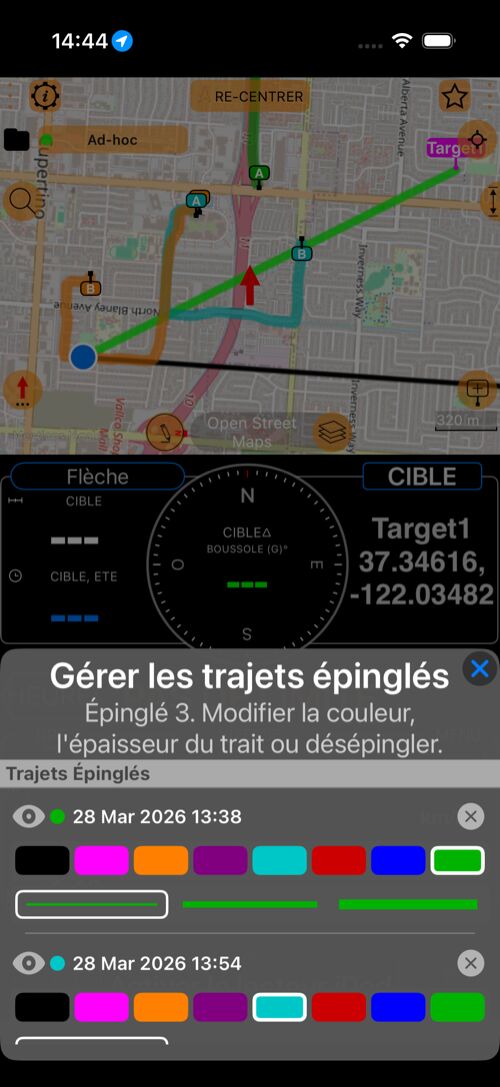
Ce que chaque controle fait
Chaque ligne de trajet epingle affiche le nom du trajet enregistre et une note optionnelle.
Visible/Oeil garde le trajet sur la carte ou le masque sans le retirer de la liste des epingles.
Couleur change la couleur de la ligne sur la carte pour ce trajet epingle.
Epaisseur de ligne change l’epaisseur avec laquelle la ligne du trajet apparait sur la carte.
Supprimer/X retire le trajet de la liste des epingles et de la carte en direct.
Autres actions
Ajouter un trajet vous permet d’epingler un autre trajet enregistre.
Enregistrer comme prereglage stocke l’ensemble actuel de trajets epingles afin que vous puissiez restaurer le meme groupe ulterieurement.
Desepingler tous les trajets supprime l’ensemble actuel de trajets epingles de la carte.
Si un prereglage existe, appuyez dessus pour l’appliquer, le renommer ou le supprimer.
Bonne premiere configuration
- Epinglez les un ou deux trajets que vous comparez le plus souvent
- Donnez a chaque trajet epingle une couleur differente
- Utilisez une ligne plus epaisse pour le trajet de reference principal
- Masquez temporairement les trajets lorsque la carte devient encombree au lieu de les desepingler
- Enregistrez un prereglage si vous changez regulierement entre differents groupes de trajets
