Où étaient les montées de ma sortie ?
Quelle était la pente de ce mur, quelle était la longueur de la montée, et à quelle vitesse l’ai-je grimpée ? Ouvrez un trajet enregistré : les panneaux Montée et Montée par montée y trouvent les montées et mesurent chacune d’elles.
Pour les afficher, ouvrez le trajet, touchez Options d'affichage en haut de l’écran et, sous Panneau central,
choisissez Montée ou Montée par montée.
Le panneau Montée
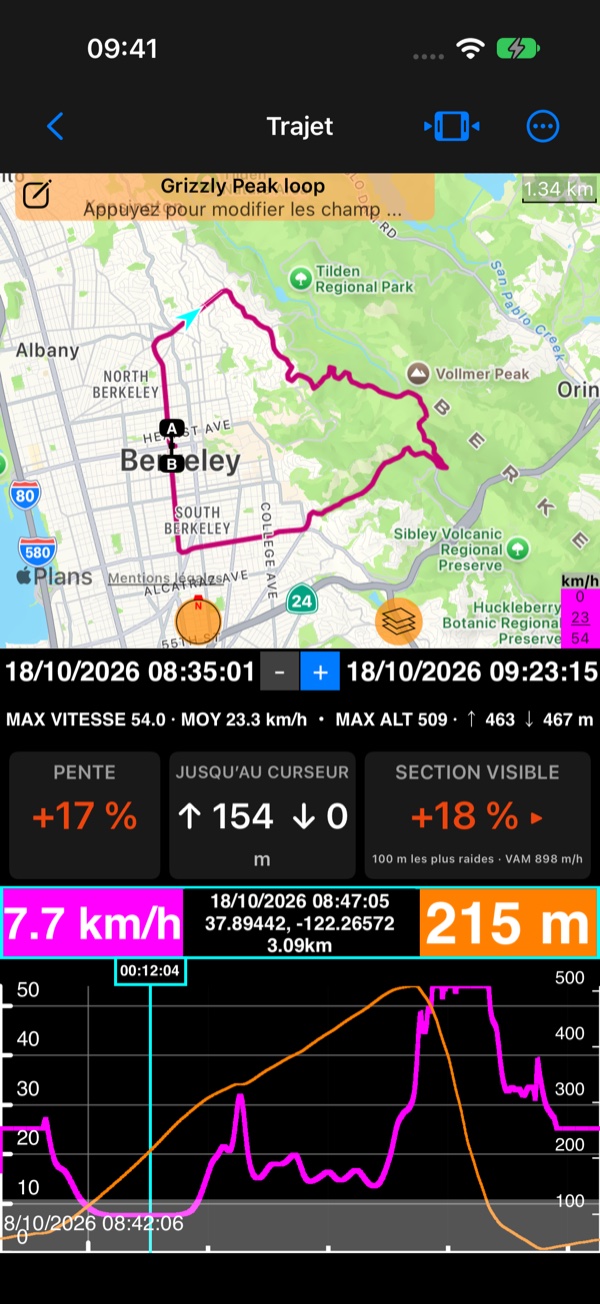
- PENTE : la pente au curseur du graphique. Faites glisser le long du graphique pour la lire n’importe où sur la sortie.
- JUSQU’AU CURSEUR : le dénivelé positif et négatif depuis le début de la section visible jusqu’au curseur.
- SECTION VISIBLE : les 100 m les plus raides de ce que montre le graphique, et la vitesse d’ascension (VAM : dénivelé gagné par heure). Touchez-la pour y aller.
Montée par montée
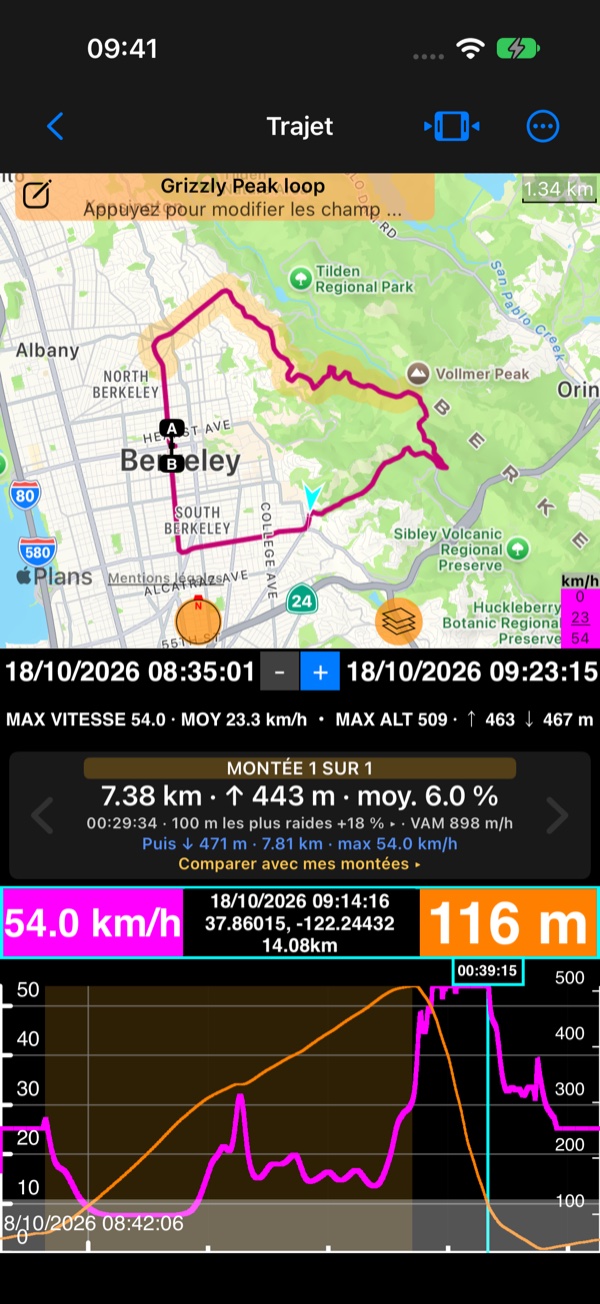
Chaque montée que l’application trouve dans la sortie, l’une après l’autre : « MONTÉE 1 SUR 1 », sa longueur, le
dénivelé gagné et la pente moyenne, le temps mis, les 100 m les plus raides et la vitesse d’ascension, puis la descente
après le sommet. ‹ et › passent d’une montée à l’autre : le graphique zoome sur la montée, et la carte la trace en
ambre.
Une montée s’arrête à une interruption de l’enregistrement (une pause, l’app fermée ou une perte du GPS qui a couvert du terrain), et la suivante peut commencer après : voir Interruptions d’un trajet .
Comparer avec mes montées ▸ confronte cette montée à toutes vos autres sorties qui l’ont gravie : voir
Suis-je plus rapide dans cette côte ?
.
La pente sur le graphique
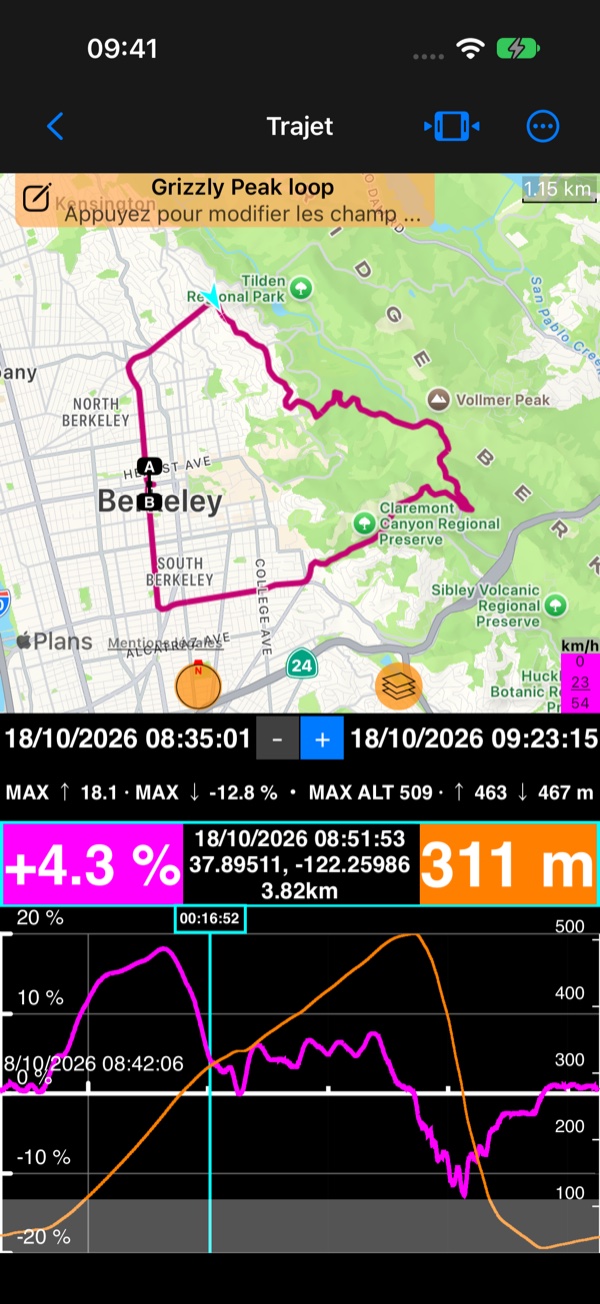
Dans Options d'affichage › Graphique, choisissez Pente : le graphique trace la pente de la route tout au long de la
sortie, à côté de l’altitude ou de la vitesse. Sous Axe horizontal, vous pouvez disposer le graphique selon la
distance plutôt que le temps, pour lire directement la longueur d’une montée.
Le trajet coloré selon sa pente
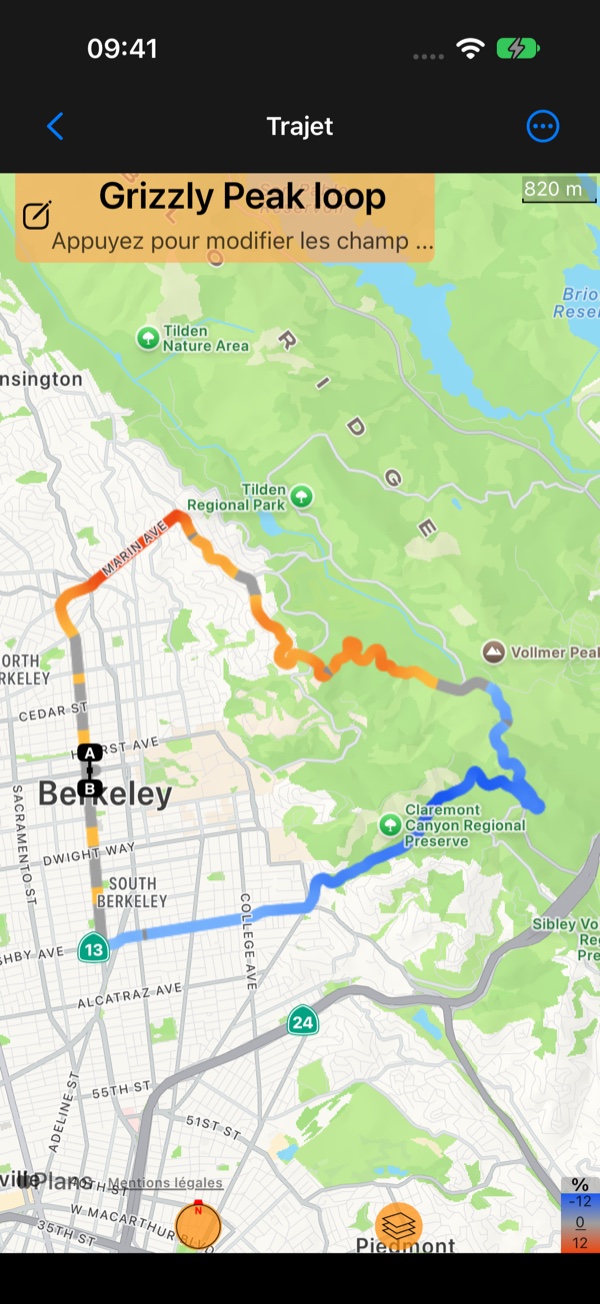
Sur la carte du trajet, touchez la case de couleur (elle affiche la valeur la plus basse, la moyenne et la plus haute
du trajet) et choisissez Pente : le trajet devient ambre là où il monte et bleu là où il descend, d’autant plus foncé
que c’est raide, si bien que chaque montée de la sortie se voit d’un coup d’œil. Les cartes Apple colorent les trajets ;
les cartes Google ne le peuvent pas. Voir aussi
Trajets colorés par vitesse ou altitude
.
Vidéo
▶ Elle était dure, cette montée ? Ta sortie s’en souvient : la montée d’une sortie enregistrée, sur le graphique et sur la carte.
Plus de vidéos : Boussole 55 tutorials