Montée : quelle pente, et combien jusqu’au sommet ?
Quelle est la pente ici, combien ai-je déjà grimpé, et combien reste-t-il jusqu’au sommet ? Le panneau Montée vous répond pendant que vous roulez : la pente sous vos roues, la montée jusqu’ici et, le long d’un trajet que vous choisissez, la distance et le dénivelé jusqu’au sommet, avec le profil à venir.
Le panneau Montée
Ouvrez le menu du petit panneau en bas de l’écran (son •••), choisissez
Choisissez ce que vous voulez afficher ici., puis Montée.
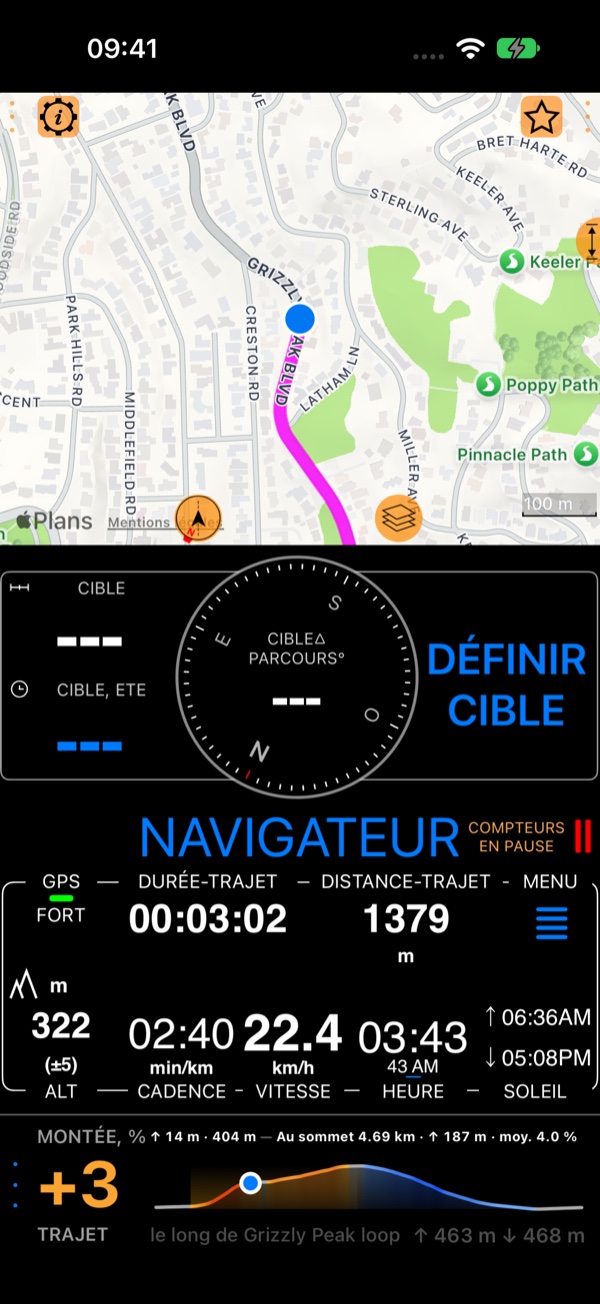
- La pente en pourcentage, sur les 100 derniers mètres de route environ : ambre en montée, bleu en descente. Un tiret signifie que l’altitude GPS n’est pas assez précise pour donner un chiffre pour l’instant.
- Cette montée : combien vous avez grimpé et sur quelle distance, tant que vous montez. Au sommet, elle affiche le total de la montée pendant quelques secondes, puis la descente.
- Au sommet : la distance, le dénivelé et la pente moyenne jusqu’au sommet de cette montée. Il faut connaître la route à venir : un trajet le long duquel vous grimpez, un itinéraire avec son altitude, ou un livret en cours.
- Le profil de la route, votre point dessus, et le dénivelé positif et négatif de toute la route. Un passage gris en pointillés est une route sans position ou sans altitude fiable : Interruptions d’un trajet .
Grimper le long d’un trajet
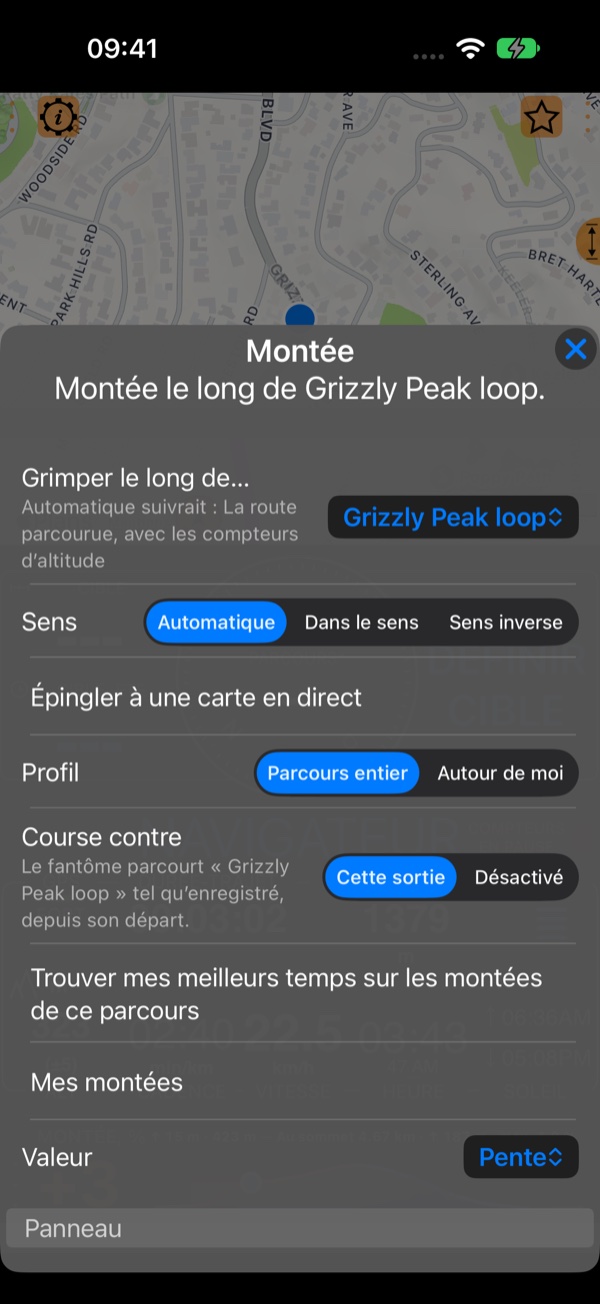
Touchez le ••• du panneau pour ouvrir son menu :
Grimper le long de…: le trajet (ou l’itinéraire) que le panneau suit pour la route à venir.Automatiquesuit ce avec quoi vous naviguez (un livret en cours, un itinéraire) ;Choisir une trace…choisit n’importe quel trajet que vous avez enregistré.Sens:Automatique,Dans le sensouSens inverse, pour un trajet que vous parcourez dans l’autre sens.Épingler à une carte en direct: la ligne du trajet sur la carte.Profil:Parcours entier, ouAutour de moipour voir de près la route autour de vous.Course contre:Cette sortiefait la course contre le trajet le long duquel vous grimpez : son fantôme roule avec vous depuis le départ du trajet. Voir Course fantôme .Trouver mes meilleurs temps sur les montées de ce parcoursetMes montées: voir Suis-je plus rapide dans cette côte ? .
Au sommet
Avec un trajet le long duquel grimper, Au sommet vous indique ce qu’il reste de la montée en cours : « Au sommet 4,68 km · ↑ 187 m · moy. 4,0 % ». Sans la route à venir, il le dit (« pas de montée ici » ou « choisissez un parcours ») ; l’application ne devine jamais un sommet.
Le long de la carte
Touchez une fois le bouton d’agrandissement de la carte (↕, sur le bord droit de la carte) : la carte prend la place du
panneau boussole. Touchez ensuite la carte de façon prolongée et choisissez Afficher le profil altimétrique : tant que
la carte vous suit, la montée en direct défile le long du bas de la carte (le même menu la masque).
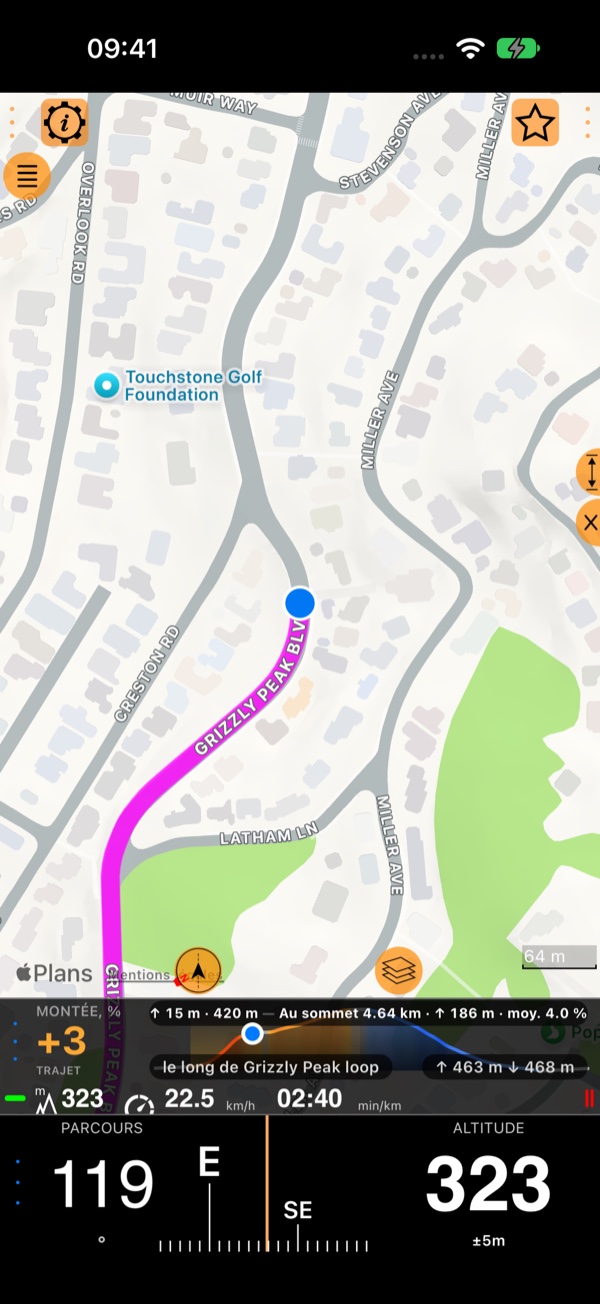
Avec la montée le long du bas de la carte, le petit panneau en bas de l’écran est libre pour autre chose. Ici, c’est
Boussole et altitude : votre cap (magnétique, cap GPS ou automatique) et votre altitude. Touchez son ••• et
choisissez Choisissez ce que vous voulez afficher ici. pour y mettre un autre panneau.