Canaux
Les canaux permettent de partager la position en direct depuis l’app par lien ou par code. Utilisez un canal de groupe lorsque plusieurs personnes veulent se voir sur la carte. Utilisez un canal personnel lorsque vous voulez un lien de position en direct à sens unique. Les deux types de canaux disposent aussi d’une page web, pour que d’autres personnes puissent suivre depuis un navigateur.
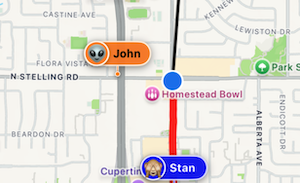
L’app envoie votre position uniquement aux canaux que vous créez ou rejoignez. Ajouter un canal ne démarre pas le partage en direct tout seul : Partager la position avec les canaux doit être activé et le suivi GPS doit être actif. Si le suivi est arrêté ou en pause, l’app n’envoie pas votre position aux canaux.
Idéal pour
- les activités où plusieurs personnes doivent se voir sur la même carte
- les sorties tout-terrain, randonnées, trajets, navigation ou travail terrain
- le partage temporaire de position en direct par code ou lien
- permettre à quelqu’un de suivre dans un navigateur sans rejoindre dans l’app
Pages web des canaux
Chaque canal enregistré peut être partagé comme lien web. C’est utile lorsqu’une personne doit suivre votre position en direct ou l’activité du groupe sans rejoindre le canal dans l’app.
Utilisez Partager pour envoyer le lien du canal. Utilisez Ouvrir dans le navigateur pour vérifier la page web de ce canal.
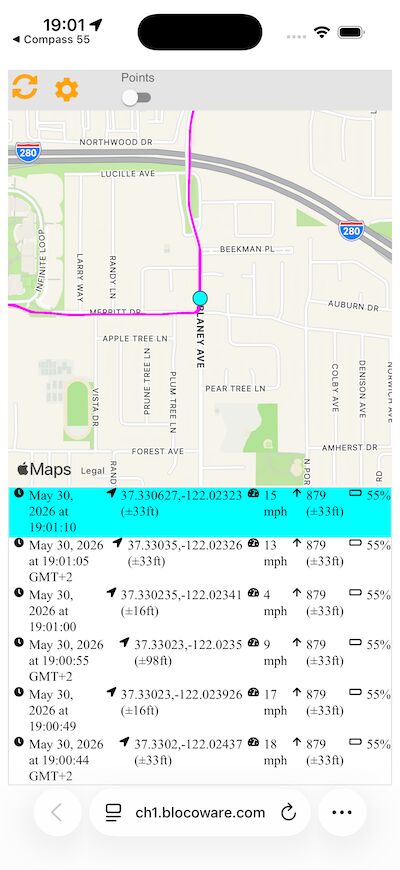
Page web du canal personnel
Une page web de canal personnel montre votre position en direct et les mises à jour récentes aux visiteurs du navigateur. Les visiteurs ne renvoient pas leur propre position.
Page web du canal de groupe
Une page web de canal de groupe montre la carte actuelle du groupe et l’état des membres dans un navigateur.
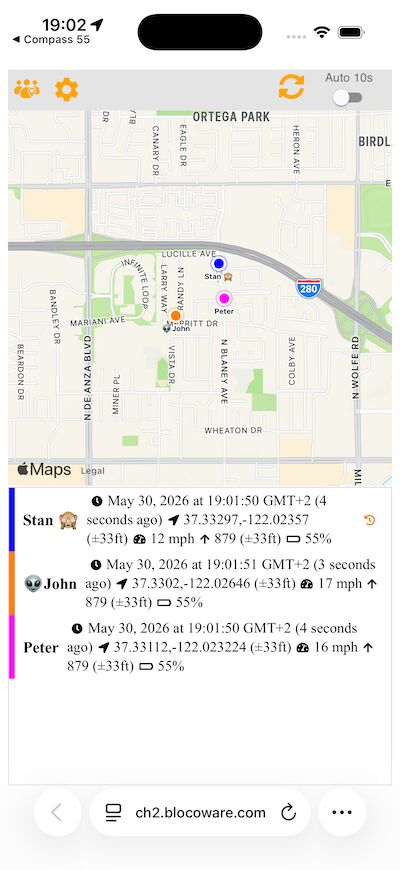
Les visiteurs du navigateur peuvent voir la carte du groupe. Pour envoyer leur propre position au groupe, ils doivent rejoindre le canal de groupe dans l’app. Si un canal a un mot de passe, la page web demande le même mot de passe.
Réglages des canaux
Ouvrez MENU, touchez le petit bouton de réglages dans l’élément NOUVEAU TRAJET, puis touchez Canaux de partage.
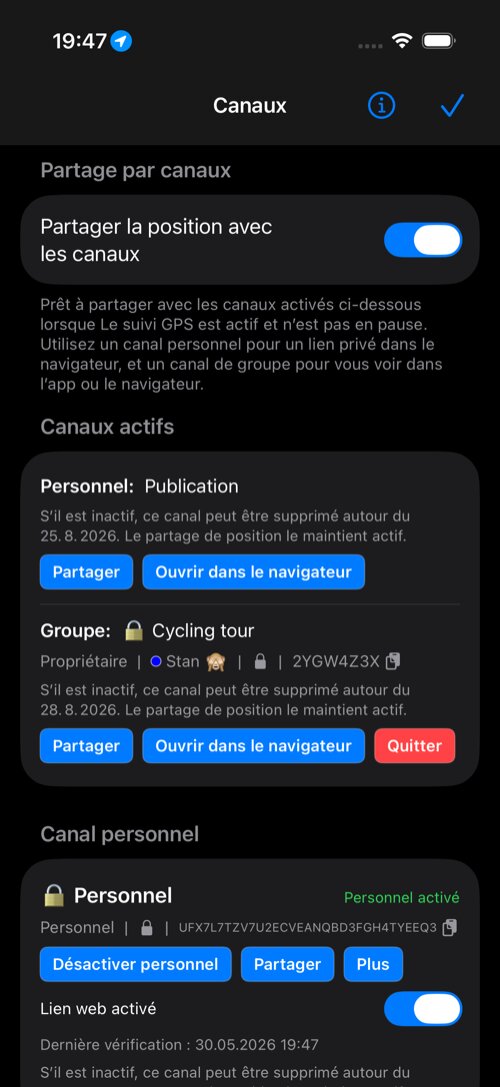
Activez Partager la position avec les canaux lorsque vous voulez que l’app publie vers vos canaux activés pendant le suivi GPS.
Canaux actifs montre ce qui est partagé :
Personnelest votre canal personnel à sens unique, s’il est activé.Groupeest le canal de groupe sélectionné et affiché sur la carte.
Canal personnel
Créez un canal personnel lorsque vous voulez que d’autres personnes suivent uniquement votre position par lien de navigateur. Les visiteurs ne rejoignent pas le canal dans l’app et leurs positions ne vous sont pas renvoyées.
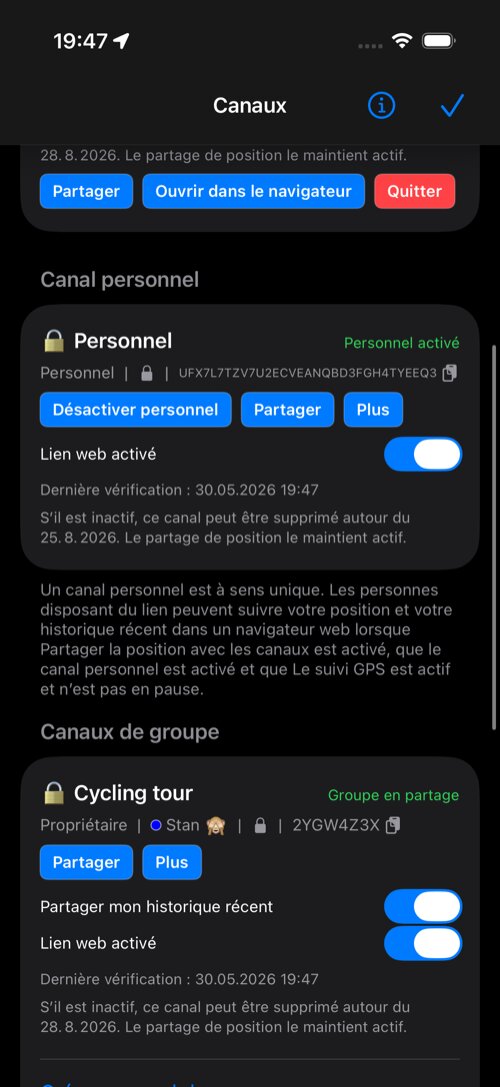
La ligne du canal personnel contient Partager et Plus. Dans Plus, vous pouvez ouvrir la page web, copier le code du canal, vérifier son état, utiliser les options de mot de passe, remplacer le lien personnel ou supprimer le canal. Si Lien web activé est désactivé, le lien du navigateur est désactivé jusqu’à sa réactivation.
Canaux de groupe
Créez un canal de groupe lorsque plusieurs personnes doivent se voir dans l’app. Après avoir créé ou rejoint un canal de groupe, partagez le code ou le lien avec les personnes qui doivent rejoindre.
Un seul canal de groupe est sélectionné pour la carte à la fois. Le groupe sélectionné reçoit votre position lorsque le partage par canaux et le suivi GPS sont actifs.
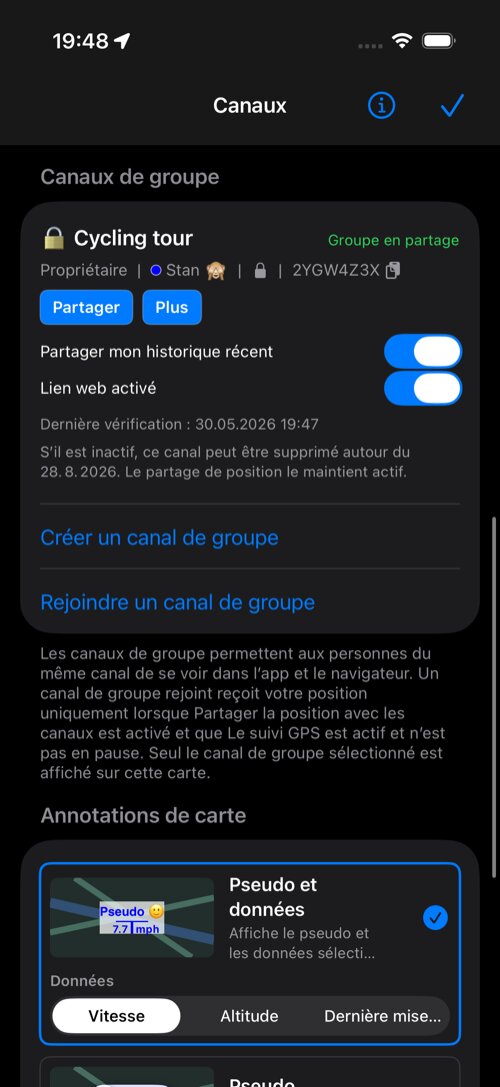
Utilisez Créer un canal de groupe pour démarrer un nouveau canal. Utilisez Rejoindre un canal de groupe lorsqu’une personne vous donne un code ou un lien.
Chaque ligne de canal de groupe indique si vous êtes Propriétaire ou Membre, ainsi que votre pseudo, la couleur du marqueur, l’état du mot de passe et le code du canal.
Le menu Plus inclut les actions courantes : modifier votre profil de canal, ouvrir dans le navigateur, copier le code, vérifier le canal, afficher le mot de passe et quitter le canal. Les propriétaires peuvent aussi renommer, gérer les membres, changer le mot de passe des groupes protégés ou supprimer le canal pour tout le monde. Les membres non propriétaires ne peuvent pas utiliser ces actions de propriétaire.
Utilisez Partager mon historique récent lorsque vous voulez rendre l’historique de votre canal personnel disponible depuis votre entrée de membre du groupe. Cela nécessite un canal personnel.
Membres du groupe sur la carte
Les membres du groupe apparaissent directement sur la carte avec leur pseudo et leur couleur de marqueur.
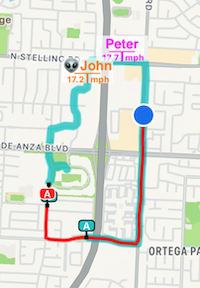
Avec Pseudo et données, l’app peut afficher le pseudo et les données sélectionnées comme la vitesse, l’altitude ou la dernière mise à jour. Avec Pseudo, la carte utilise une étiquette plus grande et très lisible. Si le premier caractère du pseudo est un emoji, il apparaît dans le cercle de l’avatar.
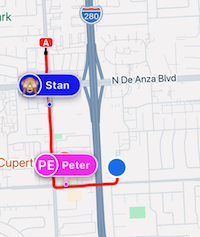
Touchez une annotation de membre sur la carte pour ouvrir les actions. La fiche affiche la dernière mise à jour, la vitesse, la distance depuis vous et les coordonnées.
Centrer sur la cartedéplace la carte vers ce membre.Naviguerouvre les options de navigation vers sa position actuelle.Afficher la ligne vers le membretrace une ligne depuis vous vers ce membre ; touchez à nouveau pour la masquer.Membres du canalouvre la liste des membres.Réglages du canalouvre les réglages des canaux.
Rechercher et cadrer les membres
Lorsque le suivi GPS et un canal de groupe sont actifs, la carte peut vous aider à passer de votre position au groupe. La recherche de membres et le cadrage du groupe ne sont disponibles que dans cet état actif.
Déplacez d’abord la carte avec le doigt. Cela quitte le centrage normal sur votre propre position.
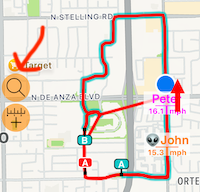
Utilisez la recherche pour trouver des objets de carte, y compris les membres du groupe. Choisissez un membre pour centrer la carte sur cette personne.
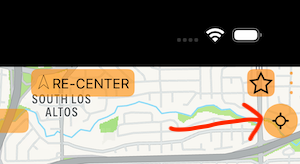
Utilisez le bouton de cadrage du groupe pour afficher le groupe actif dans la carte. Pour revenir au centrage normal sur votre propre position, touchez RE-CENTRER en haut de la carte.
Annotations de carte
Annotations de carte contrôle l’affichage des membres du groupe sur la carte.
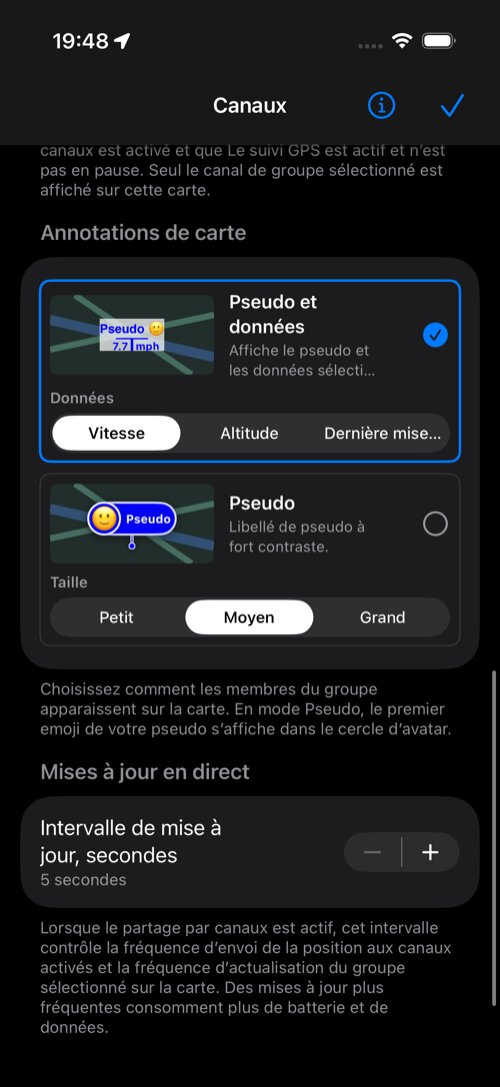
Choisissez Pseudo et données pour plus d’informations d’un coup d’oeil. Choisissez Pseudo pour des étiquettes plus grandes. Avec Pseudo et données, vous pouvez afficher Vitesse, Altitude ou Dernière mise à jour.
Partager un canal
- Ouvrez
MENU, touchez le petit bouton de réglages dansNOUVEAU TRAJET, puis touchezCanaux de partage. - Trouvez le canal personnel ou de groupe.
- Touchez
Partager. - Choisissez comment envoyer le lien.
Si le canal est protégé par mot de passe, l’app peut partager le lien sans le mot de passe ou inclure le mot de passe dans le message. Pour plus de confidentialité, envoyez le mot de passe séparément lorsque c’est possible.
Rejoindre un canal de groupe
- Ouvrez
MENU, touchez le petit bouton de réglages dansNOUVEAU TRAJET, puis touchezCanaux de partage. - Touchez
Rejoindre un canal de groupe. - Collez le lien ou saisissez le code.
- Saisissez le mot de passe si le canal le demande.
- Choisissez votre pseudo et la couleur du marqueur.
- Confirmez l’adhésion.
Après avoir rejoint, activez Partager la position avec les canaux et démarrez le suivi GPS lorsque vous voulez que le groupe reçoive votre position.
Mises à jour en direct
Intervalle de mise à jour, secondes contrôle la fréquence d’envoi de votre position aux canaux activés et de rafraîchissement du groupe sélectionné sur la carte. Des valeurs plus faibles actualisent plus souvent, mais utilisent plus de batterie et de données.
Confidentialité et contrôle
- Désactiver
Partager la position avec les canauxarrête la publication sans supprimer les canaux enregistrés. - Arrêter ou mettre en pause le suivi GPS arrête la publication vers les canaux.
- Quitter un groupe arrête le partage avec ce groupe.
- Supprimer un canal enregistré le retire de cet appareil.
- Les canaux personnels sont à sens unique : les visiteurs du navigateur ne renvoient pas leur position.
