Caméra GPS 55. Commandes du viseur : gestes, mise au point, écran noir, lumière vidéo et objectifs.
Le viseur peut être préparé pour votre façon de photographier : depuis un support de pare-brise, pendant une inspection ou d’une seule main. Tout ici est facultatif — avec les valeurs par défaut, un toucher fait le point, un balayage vertical règle l’exposition et un pincement zoome, exactement comme avant.
Cette page décrit les réglages eux-mêmes. Ce que font les commandes sur l’écran caméra a une page chacune : Mise au point , Objectifs et zoom et Retardateur .
Ouvrez l’écran caméra, touchez Réglages, puis Commandes du viseur.
Gestes
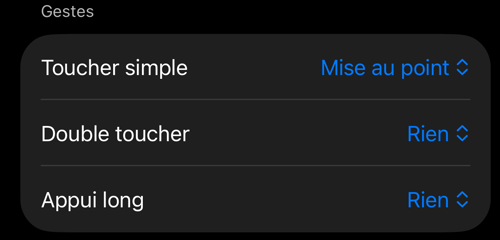
Choisissez ce que fait un toucher sur le viseur lui-même.
- Toucher simple : Mise au point (par défaut) fixe un point de mise au point temporaire qui disparaît au changement de scène. Déclencheur prend une photo, ou lance et arrête l’enregistrement vidéo — pratique avec des gants ou avec le téléphone sur un support. Si un double toucher est affecté, le toucher simple attend brièvement le second.
- Double toucher : Rien, Écran noir, Verrouiller la mise au point ou Déclencheur. Le premier toucher d’un double toucher fait toujours le point ; c’est sans conséquence et garde les touchers simples instantanés.
- Appui long (une demi-seconde) : Rien, Verrouiller la mise au point, Écran noir ou Déclencheur.
Chaque geste affiche une brève confirmation dans le viseur — par exemple Enregistrement · Toucher · pour arrêter quand le déclencheur est sur un toucher.
Mise au point
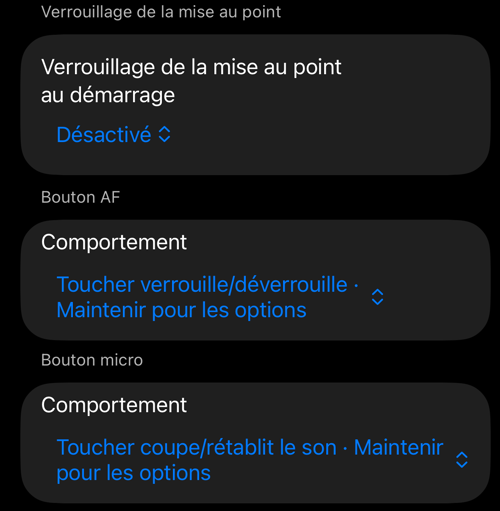
Mise au point au démarrage décide de ce que fait la mise au point à chaque ouverture de la caméra. Désactivé la laisse en autofocus continu. Restaurer le dernier verrouillage rouvre la caméra avec la mise au point que vous avez verrouillée en dernier, sur le même objectif.
Bouton AF → Comportement choisit ce que fait un toucher sur le bouton AF : Toucher verrouille/déverrouille · Maintenir pour les options (par défaut) ou Toucher affiche l’état · Maintenir pour les options, afin qu’un frôlement involontaire au volant ne verrouille ni ne déverrouille rien. Maintenir le bouton ouvre de toute façon les options de mise au point. Ce que fait exactement un verrou, et ce que contiennent ces options, se trouve sur la page Mise au point .
Bouton micro → Comportement fait de même pour le bouton micro en mode vidéo : Toucher coupe/rétablit le son · Maintenir pour les options ou Toucher affiche l’état · Maintenir pour les options. Le maintenir ouvre toujours les options du micro, avec la coupure et le rétablissement du son à l’intérieur.
Écran noir
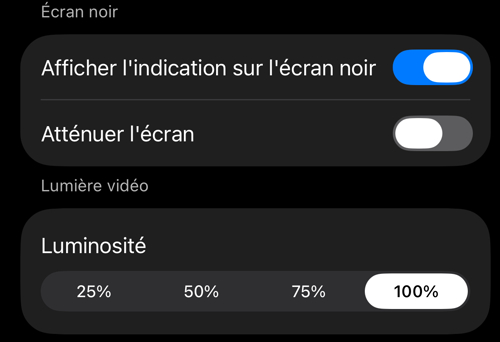
Affectez Écran noir à un double toucher ou à un appui long et le viseur s’éteint pendant que l’enregistrement et la capture continuent — pour un long enregistrement depuis un support la nuit, ou là où le téléphone ne doit pas s’éclairer. Un double toucher ramène le viseur. Les boutons de déclenchement physiques continuent de fonctionner, le téléphone ne se verrouille pas tout seul, et la lumière vidéo est éteinte tant que l’écran est noir. L’écran noir se termine aussi de lui-même quand un enregistrement s’arrête pour une raison autre que votre toucher.
- Afficher l’indication sur l’écran noir montre un discret symbole de voiture et un bref rappel qu’un double toucher ramène la caméra.
- Atténuer l’écran baisse en plus la luminosité de l’écran et la rétablit ensuite — utile sur les iPhone à écran LCD, où le noir n’est pas tout à fait sombre. La luminosité est rétablie même après une fermeture forcée.
Lumière vidéo
En mode vidéo, le bouton du flash devient l’interrupteur de la lumière vidéo — une lumière continue, allumée ou éteinte, avec une icône de lampe et distincte du flash photo. Luminosité en fixe le niveau (de 25 % à 100 %). La lumière revient après un changement d’objectif ou une interruption, et s’éteint sous l’écran noir. Quand le téléphone chauffe trop, iOS éteint la lumière ; l’application le signale et la rallume dès qu’elle est de nouveau disponible.
Objectif
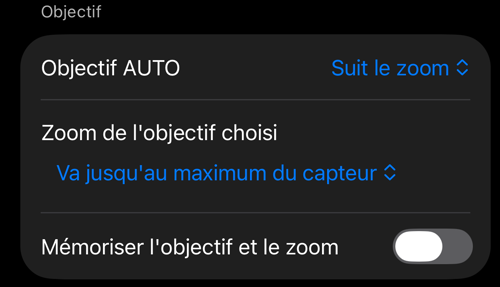
Objectif AUTO fixe la liberté de la caméra automatique sur un iPhone à plusieurs caméras (sans effet sur un iPhone à une seule caméra). Suit le zoom (par défaut) : iOS choisit le meilleur objectif quand vous franchissez un cran et le conserve tant que vous ne bougez pas. Change tout seul : iOS peut aussi changer d’objectif sans que vous bougiez, comme l’application Appareil photo intégrée — de près ou en faible lumière ; à 1x cela peut alterner entre le large et l’ultra large.
Zoom de l’objectif choisi s’applique quand un seul objectif est choisi sur la bande. Va jusqu’au maximum du capteur (par défaut) laisse cet objectif zoomer aussi loin que son capteur le permet, la molette s’estompant au-delà du zoom recommandé par iOS. S’arrête au zoom recommandé l’arrête là. AUTO s’arrête toujours au zoom recommandé, quoi que dise ce réglage.
Mémoriser l’objectif et le zoom rouvre la caméra avec l’objectif et le zoom utilisés la dernière fois ; sinon elle s’ouvre en AUTO à 1x. Cette entrée fait partie du pack PRO — les objectifs et le zoom eux-mêmes sont gratuits pour tous.
Pour la bande, la molette, la pastille de zoom et ce que ces trois entrées changent à l’écran, voir Objectifs et zoom .
Sauvegarde et restauration
Tous ces réglages voyagent avec la sauvegarde des réglages de l’application, dans le groupe Commandes du viseur — voir Sauvegarder/partager les paramètres de l’application . Le retardateur appartient au groupe Réglages de capture photo.
Voir aussi
- Mise au point — le bouton AF, le verrouillage, une mise au point enregistrée, le réglage à la main
- Objectifs et zoom — la pastille de zoom, la bande d’objectifs, AUTO ou un seul objectif
- Retardateur — le menu caméra et le compte à rebours avant la prise
- Objectifs de la caméra — où se trouvent les commandes d’objectif sur l’écran caméra
- Réglages de la caméra — les autres réglages de l’écran caméra
- Boutons de la caméra et télécommandes Bluetooth — les boutons de déclenchement physiques qui continuent de fonctionner sous l’écran noir
- Enregistrement vidéo, lecture et superpositions de données — le mode vidéo auquel appartiennent la lumière vidéo et le bouton micro
- Sauvegarder/partager les paramètres de l’application — emporter ces réglages sur un autre iPhone
- Nouveautés de la version 5.3
