Transcriptions vidéo et sous-titres
Quand vous commentez une vidéo — une remarque d’inspection, une note de relevé, une observation dite pendant l’enregistrement — ces mots restent enfermés dans la piste audio. Une transcription en fait du texte qui travaille pour vous : lisez l’enregistrement au lieu de le rejouer, sautez directement au moment où quelque chose a été dit, corrigez un mot mal compris, affichez des sous-titres sur la vidéo et retrouvez l’enregistrement plus tard en cherchant ce qui y a été dit.
La transcription s’effectue entièrement sur l’appareil — l’audio ne quitte jamais votre iPhone — et elle est rapide : un enregistrement de plusieurs minutes est transcrit en quelques secondes. Elle fonctionne avec toute vidéo enregistrée disposant d’une piste audio, y compris les enregistrements antérieurs à cette fonction. La transcription nécessite iOS 26 ou version ultérieure.
Créer une transcription
Ouvrez une vidéo enregistrée depuis MENU > VIDÉOS, touchez le bouton ⋯ et choisissez Transcrire l'audio :
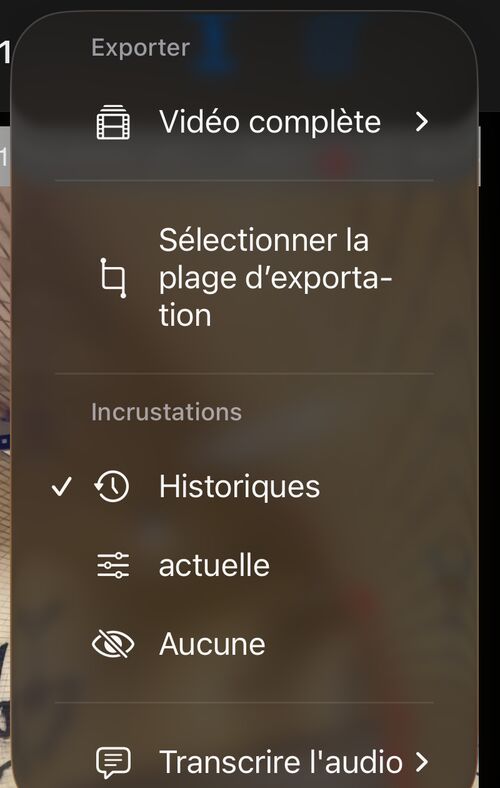
Choisir la langue parlée
La liste commence par vos propres langues — celles que vous utilisez sur cet iPhone, dans l’ordre des Réglages iOS — suivies de toute autre langue dont le modèle est déjà téléchargé. La première entrée est présélectionnée : un enregistrement dans votre langue de tous les jours est à une touche :
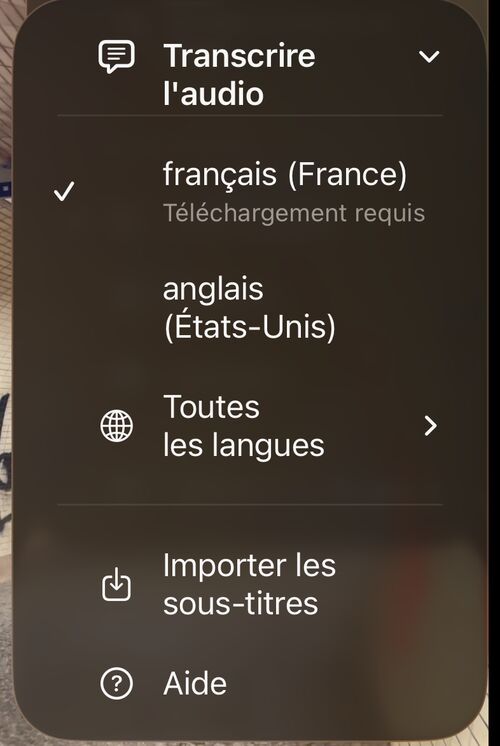
Chaque langue de la liste fonctionne entièrement sur votre iPhone. Une langue marquée Téléchargement requis récupère ses fichiers au premier choix ; ensuite, elle fonctionne sans aucun réseau.
Derrière la liste, il y a deux niveaux de qualité. La plupart des grandes langues utilisent la reconnaissance la plus récente et la plus précise d’Apple ; les autres utilisent la reconnaissance dont votre iPhone se sert quand vous dictez un message : toujours sur l’appareil, toujours avec des horodatages sur lesquels toucher, simplement un peu plus approximative sur les passages difficiles. Vous n’avez pas à choisir : sélectionnez la langue parlée et l’app prend le meilleur dont elle dispose.
- Reconnaissance la plus récente d’Apple : allemand, anglais, cantonais, chinois, coréen, espagnol, français, italien, japonais, portugais.
- Reconnaissance de la dictée : arabe, catalan, croate, danois, finnois, grec, hébreu, hindi, hongrois, indonésien, malais, néerlandais, norvégien bokmål, polonais, roumain, russe, slovaque, suédois, tchèque, thaï, turc, ukrainien, vietnamien.
Des variantes régionales sont proposées là où elles existent : neuf pour l’anglais, quatre pour l’espagnol comme pour le français.
La voir se construire
La transcription se construit sous vos yeux : les lignes reconnues arrivent dans le panneau au fur et à mesure, avec la progression affichée par rapport à la durée de la vidéo. Annuler la transcription arrête l’opération sans rien conserver :
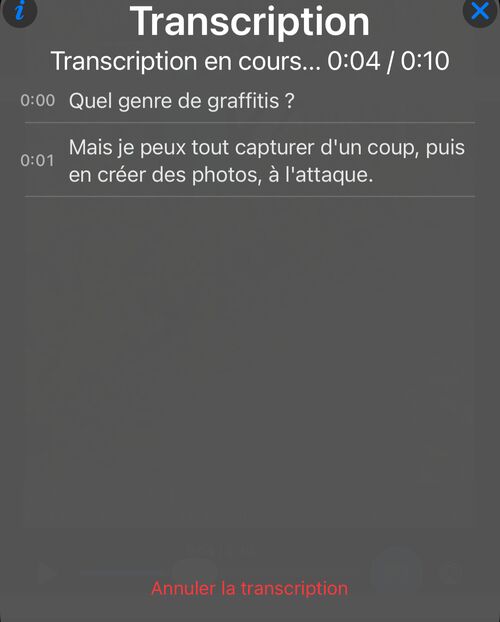
Si la vidéo n’a pas de piste audio — le micro était coupé lors de cet enregistrement, par exemple —, le menu explique pourquoi la transcription est impossible et propose d’importer des sous-titres à la place. Si aucune parole n’est reconnue, aucune transcription n’est conservée et la vidéo reste prête pour un nouvel essai.
Lire la transcription, naviguer dans la vidéo
Chaque ligne affiche son temps dans la vidéo. Touchez une ligne pour amener la lecture à ce moment ; pendant la lecture, la ligne en cours est surlignée et le panneau suit :
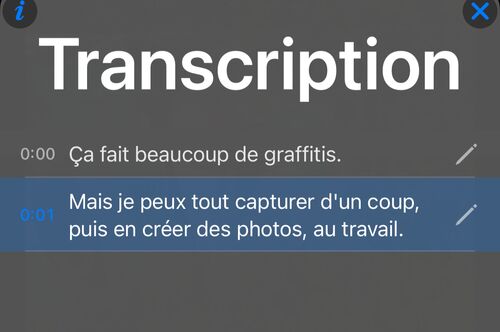
Le panneau se ferme avec le bouton X ou d’un toucher à l’extérieur ; la lecture reste où vous l’avez laissée. Le bouton i en haut à gauche ouvre cette page.
Corriger ce qui a été mal compris
La reconnaissance vocale est bonne, mais les vrais enregistrements ont du vent, de la circulation et des phrases inachevées. Ici la première ligne est revenue sous forme de question — et « au travail » est devenu « à l’attaque » :
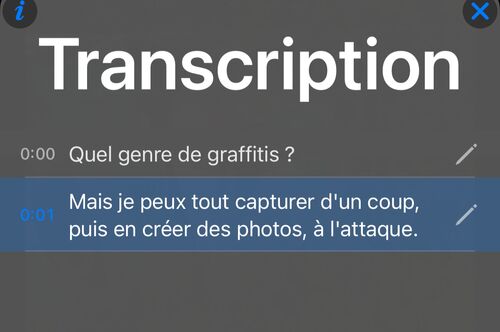
Chaque ligne porte un crayon. Touchez-le pour corriger le texte — ou pour supprimer la ligne entière, par exemple quand des conversations de fond ont été transcrites en mots :
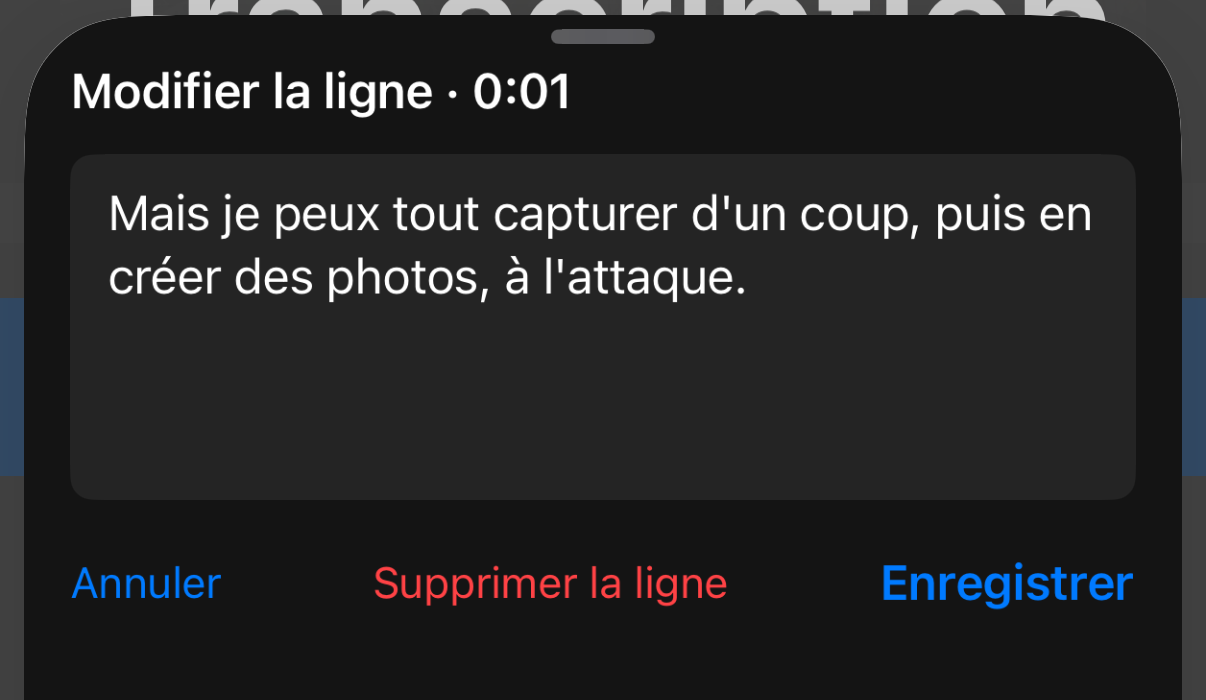
Les modifications sont enregistrées immédiatement dans la transcription : le panneau, les sous-titres, la recherche et tout export de sous-titres utilisent le texte corrigé, et les temps des lignes ne bougent pas. Une transcription modifiée est traitée comme vos données — retranscrire demande confirmation avant de la remplacer. Supprimer toutes les lignes supprime complètement la transcription.
Sous-titres sur la vidéo
Choisissez ⋯ > Transcription > Afficher les sous-titres pour afficher la ligne prononcée sur la vidéo pendant la lecture :

Les sous-titres sont placés pour cohabiter avec les superpositions de données — au-dessus des lignes de notes et d’adresse et à l’écart des autres superpositions — et ils suivent toujours la transcription actuelle : une ligne corrigée donne des sous-titres corrigés. Tant que les sous-titres sont activés, les exports tamponnés les incluent aussi, incrustés à la même position. L’export de l’original propre n’inclut jamais de sous-titres ; utilisez plutôt Partager les sous-titres pour obtenir un fichier de sous-titres.
Copier, partager, exporter des sous-titres
Après la transcription, le menu ⋯ > Transcription rassemble tout au même endroit :
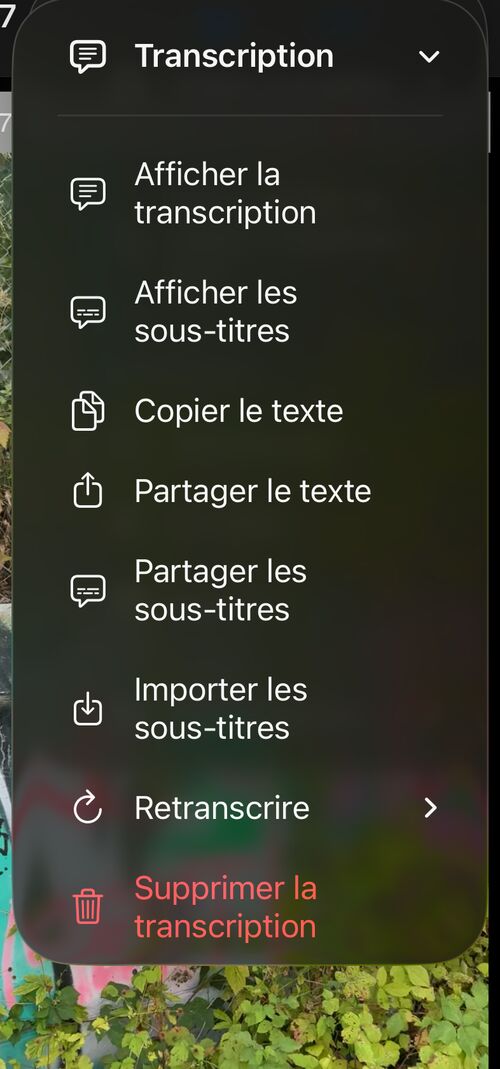
Copier le texteetPartager le textelivrent la transcription en texte brut — prête pour un rapport, un message ou une note.Partager les sous-titresproduit un fichier de sous-titres.srtstandard avec les lignes prononcées, calées sur la vidéo, pour les éditeurs et lecteurs vidéo. Il est distinct du fichier de sous-titres de données que l’export vidéo peut joindre.Retranscrirerelance la reconnaissance, par exemple dans une autre langue.Aideouvre cette page, tout comme le boutonidu panneau de transcription.
La corriger sur ordinateur, puis la réimporter
Les longs enregistrements se corrigent souvent plus facilement sur grand écran, au clavier. Partager les sous-titres vous donne le fichier .srt ; ouvrez-le sur votre Mac ou PC dans un éditeur de sous-titres — ou dans n’importe quel éditeur de texte —, corrigez-y la formulation, puis ramenez le résultat avec ⋯ > Transcription > Importer les sous-titres en choisissant le fichier dans Fichiers.
Les temps du fichier sont repris tels quels : les lignes corrigées tombent toujours aux bons moments de la vidéo, et le texte importé alimente aussitôt le panneau, les sous-titres, la recherche dans la bibliothèque et les exports de sous-titres suivants. Comme les fichiers de sous-titres découpent les longues phrases en blocs lisibles, une transcription importée peut afficher des coupures de ligne un peu différentes — les mots et leurs temps, eux, ne changent pas.
L’import ne se limite pas au texte produit par cette app : des sous-titres écrits ou traduits ailleurs peuvent être repris pour n’importe quelle vidéo, y compris un enregistrement fait micro coupé, qui n’a rien à transcrire. Une transcription importée compte comme votre propre travail : la remplacer — par un nouvel import ou une nouvelle transcription — demande d’abord confirmation.
Supprimer une transcription
⋯ > Transcription > Supprimer la transcription l’efface après confirmation : le texte, l’indication TRANSCRIPTION dans la bibliothèque et les sous-titres disparaissent, et la vidéo est prête pour une nouvelle transcription ou un import. L’enregistrement lui-même et ses exports restent intacts.
Retrouver une vidéo par ce qui a été dit
Les vidéos avec transcription affichent un indicateur TRANSCRIPTION dans la vidéothèque, pour voir d’un coup d’œil quels enregistrements n’en ont pas encore :
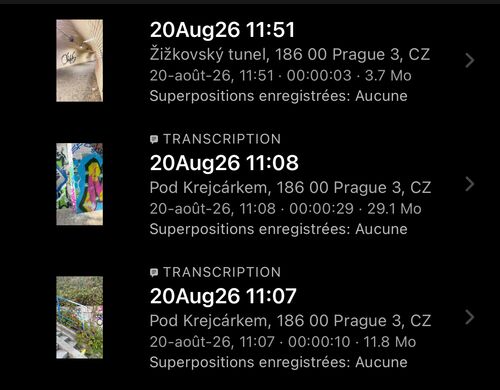
La recherche de la vidéothèque regarde aussi dans les transcriptions : cherchez un mot dont vous vous souvenez — un lieu, un nom, une observation — et l’enregistrement où vous l’avez dit apparaît.
Retrouver un moment précis dans une vidéo
Retrouvez une remarque sans revoir tout l’enregistrement. Ouvrez une vidéo avec une transcription et choisissez ⋯ > Transcription > Afficher la transcription. Saisissez un mot ou une expression dans Rechercher dans la transcription : la liste affiche aussitôt les lignes correspondantes, avec leurs horodatages d’origine.
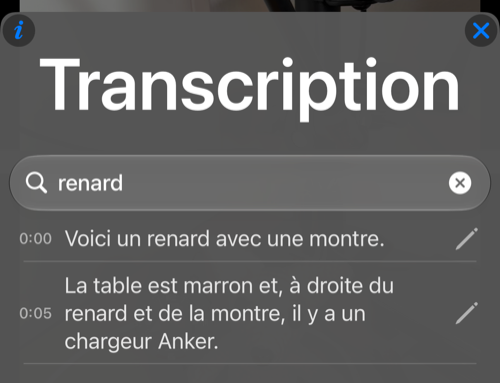
Touchez une ligne pour aller directement à ce moment de la vidéo, ou son crayon pour corriger le texte. Effacez la recherche avec le × dans le champ pour retrouver la transcription complète. La recherche ne modifie ni la transcription enregistrée ni les sous-titres.
Bon à savoir
- La transcription est sur l’appareil et nécessite iOS 26 ou version ultérieure ; rien n’est envoyé.
- Chaque modèle de langue est téléchargé une fois puis fonctionne hors ligne.
- Fonctionne avec toute vidéo enregistrée disposant d’une piste audio, y compris les anciennes ; une vidéo sans audio peut malgré tout recevoir un fichier de sous-titres importé.
- La transcription vit avec la vidéo : elle la suit dans la corbeille et à la restauration, et disparaît quand la vidéo est définitivement supprimée.
