Version 5.3 - Quoi de neuf ?
La version 5.3 concerne avant tout l’écran caméra. L’autofocus, l’objectif, la lumière et l’instant de la prise étaient des décisions de l’application ; en 5.3 ce sont les vôtres, sans retirer la moindre possibilité à qui n’ouvre jamais ces menus. L’éditeur de point reçoit le même traitement pour les valeurs qu’il conserve, et le mode vidéo apprend deux métiers de plus : mettre par écrit ce qui a été dit, et confier les superpositions de données à votre logiciel de montage sous forme de calques séparés.
Une mise au point qui reste où vous la posez
Derrière un pare-brise, l’autofocus hésite entre la vitre et la route. Une étagère que vous photographiez chaque semaine ne se règle jamais tout à fait pareil. Ni l’un ni l’autre n’est un problème de réglage : c’est l’autofocus qui fait consciencieusement son travail sur le mauvais sujet.
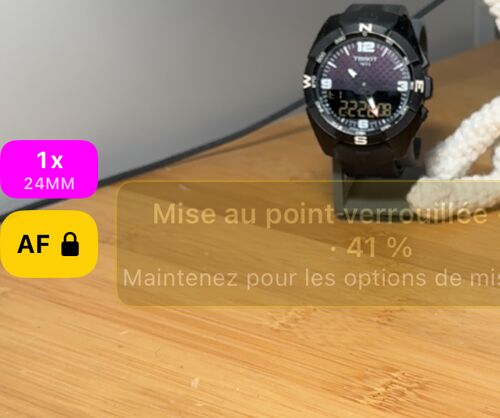
Le bouton AF est désormais toujours dans le viseur. Un toucher verrouille la mise au point là où elle est ; l’exposition continue de s’ajuster, si bien qu’un tunnel ou un soleil bas donnent quand même une image exploitable. Le maintenir ouvre le reste :
- Enregistrer la mise au point actuelle mémorise la distance où vous êtes, pour chaque objectif. Verrouiller sur la mise au point enregistrée y revient à chaque visite ultérieure, de sorte que l’étagère, le portail ou le compteur sont cadrés de la même façon à chaque fois.
- Régler la mise au point à la main ouvre une molette : faites-la glisser, regardez l’image et arrêtez-vous où vous voulez. Pour la prise sur laquelle l’autofocus ne sera jamais d’accord.
- Mise au point au démarrage fait l’une de ces choses toute seule dès l’ouverture de la caméra.
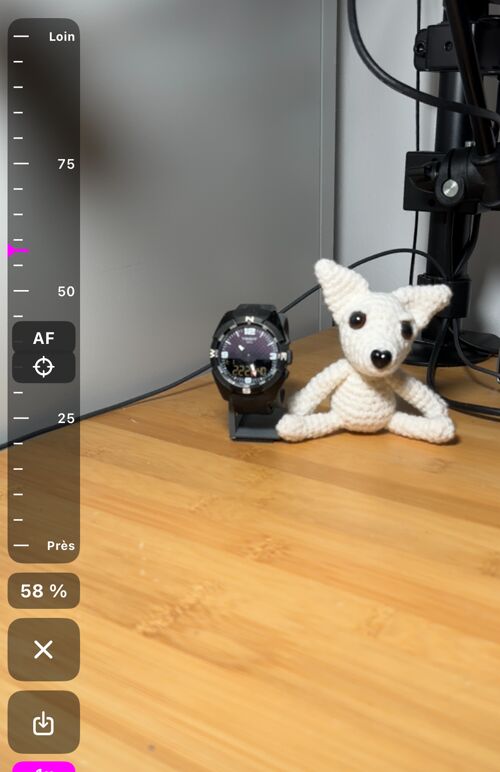
Tout sur la mise au point, sur une seule page.
Chaque objectif de votre iPhone, par son nom
Un iPhone à plusieurs caméras les cache d’ordinaire derrière un seul curseur de zoom. C’est juste pour des instantanés, faux pour un relevé : deux photos du même mur devraient être prises à travers la même optique et avec le même cadrage.
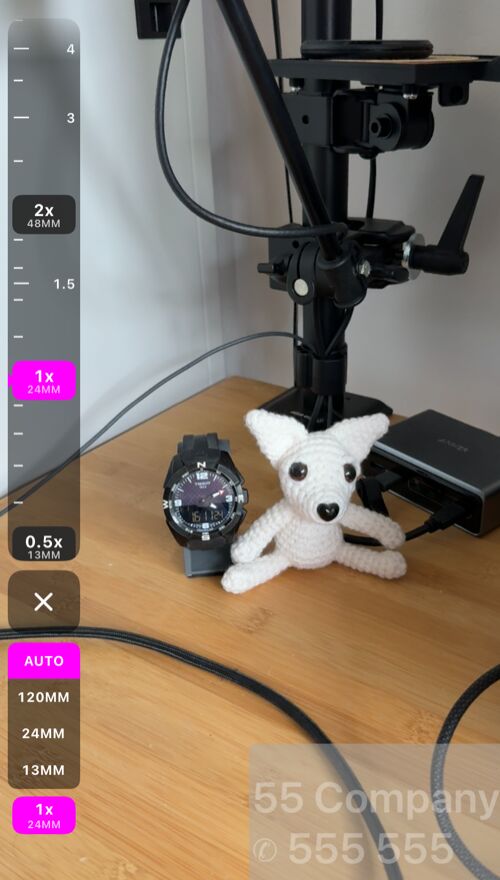
- La bande d’objectifs place chaque cran sur une molette que l’on fait glisser ou que l’on touche, et en dessous le sélecteur d’objectifs : AUTO ou une focale. Choisissez une focale et l’image ne changera plus jamais d’objectif d’elle-même.
- La pastille de zoom nomme toujours l’objectif réellement en service — on voit ainsi quand iOS a discrètement servi un gros plan depuis l’ultra large au lieu de l’objectif attendu.
- Un objectif choisi seul zoome désormais jusqu’au maximum de son capteur, la molette s’estompant au-delà du point où iOS cesse de le recommander : on sait ainsi toujours où s’est arrêtée la plage nette.
- Tous les objectifs et toute la plage de zoom sont gratuits. Seule la mémorisation du dernier objectif et du dernier zoom relève du pack PRO.
En savoir plus sur les objectifs et le zoom.
Quelques secondes entre le toucher et la prise
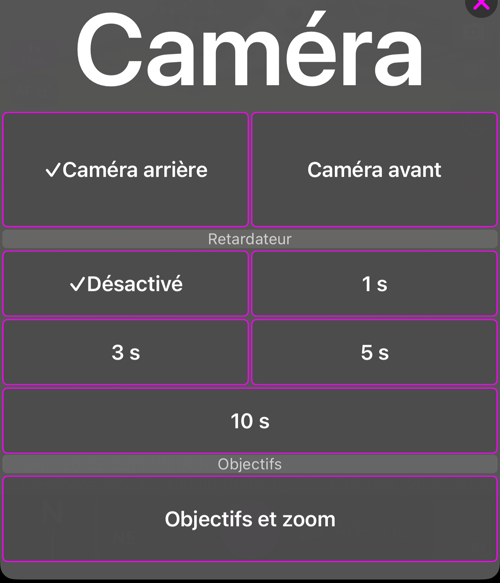
Un doigt sur l’écran déplace le téléphone, et sur une perche, un mât ou un trépied c’est exactement la trépidation que vous vouliez éviter. Le bouton caméra en haut de l’écran ouvre désormais un menu contenant un retardateur — 1, 3, 5 ou 10 secondes — à côté des caméras arrière et avant. Un anneau décompte autour du déclencheur, et un second toucher l’annule. Le lancement d’un enregistrement vidéo décompte aussi ; l’arrêt n’attend jamais, pas plus que l’Apple Watch, une télécommande Bluetooth ou les boutons physiques : ceux-là sont déjà exempts de trépidation.
En savoir plus sur le retardateur.
Démarrer l’enregistrement sans toucher le téléphone
Un téléphone sur un casque, sur une perche ou dans un support de pare-brise est exactement là où le bouton d’enregistrement est hors d’atteinte — et c’est le geste pour l’atteindre qui gâche les premières secondes du plan.
Démarrer l’enregistrement vidéo et Arrêter l’enregistrement vidéo sont désormais des commandes Siri et Raccourcis. Dites « Démarrer l’enregistrement vidéo dans GPS Caméra » et l’app revient au premier plan, ouvre la caméra en mode vidéo et se met à enregistrer, même à froid si c’est là que vous en étiez. Placez-les dans une automatisation, sur le Toucher dos ou sur le bouton Action, et il n’y a plus de voix du tout.
Siri laisse souvent sa propre réponse à l’écran après avoir parlé, et l’enregistrement attend qu’elle parte : dites-lui de se retirer — en anglais, « Dismiss yourself » — ou touchez l’écran, et l’enregistrement démarre.
L’arrêt est la moitié honnête. La vidéo ne s’enregistre qu’au premier plan — l’app enregistre la prise dès qu’elle passe en arrière-plan — si bien qu'Arrêter l’enregistrement vidéo atteint un enregistrement tant que la caméra est encore à l’écran ; partout ailleurs il n’y a plus rien à arrêter, puisque le fichier est déjà enregistré.
Deux limites à connaître avant de bâtir dessus. Une commande dite à Siri peut laisser le micro à Siri : l’enregistrement qui démarre n’a alors pas de son — lancez le raccourci sans parler quand le son compte. Et si vous protégez l’app par un code, elle se reverrouille chaque fois qu’elle quitte l’écran, si bien qu’une commande venue de l’extérieur ne passe pas le verrou : l’enregistrement sans les mains demande alors l’app déjà ouverte et déverrouillée.
En savoir plus sur les commandes Siri et Raccourcis.
Un viseur préparé pour la tâche
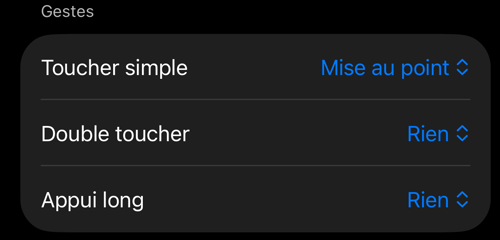
Toutes ces options sont désactivées par défaut : une caméra que vous ne configurez jamais se comporte exactement comme avant.
- Affectez Toucher simple, Double toucher et Appui long à la mise au point, au déclencheur, à un verrouillage ou à un écran noir. Utile avec des gants, ou avec le téléphone sur un support difficile à atteindre.
- L'écran noir continue d’enregistrer écran éteint — pour un long enregistrement depuis le pare-brise la nuit et partout où le téléphone ne doit pas s’éclairer. Un double toucher ramène le viseur.
- Les boutons AF et micro peuvent être réglés pour qu’un toucher se contente d’indiquer l’état, tous les changements vivant dans le menu de maintien : un frôlement involontaire au volant ne change alors rien.
En savoir plus sur les commandes du viseur.
Une lumière qui dure tout l’enregistrement
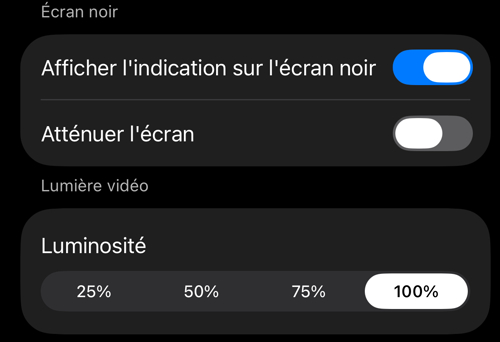
Un flash photo s’allume une fois. Un vide sanitaire, une gaine technique, un local machines ou un bas-côté la nuit ont besoin de lumière pendant tout l’enregistrement, pas pendant une image.
En mode vidéo, le bouton du flash est désormais la lumière vidéo : une lumière continue que vous allumez et éteignez avec ce même bouton, avec une icône de lampe et tout à fait distincte du flash photo. Réglages > Commandes du viseur > Luminosité en fixe le niveau, de 25 % à 100 %, pour qu’un gros plan de plaque signalétique ne soit pas brûlé et qu’un local sombre reçoive quand même tout ce que le téléphone peut donner.
Elle se comporte comme doit se comporter une lampe de travail : elle survit à un changement d’objectif et à une interruption puis revient, et elle s’éteint sous l’écran noir. Si iOS l’éteint parce que le téléphone a trop chauffé, l’application vous le dit et la rallume dès que c’est permis.
En savoir plus sur la lumière vidéo et le reste du viseur.
Chaque valeur du point — et d’où elle vient
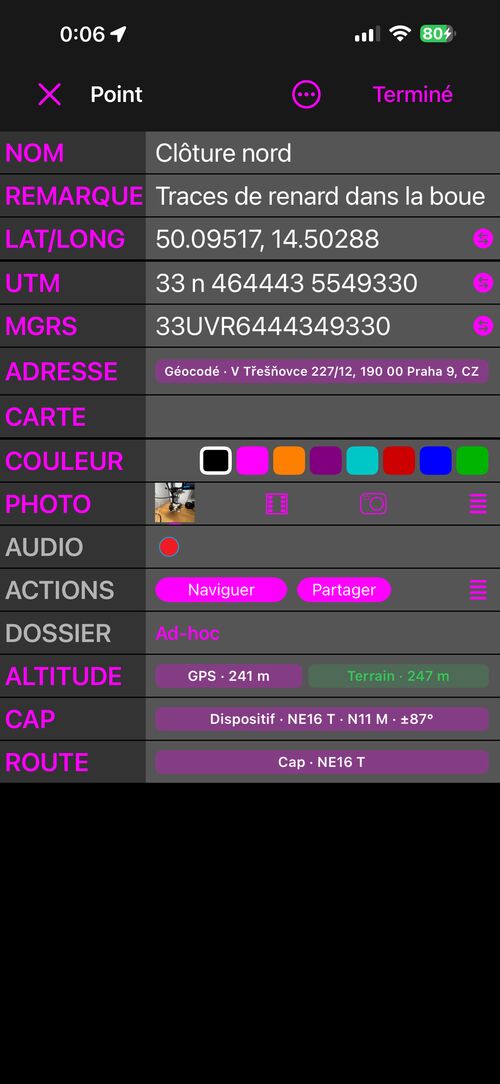
L’éditeur de point a maintenant deux vues. Simple est l’éditeur compact habituel et reste celui par défaut. Avancée montre d’où vient chaque valeur — le GPS, le terrain, ce que vous avez saisi, la photo elle-même — et vous laisse choisir celle en qui vous avez confiance pour l’altitude, l’adresse, le cap et la direction, ou en saisir une vous-même, ce que l’éditeur ne permettait pas. Rien ne change tant que vous n’avez pas touché Appliquer : chercher, mesurer ou lire dans la photo ne fait que proposer un candidat.
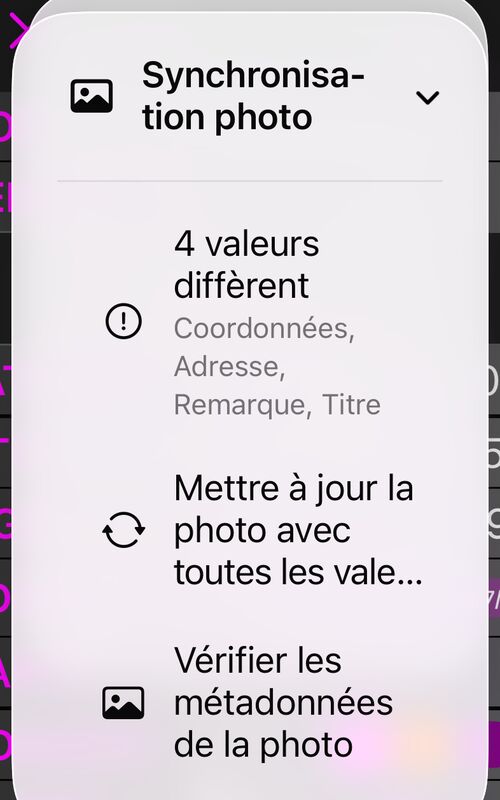
La photo jointe est tenue à jour champ par champ. Synchronisation photo indique combien de valeurs diffèrent, et vous décidez une fois ce que OK doit en faire : demander, écrire en silence ou laisser la photo tranquille. En effaçant un titre, une note, une adresse ou une altitude, l’application propose de les retirer aussi de la photo — toujours désactivé tant que vous ne l’activez pas vous-même.
En savoir plus sur l’éditeur de point Avancé. · L’éditeur de point.
Ce qui a été dit devant la caméra, en texte
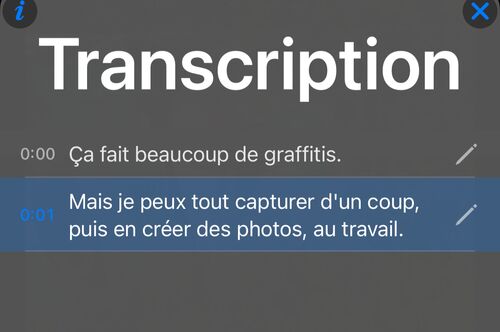
- Sous iOS 26 ou version ultérieure, un enregistrement peut être transcrit sur
- l’iPhone même — rien n’est envoyé. Vous obtenez une ligne horodatée par phrase
- touchez-en une pour sauter à ce moment de la vidéo, cherchez par mots le passage dont vous vous souvenez à moitié, corrigez une ligne mal comprise par la reconnaissance, affichez les lignes en sous-titres pendant la lecture et exportez ou importez des sous-titres SRT.
En savoir plus sur les transcriptions vidéo et les sous-titres.
Vos indicateurs par-dessus les images d’une autre caméra
L’inspection a été filmée avec une GoPro sur le casque, une DJI à la main, une Insta360 sur une perche ou la dashcam. La position, la carte et la vitesse ont été enregistrées ici. Jusqu’ici, la seule façon de les réunir était d’incruster les superpositions dans l’image de cette application.
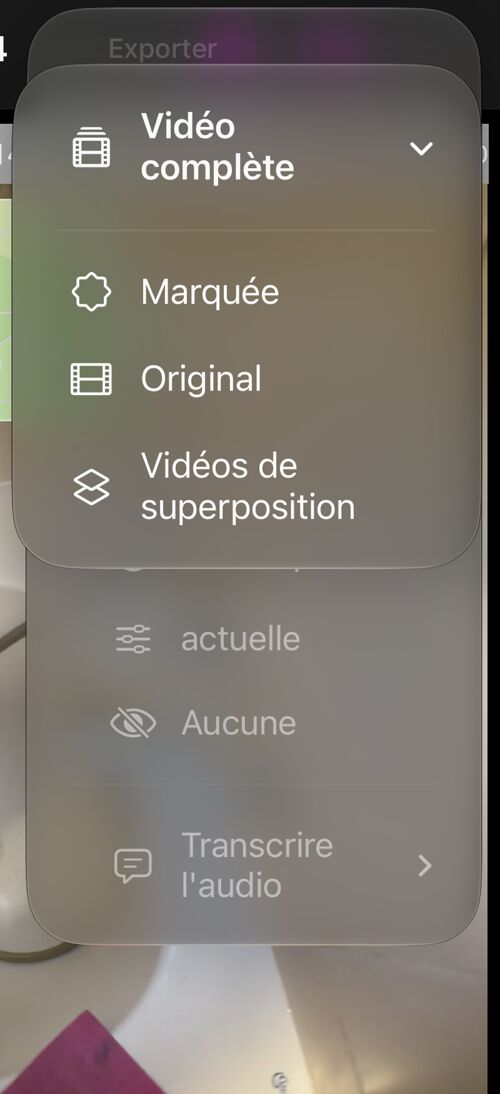
Vidéos de superposition exporte les superpositions de données seules. Ouvrez
un enregistrement et choisissez Plus > Vidéo complète > Vidéos de superposition — ou Plage sélectionnée, si vous en avez marqué une. Chaque
superposition choisie devient son propre fichier vidéo, rogné sur
l’indicateur et non sur l’image entière : quatre superpositions donnent quatre
calques indépendants que vous placez, redimensionnez et masquez dans iMovie,
Final Cut Pro, DaVinci Resolve, Premiere Pro, CapCut ou tout autre logiciel de
montage.
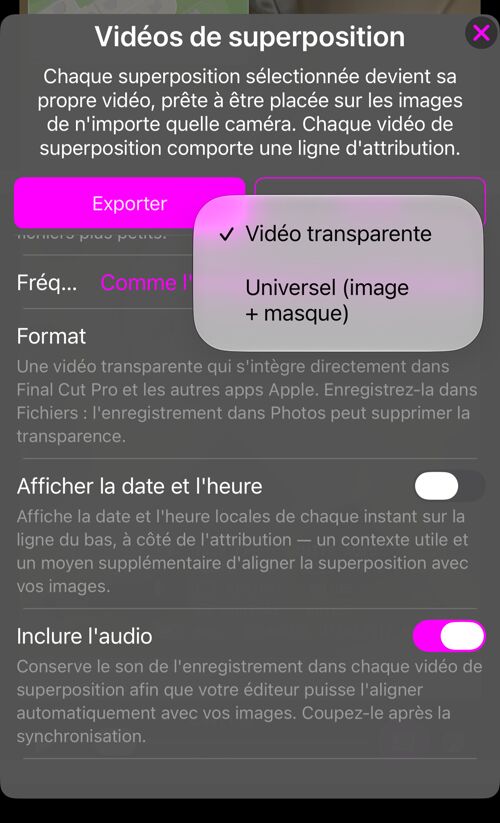
Formatdécide de la façon dont la transparence voyage. Vidéo transparente porte son propre canal alpha et se pose directement en calque dans Final Cut Pro, Motion et iMovie — enregistrez-la dans « Fichiers », pas dans « Photos ». Universel (image + masque) est un fichier de double hauteur, l’image au-dessus de son masque, pour tout éditeur qui travaille au cache de luminance. Dans le doute, exportez image + masque.RésolutionetFréquence d'imagesajustent les tuiles à votre montage ;Comme l'enregistrementannonce la fréquence obtenue.Afficher la date et l'heureinscrit l’instant sur l’indicateur, etInclure l'audiogarde le son de l’enregistrement dans chaque fichier, pour que le logiciel de montage cale tout seul les superpositions sur vos propres images.
Les superpositions proposées sont celles visibles dans la présentation actuelle
de l’enregistrement : Historique donne ce qui a été enregistré avec lui,
Actuelle votre disposition d’aujourd’hui. L’export ne modifie jamais
l’enregistrement d’origine. Les vidéos de superposition font partie des exports
payants, débloqués par le
PRO PACK
.
Tout sur les vidéos de superposition.
