Version 5.2 - Quoi de neuf ?
Enregistrement vidéo avec données de position intégrées
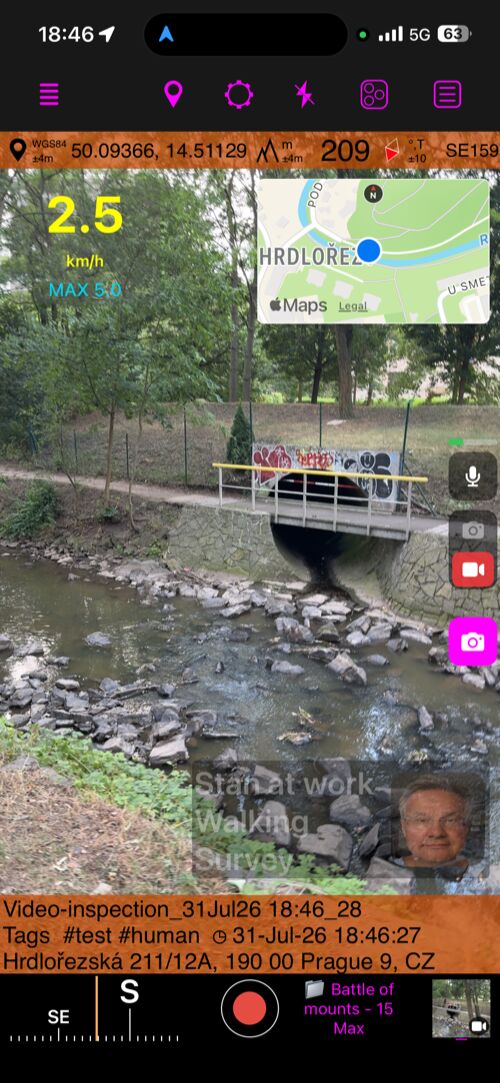
Préparez la vue de relevé, vérifiez le microphone et les superpositions, puis touchez le déclencheur pour commencer l’enregistrement.
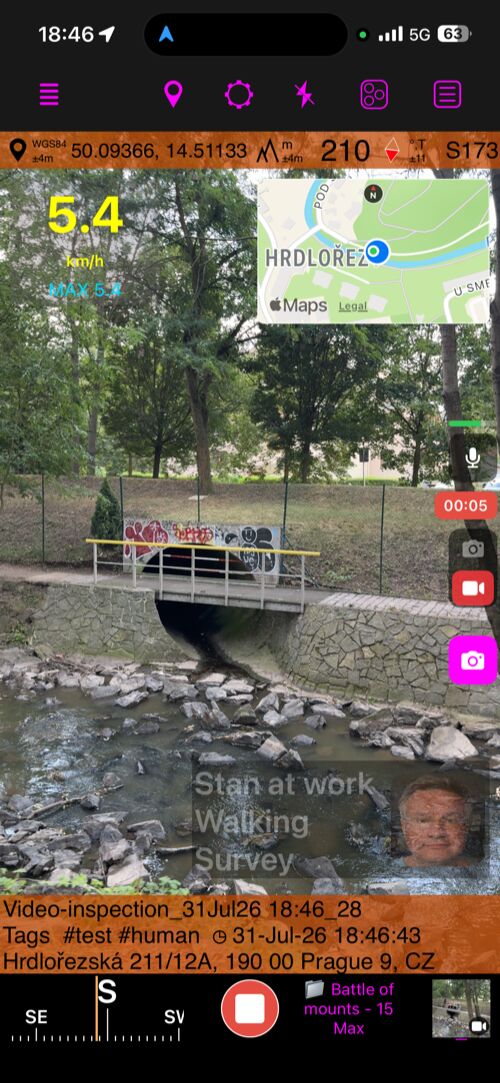
Ouvrir le guide complet sur l’enregistrement vidéo, la relecture et les superpositions de données.
- Documentez inspections, relevés, sites et observations avec des vidéos qui conservent leurs données de position. Lorsque le travail exige du mouvement, le même enregistreur saisit l’action sans perdre le contexte du terrain.
- Vous devez conserver un détail précis ? Prenez une photo géolocalisée sans interrompre l’enregistrement, puis poursuivez le relevé.
- Ouvrez les enregistrements dans MENU > Vidéos et revenez au moment précis dont vous avez besoin. Si vous avez oublié de documenter un lieu important, utilisez le déclencheur photo pendant la lecture pour ajouter cette image comme photo et point, avec les données de position de cet instant.
- Utilisez la chronologie pour parcourir rapidement l’enregistrement, puis balayez directement la vidéo vers la gauche ou la droite pour affiner la position et trouver l’image exacte.
- Partagez exactement l’essentiel : exportez Vidéo complète ou Plage sélectionnée, puis choisissez le Original intact ou une version Marquée avec les superpositions de données sélectionnées.
- Configurez Enregistrement en boucle dans MENU > Réglages > Réglages vidéo, puis choisissez la durée de boucle, c’est-à-dire la quantité de vidéo récente à conserver. Au lieu de remplir le stockage avec un enregistrement sans fin, l’app ne garde que cette fenêtre récente.
Faites raconter davantage à chaque enregistrement
- Dans la caméra, touchez Réglages, puis choisissez Superpositions vidéo pour adapter l’enregistrement à votre relevé, votre site, votre équipement ou votre méthode de terrain.
- Carte : conservez le contexte géographique pendant la lecture et dans les exports marquée.
- Code QR : à l’export, transformez toute image vidéo en lien direct vers sa position sur la carte ou en navigation vers ce lieu.
- Filigrane : ajoutez à la vidéo finale le nom de votre entreprise, son logo, votre identité, votre véhicule ou votre équipement.
- Vitesse : affichez votre vitesse et donnez un contexte utile aux séquences d’action ou de caméra terrain.
- Tangage & roulis : affichez le tangage et le roulis en voiture, l’inclinaison et la pente à moto, ou le tangage et l’inclinaison latérale en avion, avec des textes et visuels réglables.
- Croix G : mesurez les forces d’accélération pendant toute l’action, avec étalonnage automatique au début de l’enregistrement.
- Qualité de mouvement : révélez les vibrations et mouvements susceptibles d’affecter l’évaluation de la route, la sécurité de l’appareil, la fixation et la qualité d’enregistrement.
La version gratuite de Caméra GPS 55 conserve une vidéo et permet de partager tout extrait sélectionné de 15 secondes avec le marquage de l’app. Pour enregistrer une autre vidéo, ouvrez MENU > VIDÉOS et supprimez définitivement la vidéo actuelle, y compris si elle se trouve dans la Corbeille. La
mise à niveau PRO PACK intégrée à l’app
débloque le stockage illimité des vidéos et les exports complets ou de l’original propre.
Conservez la carte autour de chaque point
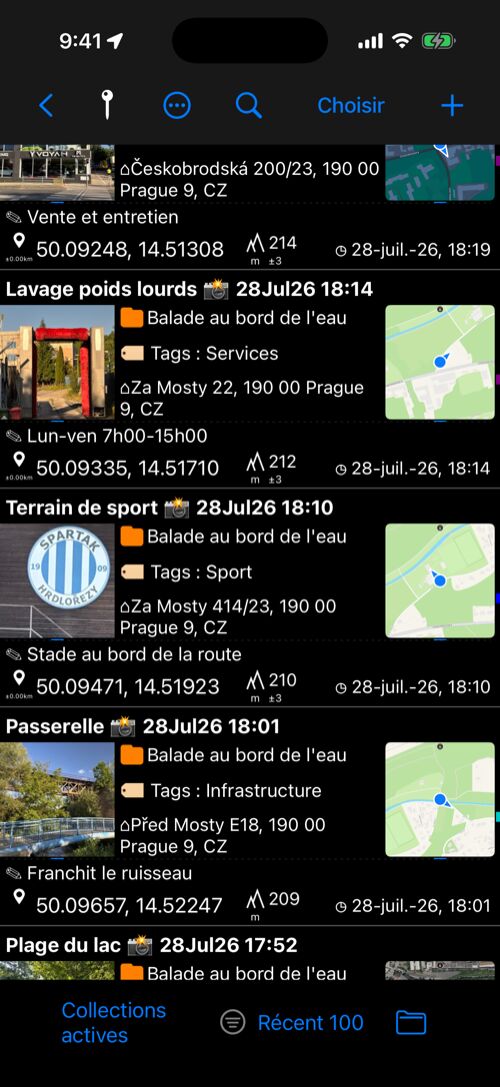
- Un instantané de carte conserve les alentours de chaque point comme repère visuel rapide, même après avoir quitté le lieu.
- Pour créer automatiquement un instantané pour chaque nouveau point, ouvrez MENU > Réglages > Instantanés de carte de Point et activez Créer automatiquement des instantanés de carte. Vous pouvez aussi ajouter manuellement un instantané lorsque c’est utile.
- Dans la liste points, utilisez Plus pour afficher ou masquer instantanés de carte et choisissez Disposition des lignes Point afin d’harmoniser photos, cartes et détails.
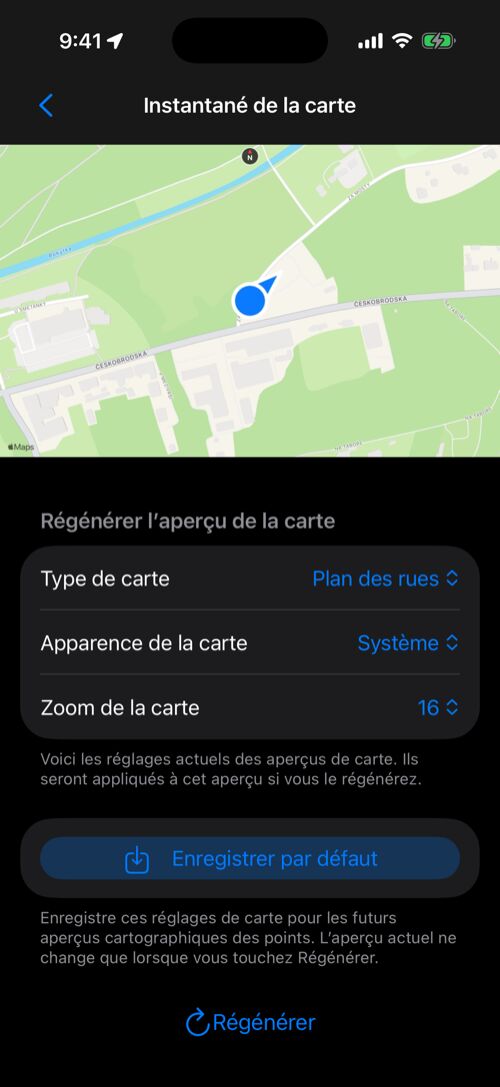
- Touchez un instantané pour ouvrir la vue agrandie. Réglez Type de carte, Apparence de la carte et Zoom de la carte, puis touchez Régénérer, ou utilisez Enregistrer par défaut pour conserver ces choix pour les prochains instantanés.
- Lorsque plusieurs points nécessitent la même apparence de carte, sélectionnez-les et choisissez Générer les aperçus de carte pour mettre à jour leurs instantanés par lot.
- Ouvrez le guide complet des instantanés de carte des points.
- Pour placer une carte directement sur les photos marquées, ouvrez MENU > Réglages > Superpositions photo et activez Carte. La photo conserve aussi l’instantané de carte correspondant au moment de la prise de vue.
Synchronisez les données de localisation du point et de la photo
- Lorsque vous déplacez un point enregistré sur la carte ou modifiez ses coordonnées, son altitude/élévation, sa précision ou sa direction, GeoCamera propose de mettre à jour les mêmes métadonnées géospatiales intégrées à la photo jointe, si l’image en taille réelle est disponible sur l’appareil.
- Choisissez Mettre à jour les métadonnées de la photo pour synchroniser le point et la photo, ou Conserver les métadonnées de la photo pour ne modifier que le point. La modification du nom ou de la note du point uniquement n’affiche pas ce choix.
Retrouvez davantage de détails lorsque la lumière manque
- Lorsqu’une inspection, un site, une étiquette ou un détail important se cache dans un intérieur sombre ou une scène du soir, Capture faible luminosité accorde plus de temps à la caméra arrière et privilégie le meilleur traitement photo de l’iPhone.
- Activez Privilégier la qualité en faible luminosité dans Réglages > Réglages de capture photo. La caméra reconnaît alors automatiquement les scènes sombres et la lune devient jaune lorsque Capture faible luminosité est actif.
- Les photos en faible luminosité peuvent demander un peu plus de temps. Maintenez donc l’iPhone immobile pour un résultat optimal. Si la scène ou le sujet exige une prise plus rapide, touchez la lune pour désactiver la fonction pendant la session de caméra actuelle.
Contrôles Alimentation et affichage
- GeoCamera propose désormais une page dédiée Alimentation et affichage pour choisir quand l’app remplace le réglage de verrouillage automatique de l’iPhone.
- Choisissez de garder l’écran allumé lorsque l’appareil photo est visible et/ou uniquement pendant l’enregistrement vidéo. L’option d’enregistrement est aussi disponible dans les réglages vidéo et reste synchronisée. Si les deux options sont désactivées, GeoCamera suit le verrouillage automatique de l’iPhone.
Export PDF avec des formats de page corrects
- Les exports PDF conservent désormais correctement le format de papier choisi, y compris US Letter, quelle que soit la résolution (DPI). Une résolution plus élevée augmente uniquement le niveau de détail des photos et la taille du fichier.
- Les mises en page PDF avec plusieurs photos préservent désormais l’orientation portrait ou paysage, tandis que les notes et superpositions de position marquées gardent des proportions cohérentes.
Exporter et importer les points en KML/KMZ
- Exportez et importez les points en KML/KMZ, en gardant ensemble leurs photos, notes et données de position.
- Les instantanés de carte et la précision GPS horizontale/verticale sont conservés avec chaque point lorsqu’ils sont disponibles.
- Pour les points avec dessins, choisissez un KMZ de présentation ou un KMZ avec dessins modifiables si vous souhaitez les retoucher plus tard.
Les boutons de l’appareil photo fonctionnent de façon standard
- Prendre une photo ou démarrer et arrêter un enregistrement avec les boutons matériels utilise désormais la prise en charge standard des boutons d’appareil photo d’Apple sous iOS 17.2 et ultérieur : les boutons de volume, le bouton Action et la Commande de l’appareil photo se comportent comme dans l’app Appareil photo intégrée.
- Vous utilisez une télécommande Bluetooth ? Consultez Boutons de l’appareil photo et télécommandes Bluetooth pour savoir ce qui fonctionne et comment vérifier votre télécommande.
❤️ Vous aimez l’app ? Une évaluation nous aide énormément. Un petit geste qui fait toute la différence !
