Caméra GPS 55. Boutons de l'appareil photo et télécommandes Bluetooth.
Depuis la version 5.2, Caméra GPS 55 utilise la prise en charge standard des boutons d’appareil photo d’Apple sous iOS 17.2 et ultérieur — le même mécanisme que l’app Appareil photo intégrée.
Boutons qui actionnent le déclencheur
Lorsque l’écran de la caméra est ouvert, les pressions suivantes prennent une photo en mode Photo et démarrent ou arrêtent l’enregistrement en mode Vidéo :
- Les boutons de volume (plus/moins).
- Le bouton Action, sur les modèles d’iPhone qui en possèdent un.
- La Commande de l’appareil photo, sur iPhone 16 et ultérieur.
- Sous iOS 26 ou version ultérieure, un clic sur la tige d’AirPods équipés de la puce H2. La disponibilité peut varier selon la région.
L’écran de la caméra doit être ouvert et au premier plan. Les boutons matériels ne déclenchent pas depuis d’autres écrans ni lorsque l’app est en arrière-plan.
Ce qui a changé dans la version 5.2
Les versions précédentes détectaient les pressions sur les boutons de volume en surveillant le niveau de volume du système. Ce contournement pouvait provoquer des captures accidentelles et ignorait les boutons plus récents. La version 5.2 est passée à la prise en charge de capture intégrée à iOS : les pressions arrivent de manière fiable, les captures accidentelles disparaissent, et le bouton Action, la Commande de l’appareil photo et les AirPods fonctionnent automatiquement.
La capture par bouton matériel nécessite iOS 17.2 ou ultérieur. Sur les versions d’iOS antérieures, utilisez le déclencheur à l’écran.
Télécommandes Bluetooth
iOS décide quels accessoires connectés peuvent déclencher la caméra ; une app ne peut pas étendre cette liste. La vérification rapide : si le bouton de la télécommande actionne le déclencheur dans l’app Appareil photo intégrée d’Apple, il fonctionne aussi dans Caméra GPS 55.
Les télécommandes bon marché ne se jumellent pas toutes de la même façon. Certaines sont vues comme un clavier Bluetooth et envoient une touche de volume ; sur les versions actuelles d’iOS, ces pressions peuvent se contenter de changer le volume sans jamais atteindre la caméra — y compris dans l’app Appareil photo intégrée. C’est un comportement du système, pas une particularité de Caméra GPS 55. D’autres atteignent bien le déclencheur et fonctionnent parfaitement. Deux minutes dans l’app Appareil photo intégrée vous disent à laquelle des deux vous avez affaire, avant de compter dessus sur le terrain.
Les télécommandes que nous avons testées
Une simple télécommande Bluetooth
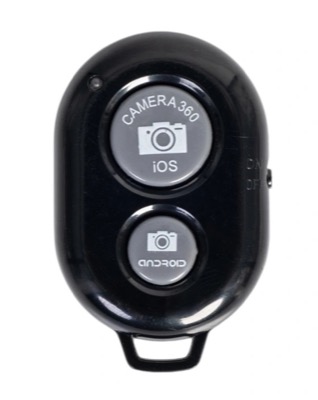
Ces petites télécommandes en forme de porte-clés vendues quelques euros — en général deux boutons, l’un marqué iOS et l’autre Android, et un interrupteur sur le côté. Jumelez-la dans Réglages > Bluetooth, ouvrez l’écran de la caméra dans Caméra GPS 55, et le bouton iOS prend une photo. Prendre la photo est tout ce que ces télécommandes savent faire : pas de mise au point, pas de zoom, aucun changement de mode. Pour un téléphone sur trépied, sur perche ou sur support de pare-brise — là où il s’agit simplement de ne pas toucher le téléphone — cela suffit le plus souvent.
Les télécommandes de cette forme viennent de nombreux fabricants et ne sont pas toutes construites pareil : testez la vôtre dans l’app Appareil photo intégrée avant de partir.
PGYTECH MagCam 2 Phone Grip
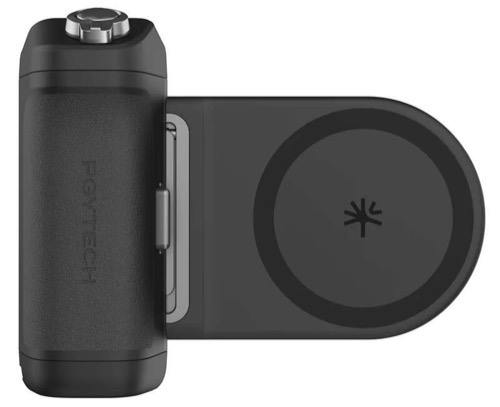
Une poignée magnétique qui se plaque au dos du téléphone et lui donne une vraie prise en main, avec un déclencheur sous l’index et une commande de zoom sur le manche. Ce qu’elle fait avec Caméra GPS 55 :
- Appuyer sur le déclencheur — prend une photo.
- Maintenir le déclencheur légèrement enfoncé — fixe la mise au point et l’exposition et les maintient tant que vous gardez le bouton enfoncé, comme l’appui à mi-course d’un appareil photo. Au relâchement, la caméra se règle de nouveau toute seule.
- Zoomer et dézoomer — pilote le zoom du viseur, exactement comme la pastille de zoom à l’écran.
- Basculer entre les modes Photo et Vidéo — pas encore. La commande de mode de la poignée ne change pas le mode dans Caméra GPS 55 ; la prise en charge est prévue pour une version future. En attendant, changez de mode à l’écran et utilisez la poignée pour tout le reste.
La poignée est aussi une batterie externe MagSafe. Ses 3000 mAh rechargent le téléphone par la plaque magnétique qui le maintient, sans câble et sans rien de plus à emporter. Elle ne remplira pas un iPhone récent parti de zéro, mais comme réserve sur le terrain elle couvre exactement le cas qui vide le plus vite un téléphone-appareil photo : une longue journée de photos, écran allumé, GPS actif et aucune prise de courant à des kilomètres.
D’autres options mains libres
- Apple Watch : l’app Caméra GPS 55 sur l’Apple Watch sert de télécommande à l’appareil photo de l’iPhone — prendre une photo, démarrer et arrêter l’enregistrement vidéo, basculer entre Photo et Vidéo et couper le micro, avec l’état affiché au poignet. Ouvrez l’écran de la caméra sur l’iPhone, puis pilotez-le depuis la montre ; une complication du cadran ouvre la télécommande rapidement.
- Siri et Raccourcis : Siri ne peut pas appuyer sur le déclencheur, mais les raccourcis de l’app (dans l’app Raccourcis) ouvrent Caméra GPS 55 directement sur l’écran de la caméra avec le titre de photo et les champs de note préremplis — une commande vocale prépare donc tout pour la prise de vue.
- Contrôle vocal : avec la fonction Contrôle vocal d’Apple (Réglages > Accessibilité > Contrôle vocal, si disponible dans votre langue), vous pilotez tout l’écran de la caméra à la voix — affichez les numéros des éléments et prononcez le numéro à côté du déclencheur. Cela fonctionne indépendamment de la prise en charge des télécommandes Bluetooth.
Si un bouton ne déclenche pas
- Vérifiez que l’iPhone est sous iOS 17.2 ou ultérieur.
- Ouvrez l’écran de la caméra et gardez-le au premier plan pendant la pression.
- Pour une télécommande Bluetooth, testez-la d’abord dans l’app Appareil photo intégrée. Si elle n’y actionne pas le déclencheur, elle ne peut pas non plus déclencher Caméra GPS 55.
