Partager et exporter photos, points et collections
La version 5.4 vous permet de choisir la résolution des nouvelles prises de vue et la taille des copies partagées plus tard. Les photos enregistrées dans GeoCamera restent intactes.
Vous pouvez exporter une photo enregistrée, des points sélectionnés, une collection ou plusieurs collections. Depuis la version 5.4, le menu de partage indique le nombre de points et de photos choisis et mémorise la dernière option de partage confirmée.
Exporter la photo
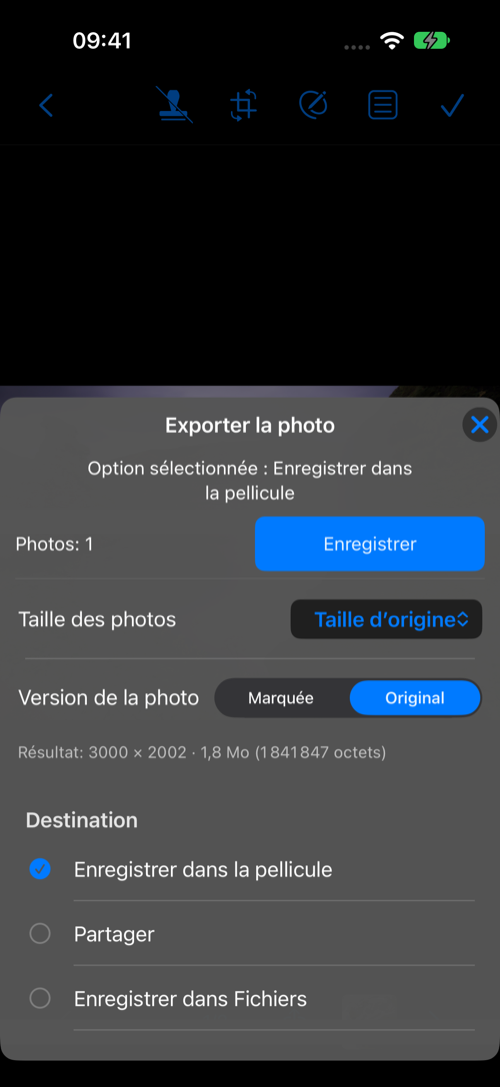
Lorsque vous exportez une photo enregistrée, choisissez Estampillée ou Originale, puis enregistrez-la dans Photos, partagez-la ou enregistrez-la dans Fichiers. Choisissez la pleine taille, une limite du côté le plus long de 2560 à 640 px ou une limite de taille de fichier par photo. Les proportions sont conservées et les petites images ne sont pas agrandies.
Options de partage et d’exportation
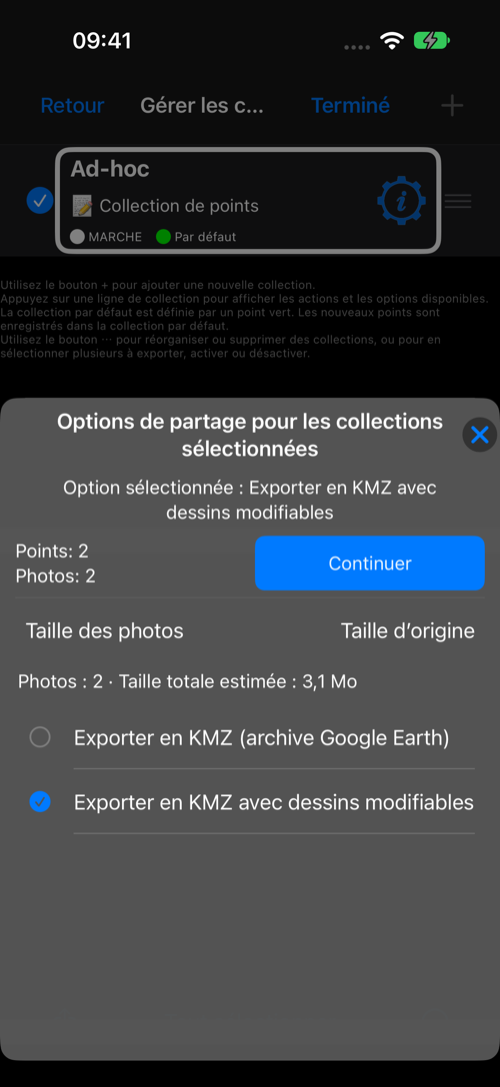
Pour des points et collections sélectionnés, le menu affiche le nombre de points et de photos ainsi qu’une estimation de la taille des photos. Le KMZ standard utilise la taille choisie. Le KMZ avec dessins modifiables garde les originaux et les dessins en pleine taille. Les rapports PDF utilisent plutôt la mise en page et la résolution DPI.
Vous pouvez partager les images avec leurs descriptions et avec ou sans métadonnées. Seules les copies envoyées sont concernées.
Si la sélection ne contient aucune photo, le menu masque les options d’image et le rapport PDF. Vous pouvez toujours exporter les points dans un fichier ou un PDF de codes QR.
KMZ · KML · GPX · CSV — CSV · KML/KMZ
Partager plusieurs points
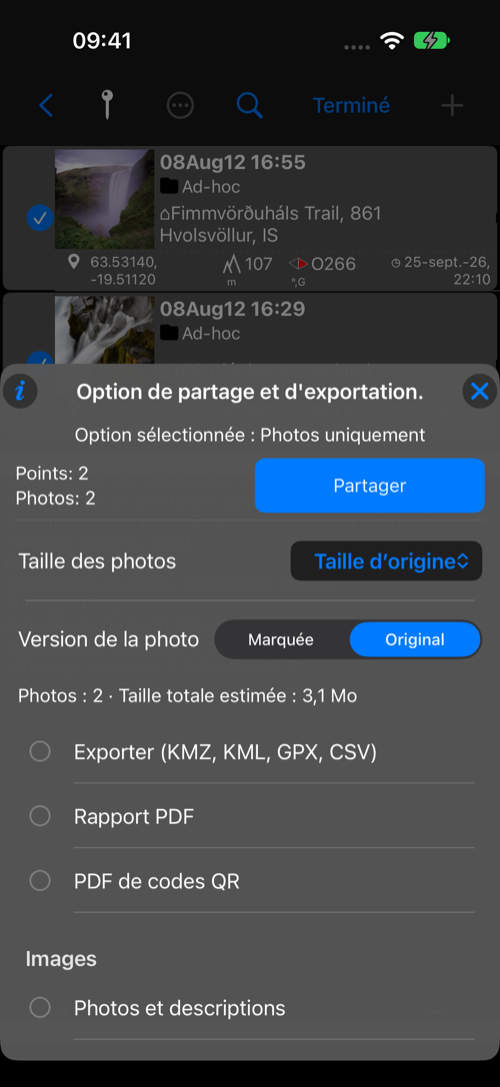
Ouvrez Photos / Points, touchez Sélectionner et choisissez les points à envoyer. Touchez le bouton de partage dans la barre inférieure, puis Partager et exporter si ce choix apparaît. Les photos importées de la photothèque de l’iPhone se sélectionnent comme celles prises dans GeoCamera. Le menu indique le nombre de points et de photos : choisissez la version Avec tampon ou Original, la taille des photos et consultez l’estimation. Un point sans photo compte parmi les points, mais pas parmi les photos. Exporter puis Continuer permet de choisir KMZ, KML, GPX ou CSV ; le rapport PDF n’est proposé que si la sélection contient des photos.
Partager une ou plusieurs collections
Ouvrez la liste des collections, touchez Plus (…) puis Sélectionner, cochez les collections voulues et utilisez l’action dans la barre inférieure. Le menu de partage additionne les points et les photos de toutes les collections sélectionnées et estime la taille des photos. Choisissez Exporter puis Continuer pour sélectionner KMZ, KML, GPX ou CSV. Pour transférer des points avec leurs photos et notes vers un autre appareil, enregistrez un KMZ dans Fichiers puis importez-le sur l’autre appareil.
Taille des photos
Taille d’origine · 2560 · 1920 · 1280 · 1024 · 800 · 640 px · Limiter la taille du fichier…
L’estimation porte sur les photos, pas sur le KMZ final avec cartes, audio et compression. Une limite de taille s’applique à chaque photo. Originale signifie sans estampille ; les dessins peuvent rester visibles. Le rapport PDF n’apparaît que si la sélection contient des photos ; le PDF de codes QR reste disponible sans photos.
Les valeurs en pixels limitent le côté le plus long ; les petites photos ne sont pas agrandies. Limiter la taille du fichier fixe une limite en Ko pour chaque photo, et non pour l’ensemble ou le KMZ. Si la limite exige de descendre sous la taille minimale, l’app signale une erreur au lieu d’envoyer un fichier trop volumineux. L’estimation est calculée en arrière-plan et peut apparaître après un court délai. Les photos absentes de l’appareil ne peuvent être entièrement prises en compte qu’après leur téléchargement. L’app mémorise la taille confirmée. La qualité de prise de vue concerne les nouvelles photos ; ce réglage ne concerne que les copies exportées plus tard.
KMZ et dessins modifiables
Un KMZ standard utilise la taille de photo choisie. Le KMZ avec dessins modifiables conserve les photos d’affichage en pleine taille et les éléments originaux des dessins pour pouvoir les modifier après importation. Avec plusieurs collections, cette option affiche Pleine taille et une estimation qui comprend les pièces jointes supplémentaires ; elle ne propose pas d’autre choix de taille. Originale signifie sans estampille, mais des dessins peuvent encore apparaître. Pour les conserver modifiables, choisissez explicitement KMZ avec dessins modifiables.
Rapport PDF
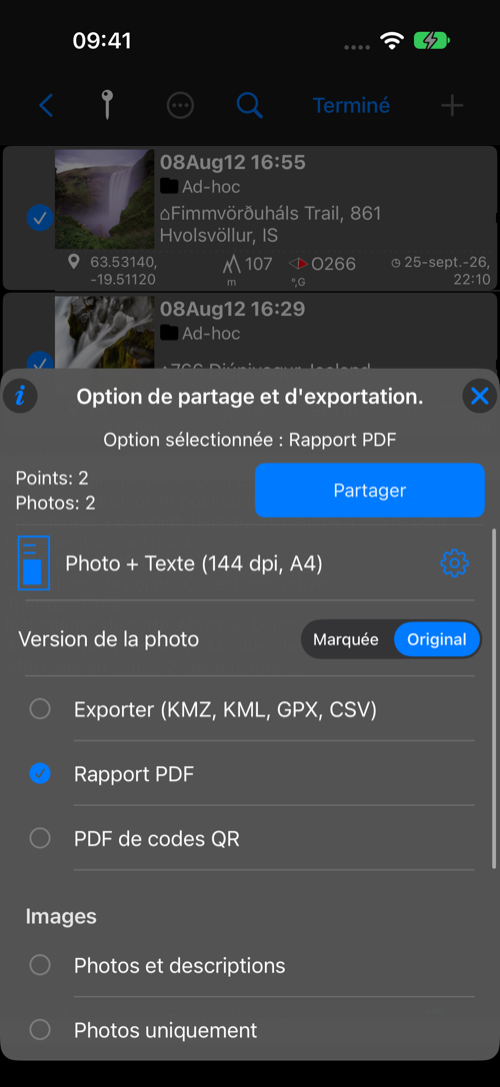
Pour les rapports PDF, le menu affiche la mise en page, le format du papier et la résolution DPI. Le bouton des réglages ouvre PDF et e-mail puis revient au menu. La taille des photos ne règle pas les pages PDF.
