Vérifier les photos. Originales et/ou tamponnées.
Lorsque vous revenez à la révision de vieilles photos, l’application affiche par défaut les photos originales, non tamponnées, car elles sont conservées dans l’application :
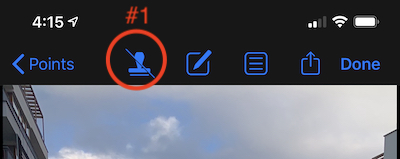
L’idée derrière la conservation des photos originales est que vous pouvez toujours décider de changer le titre de la photo, d’ajouter des notes et d’appliquer un tampon différent, si nécessaire.
Pour voir la photo tamponnée, avec les notes actuelles et éventuellement un tampon (selon les paramètres), appuyez sur le bouton de tampon (#1) :
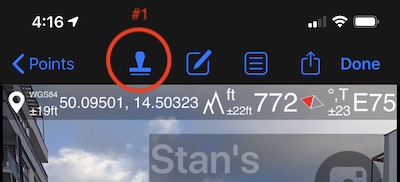
Lorsque l’application exporte/partage ou ajoute des photos à un rapport PDF, elle demande toujours si vous souhaitez partager des photos tamponnées ou des photos originales.
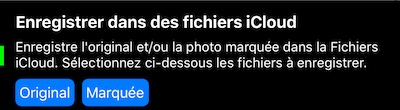
Lorsque l’application enregistre une copie de la photo ailleurs (bibliothèque de photos ou iCloud Drive), vous avez toujours la possibilité d’enregistrer la photo originale, tamponnée ou les deux. Vous configurez cela dans Paramètres > Paramètres de capture > Enregistrer. Par exemple, pour iCloud Drive :
Plus d’informations :
Réglages de capture photo — originale ou tamponnée, et la copie automatique vers la photothèque et les fichiers iCloud.
Rapports PDF :
Paramètres d’exportation de rapport PDF et de messagerie/réseaux sociaux.
L’ordre des photos et des points dans les rapports PDF se règle à part .
